进度跟踪和学生进度报告
Note
本文档采用 AI 辅助机器翻译。译文仅供参考,不保证准确性;此内容的英文版为官方权威版本。
您可以启用此功能,为学生提供一种轻松的方式来跟踪他们在课程中的所学内容。您随时可以启用进度跟踪。进度跟踪支持功能切换,管理员可以决定是否要让教师能够在机构级别启用此功能。
如果您在课程开始后启用进度跟踪,参与式的项目将追溯标记为完成。例如,学生之前提交的评估会被标记为完成。非参与性项目(如 Ultra 文档)仍需由学生手动标注。
开启进度追踪
打开课程的进度跟踪 :
在课程中选择课程设置。课程设置位于课程页面的右上角。
在课程设置页面的进度跟踪会话中,使用跟踪学生进度开关来打开或关闭该工具。
开启后,您的学生将看到他们在课程中的进度。所有内容均会显示一个图标,显示有学生的进度。文件夹或模块中所有内容完成后,整个文件夹会自动标记为完成。
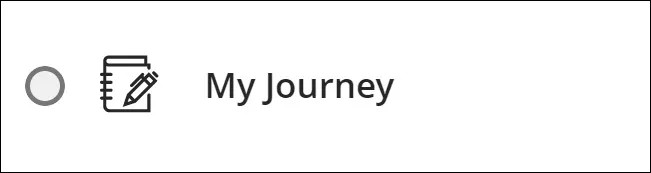
在学生访问内容之前,进度图标是一个空圆圈:
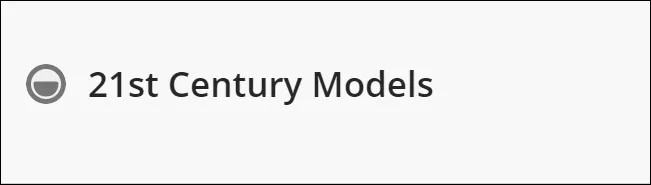
学生访问内容后, 进度图标是一个半填充圆圈:
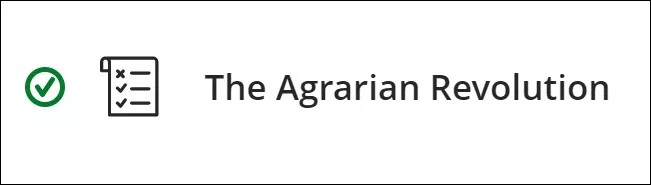
对于已提交的项目,进度图标将变为绿色复选标记,以指示该项目已完成。如果项目没有提交选项(如 Ultra 文档),学生必须自己将项目标记为已完成。
“学生进度”标签
进展标签可追踪课程中的个别学生进展。你可以看到每个学生完成和未完成的任务。您可以通过在学生概览中选择进展来访问该标签页。访问"学生概览"主题,了解更多关于学生概览及其访问方式。
进展选项卡显示的内容取决于内容的可用性。默认情况下,内容可用性筛选器设置为学生可见。从内容可用性菜单下拉列表中选择全部,查看学生看不到的内容以及可见内容。学生看不到的内容旁边会有一个锁定图标。
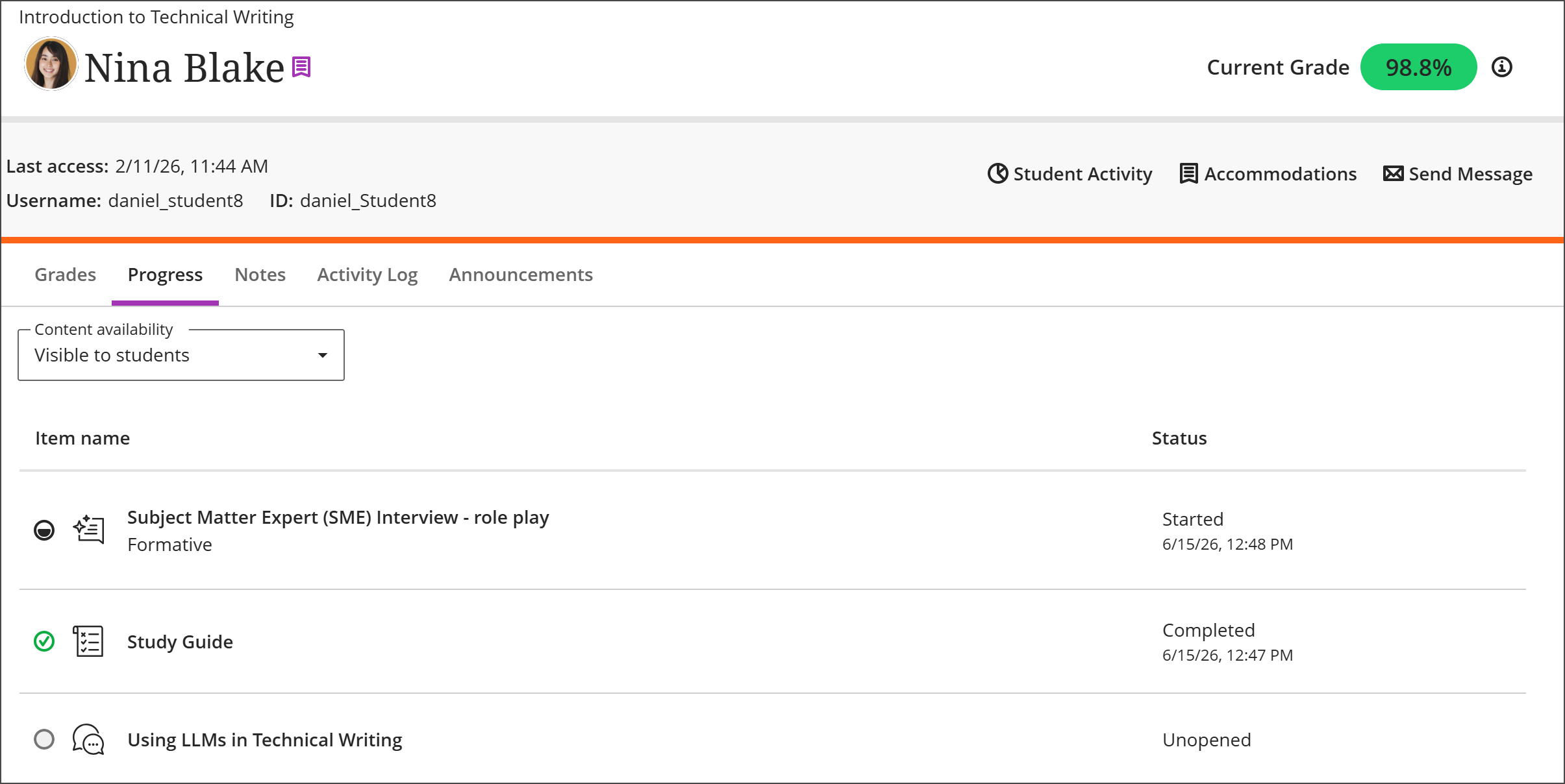
课程内容的学生进度报告
教师需要知道他们的学生如何参与作业以外的课程资源。然后,您可以采取重要行动,例如改进课程内容或接触空闲学生。有两种方式可以访问此报告。
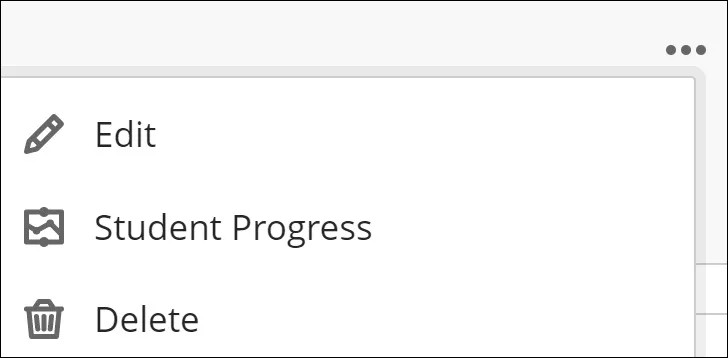
第一种方法是选择内容旁边的省略号菜单,然后选择学生进度以访问学生进度报告。
第二种方法是调出内容页面,然后选择学生进度标签。
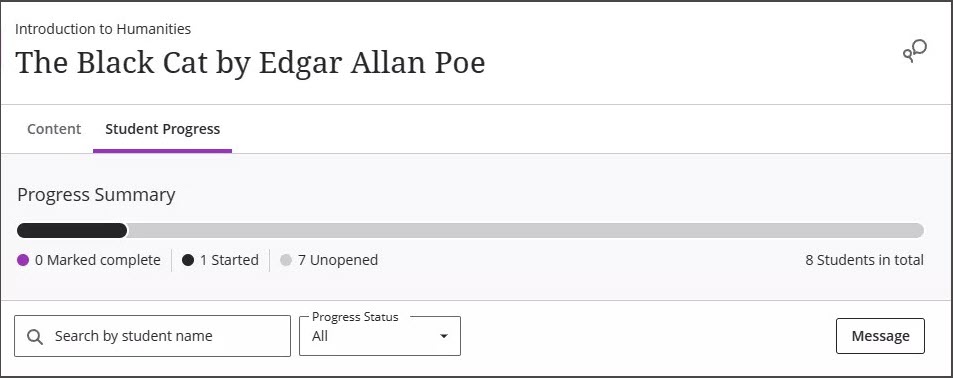
您可以查看学生在以下内容类型中的标记进度:
Ultra 文档
SCORM 压缩包
已上传文件
链接
云文档
没有关联成绩的 LTI 内容
学习模块
文件夹
报告允许您选择内容和查看:
尚未打开内容的学生
已访问内容的学生
将内容标记为完成的学生
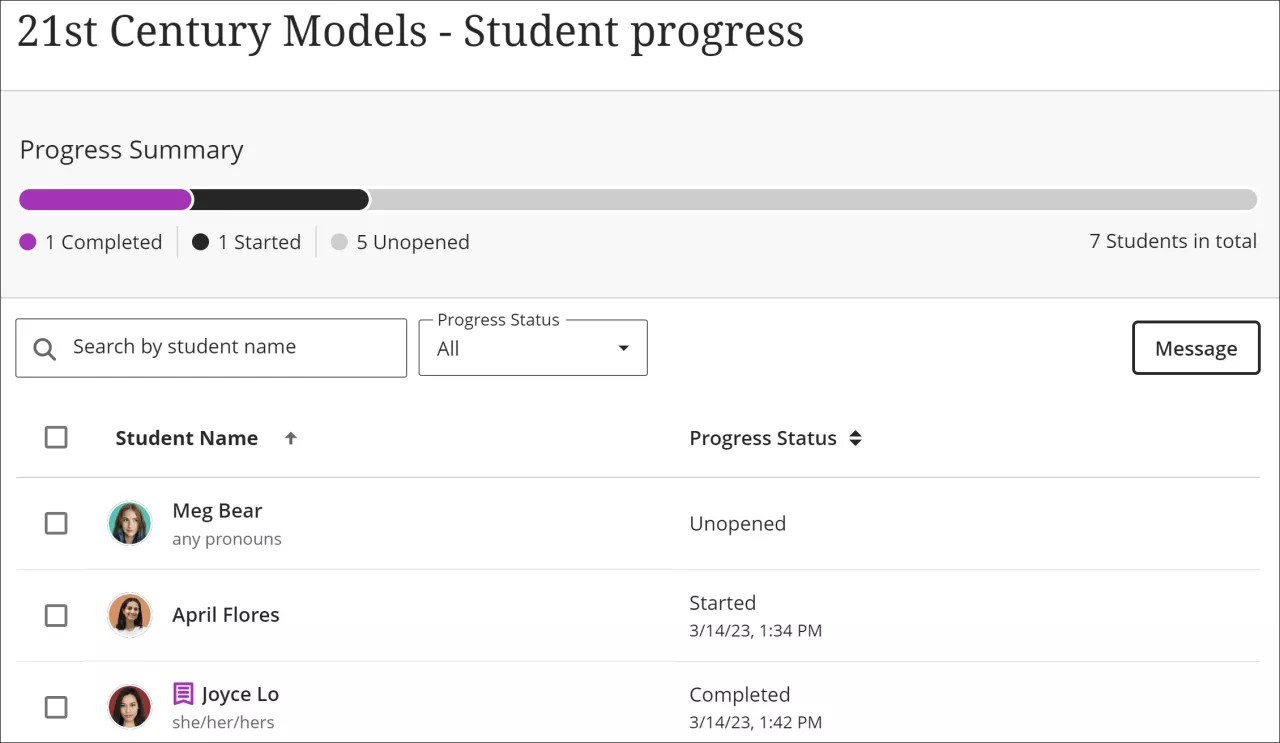
此报告包括操作发生的日期和时间(例如,当学生第一次通过 Ally 选择内容或访问内容)。您可以按学生姓名或进度状态排序。您可以根据此信息,通过发送单独消息或批量消息来采取行动。如果批量发送信息,每个学生都会收到一条单独的信息。
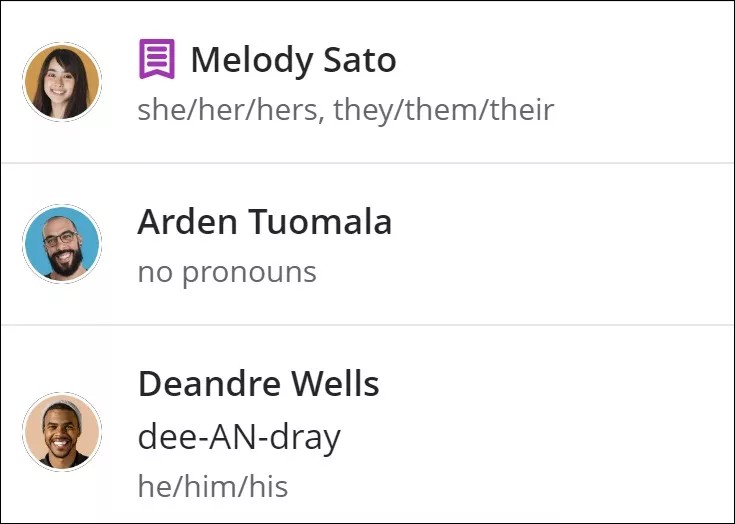
学生姓名列表包含有用的信息,可用于个性化您与学生的互动。如果学生提供了这些信息,列表会显示其他姓名、姓名记录、发音、住宿和代词信息。