ORIGINAL 委派评分
Note
本文档采用 AI 辅助机器翻译。译文仅供参考,不保证准确性;此内容的英文版为官方权威版本。
您可以指定课程中的特定用户对特定学生作业提交组进行评分。默认具有评分权限的角色包括教师、助教和评分者。作为委派评分工作流程的一部分,您可以为评分者指派核对成绩的能力。
帮助你批改的用户被称为委派评分员他们提供临时成绩。委派评分者遵循的评分步骤与您执行的步骤相同。但是,他们看到的一组作业尝试取决于您选择的选项。在所有委派的评分员提供成绩和反馈后,一名或多名最终评分员审查评分以确定最终成绩或对。
为何使用委派评分?
来自多个评分者的评分和反馈可提高可靠性、一致性并消除偏见。您可以为同一组提交指定隔离评分者(他们看不到彼此的评定)。这样一来,将对同一作业样本做出多种评价。可以使用所有隔离评分者的评定来确定作业的最终成绩。
只要机构要求或关心评分的公平和公正,便可使用隔离评分者来尽可能多地控制评分者间的偏见。
对于大班级,您可以在助教和其他评分者间划分评分任务。对于合并课程,你可以给每个评分员分配一个课程部分
我是否应该允许评分者协作?
您可以允许评分者查看相互的成绩、注解和反馈。当批改人员了解你的学生时,他们的成长和过去的表现应该影响成绩。协作评分也适合鼓励学生在所有创建阶段讨论作业的小班级。目的是在所有级别形成协作(包括评分)。
委派评分工作流程
按照以下步骤启用委派评分并采用这种方式评分:
在创建作业时,您也可以启用匿名评分,使评分者看不到学生的身份。此外,您还可以启用 SafeAssign 选项以防止抄袭。
提示
观看关于委派评分的视频
以下解说视频以视觉和听觉的方式介绍了本页中包含的部分信息。如需视频内容的详细描述,在 YouTube 上打开视频,导航至“更多操作”,然后选择“打开文字转录”。
视频:委派评分解释了创建作业时如何设置委派评分。
1. 启用委派评分
在创建作业页面,选择评分员和最终评分员,以协助评分任务。如果你用的是分组,分组必须设置为学生可用否则作业不会被批改。
在评分选项区域中,选中用于启用委派评分的复选框之后,您可以查看潜在评分者和最终评分者的列表。使用显示菜单可筛选列表。
使用每个评分者姓名旁边的菜单可指定要评分的提交:
所有提交
随机组:随机批改一组选定的学生。如果您指定多个评分者对一个随机组评分,会将学生平均分配,以免任何学生包含在多个随机组中。
小组:对所选课程组的所有成员学生评分。
无
课程中的所有教师都能看到为其他评分者指定的内容。如果您希望其他角色也能查看他人添加的比分、反馈、注释和私人笔记,请在查看设置栏中勾选复选框。学生不会看到别人添加的私人备注。
在核对成绩栏中,选择谁可以决定每个学生的最终成绩和反馈。所有教师都可以核对成绩。教师可以允许助教和评分者核对成绩。核对成绩的用户也称为最终评分者。
提示
为帮助确保评分的准确性和一致性,请让所有委派的评分者在提供成绩时使用评分量规。
禁用委派评分
创建启用了委派评分的作业后,您或其他特权用户可以禁用此设置。
警告
在禁用此设置之前应特别小心。在旧版Blackboard中,当你完成复选框后,没有机会改变主意。
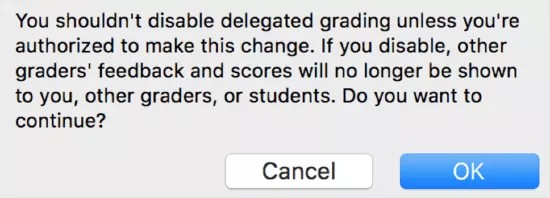
清除委派评分的复选框时,将显示一条警告。如果选择继续,其他评分者的反馈和分数将不再向您、其他评分者或学生显示。如果你想保留委派评分设置,选择取消。
注意
如果你所在机构使用较旧版本的Blackboard,你不会看到这个警告。
2. 查看评分警报
示例:您选择两个委派的评分者,并为每个评分者指定随机的一组提交。每个评分者只会看到属于他们个人随机组中的尝试提交。
当委派的作业提交已可进行评分时,用户会收到通知。警报将显示在以下区域中:
需要评分页面
成绩中心网格:需要评分图标仅出现在评分员指定的单元格中
通知模块
我的 Blackboard 更新> 页面
个人电子邮件通知(如果启用)
短信、语音和每日摘要电子邮件通知(如果已启用)
3. 访问提交并对其评分
你可以在成绩中心和需要评分页面访问你被分配批改的作业。如果也启用了匿名评分,则学生的姓名处于隐藏状态。评分者可以查看他们的队列中有多少可评分项目。
这两个访问选项都会打开成绩作业页面在那里您可以查看提交、注释文件并像平常一样评分。
注意
在“给学习者的反馈”框中,选择由字母 A 表示的编辑器图标,以打开弹出编辑器窗口。
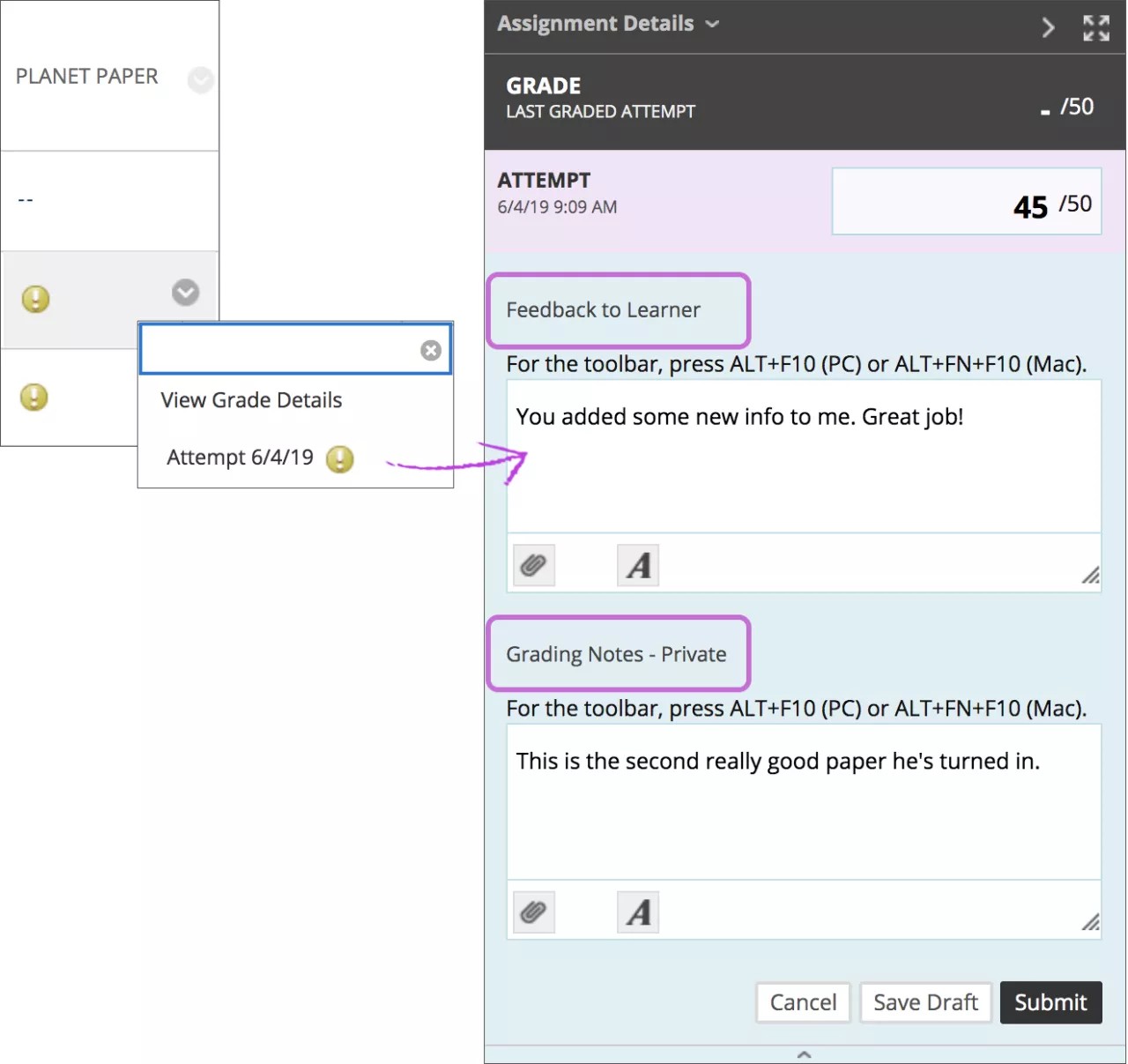
每个教师和最终评分者都能够查看其他评分者为分数、反馈、注解和个人备注提供的内容。非最终批改员和助教不会看到这些信息,除非你在创建作业时允许。如果允许,评分者可以查看由其他评分者创建的文件注解并添加更多注解。
最终评分者在成绩准备对账时会看到成绩对照链接。
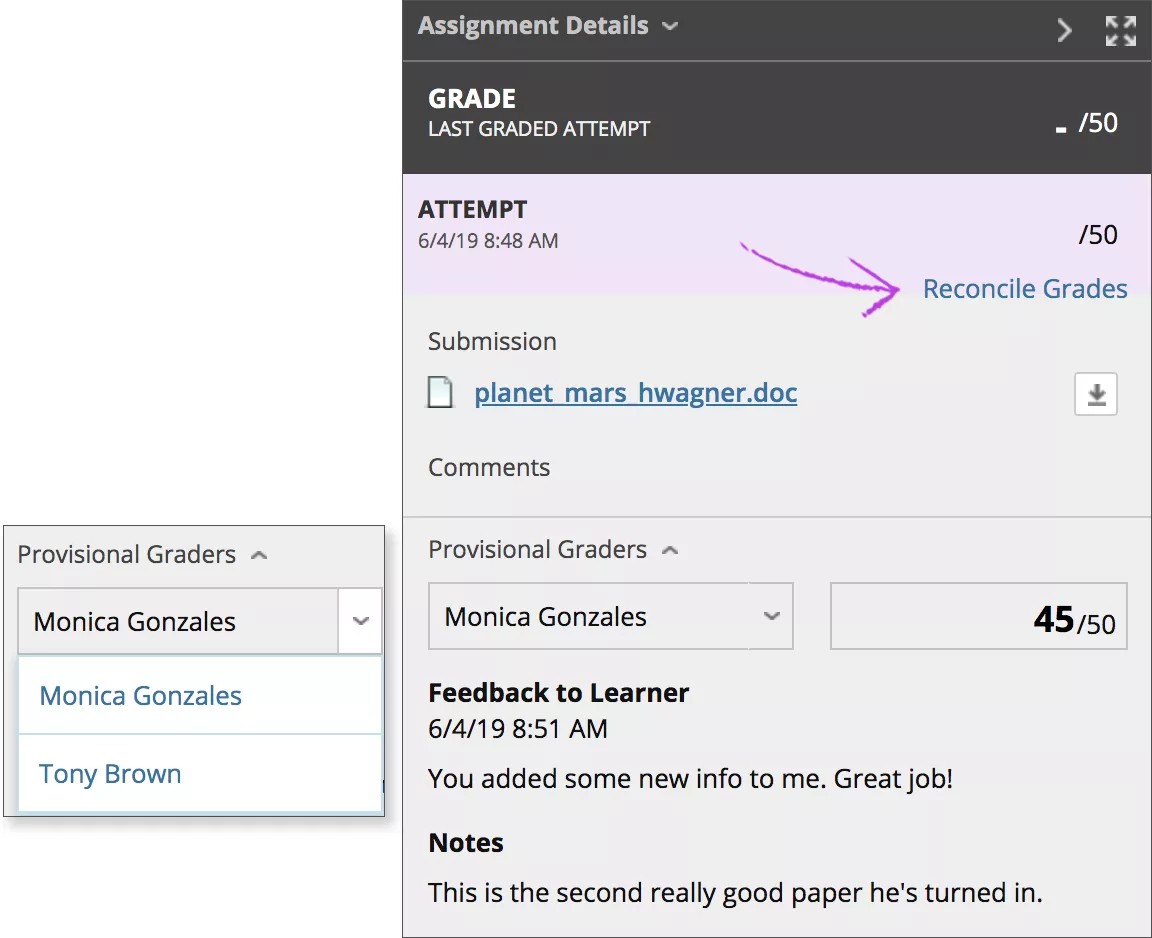
学生不会看到别人添加的私人备注。学生可以在“向学生反馈”框和文件注释中看到评论。当您确定最终成绩时,可以隐藏所有评分者的反馈。
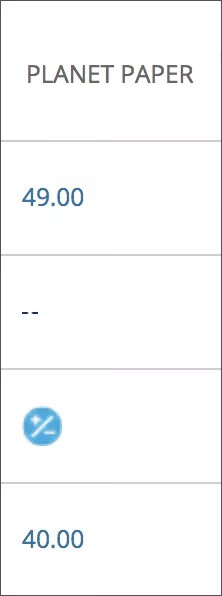
提供成绩后,成绩中心单元格会出现需要对账图标。在最终评分者核对成绩前,不会显示分数。
观看关于评分器工作流程的视频
以下解说视频以视觉和听觉的方式介绍了本页中包含的部分信息。如需视频内容的详细描述,在 YouTube 上打开视频,导航至“更多操作”,然后选择“打开文字转录”。
视频:评分员工作流程解释了原创课程中评分员委派评分的工作流程。
多次尝试
当您允许多次尝试时,可能无需对所有尝试评分。在成绩单元格的菜单中,每次尝试都显示有一个或两个图标。如果你选择使用第一次或最后一次尝试来评定成绩,你需要评定成绩的尝试会显示一个图标—需要评定成绩图标。如果班级和评分工作量很大,您将知道哪些尝试需要注意。
评分单元菜单中的其他尝试则显示为不对用户成绩贡献图标和需要评分图标。
注意
如果贵机构使用旧版本的 Blackboard,您不会看到“不计入用户的成绩”图标。
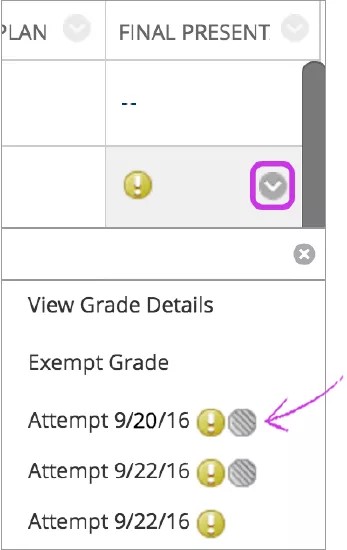
你还可以使用筛选功能来控制每个成绩单元菜单中出现的尝试。默认视图将显示进行的每次尝试。打开筛选字段,并清除显示不会影响用户成绩的尝试的复选框。然后,您只会在每个成绩单元格的菜单中看到需要评分的尝试。

重要提示:如果您允许四次尝试并选择使用最后一次尝试作为成绩,最后提交的尝试时只显示“需要评分”图标。所以,如果学生已经尝试了三次,第三次尝试时只会出现一个图标—需求评分图标。如果您对该尝试评分,学生仍然可以再进行一次尝试。下一次尝试只显示“需要评分”图标,因为这是第四次也是最后一次尝试。
对于某些可评分的项目,比如作业,你也可以在成绩列菜单中选择评分尝试开始评分。不属于学生成绩计算范围的尝试会显示不计入用户成绩图标。你可以导航到只显示需要评分图标的尝试。
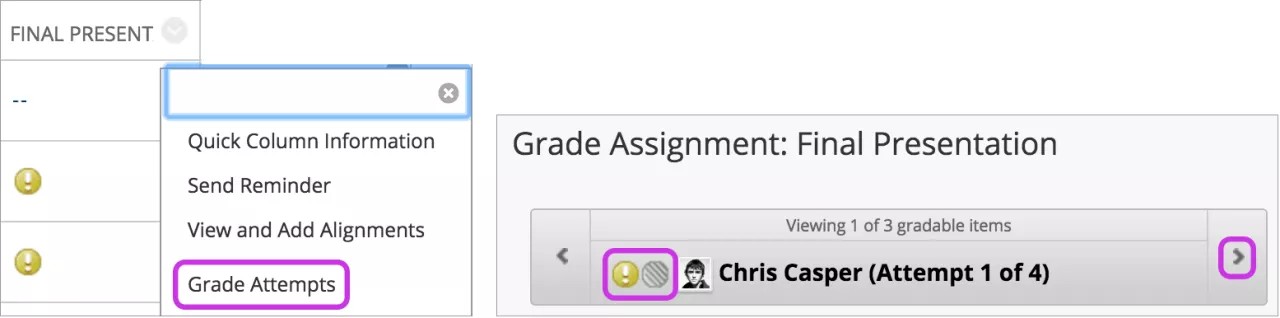
你还可以在需要评分页面筛选多次评分,并在 成绩详情页面查看尝试次数。如果您为作业启用了匿名评分,可以采用相同的方式管理多次尝试。为了保护匿名性,学生的姓名和尝试状态已隐藏。
4. 查看核对成绩警报
在委派的评分者开始提供成绩后,最终评分者会接收到成绩需要核对的通知。这些警报将显示在以下区域中:
需要评分页面:需要对账显示在表格顶部
我的 Blackboard 更新> 页面
成绩中心网格:需要对账图标出现在单元格中
通知模块
个人电子邮件通知(如果启用)
短信、语音和每日摘要电子邮件通知(如果已启用)
您还可以从学生的手机菜单> 查看成绩详情页面访问对账成绩页面。
5. 核对成绩
最终评分者复查评分者提供的所有成绩和反馈,然后确定最终成绩。无论向教师角色指定了多少学生尝试或是即使未指定任何尝试,所有教师都可以核对成绩。
注意
您的管理员可以根据需要为其他角色指定核对权限。
您可以通过以下区域访问核对成绩页面:
需要评分页面顶部> 需要对账标签页
成绩中心中的列标题菜单
学生的成绩作业页面
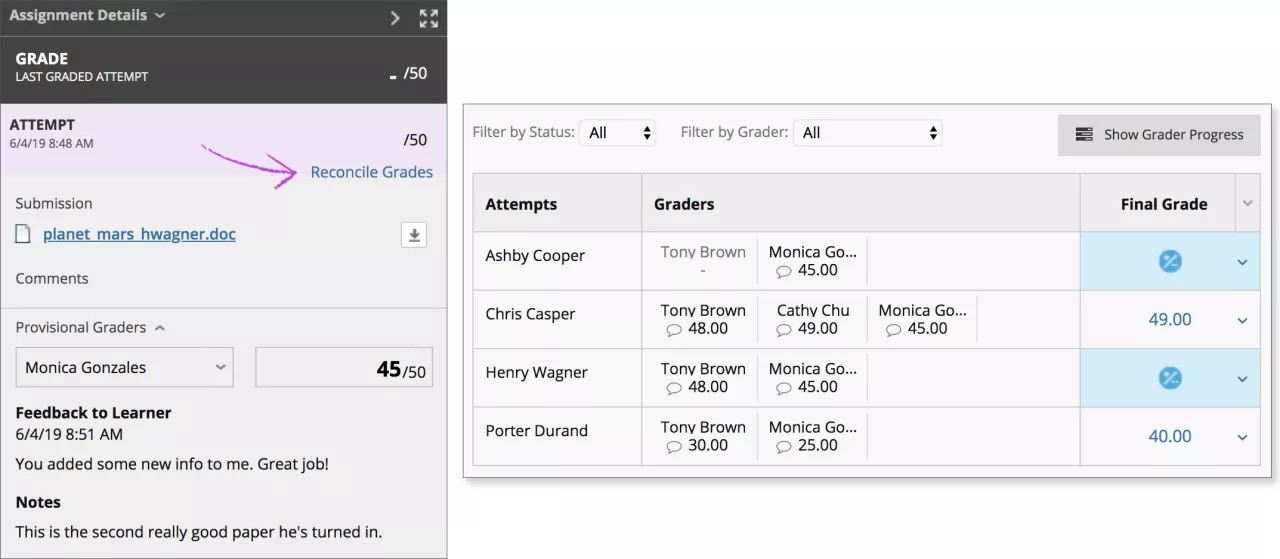
最终评分者从学生的成绩作业页面中选择核对成绩。其他有评分尝试的评分员角色会在成绩中心看到需要对照图标,但无法访问对齐页面。
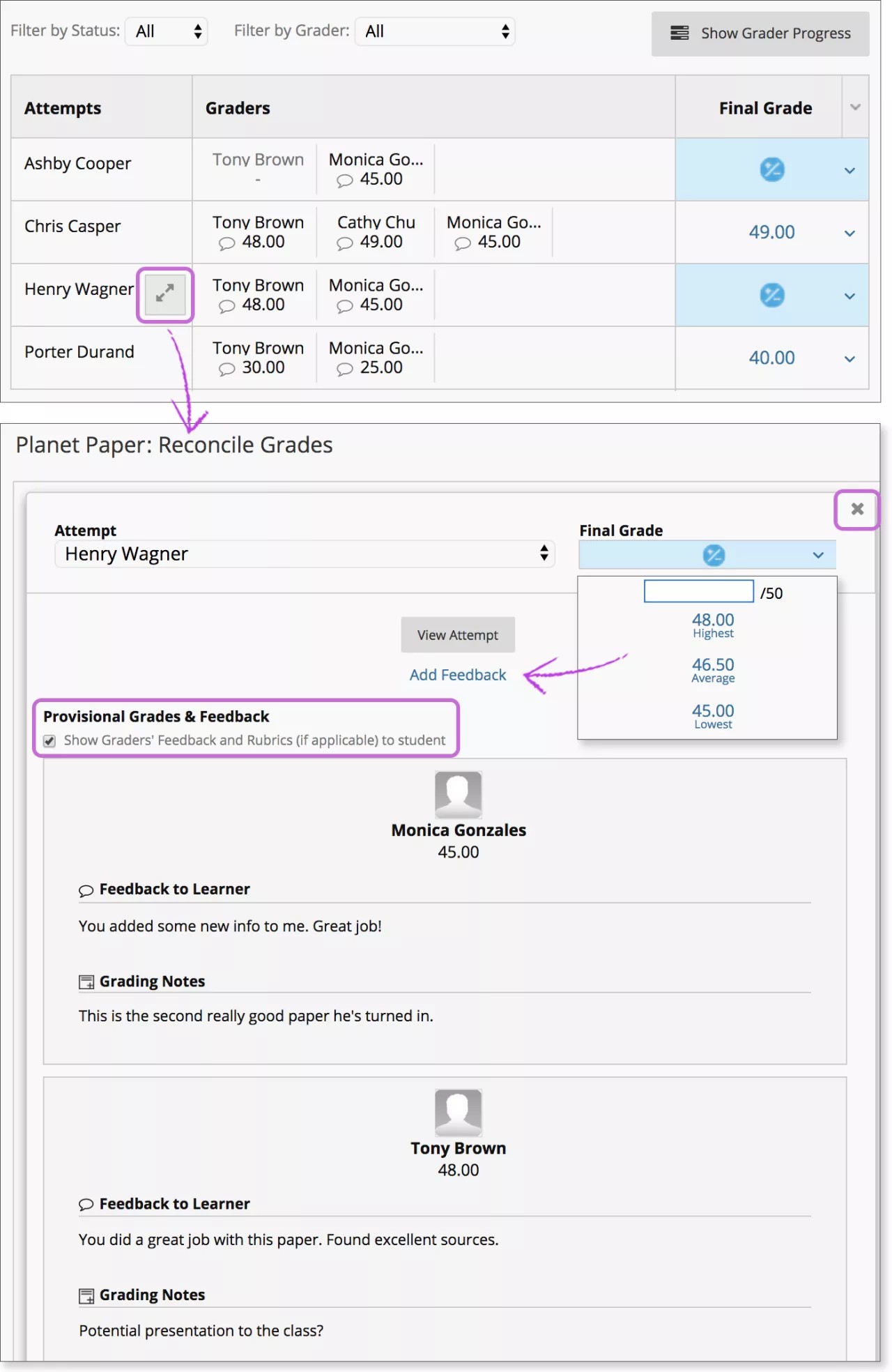
在成绩对账页面,最终评分员可以查看所有评分员分配的所有成绩和反馈,并查看谁需要进行评分。对于大班级,可按状态和评分者筛选列表。在此页面上,您可接受其他人设置的成绩,或是复查多个评分者指定的成绩并设置最终成绩。
显示评分员进度:查看所有评分者的进度、评分员为作业平均分所分配的成绩以及尝试次数。
显示详情视图图标:查看现有成绩、反馈和可选评分量规。您可以隐藏所有评分者的反馈、添加新反馈并确定最终成绩。在下一部分中了解更多信息。
添加评分器图标:打开窗口为该学生添加一个或多个评分器。
最终成绩栏:使用学生菜单分配最终成绩。或者,使用列头的成绩菜单,批量对齐评分者的最高、最低或平均分数。
最终评分者可以选择不来对调成绩,并可能将其恢复为需要评分状态。授权的评分员可以在需要成绩后再次评分。
关于显示详细信息视图窗口
指向学生姓名即可进入显示详情视图图标,并打开仅显示该学生评估细节的窗口。当您从特定学生的窗口进行核对时,该核对仅适用于该学生。
如果您要隐藏评分者的评价,请清除向学生显示评分者反馈和评分量规(如适用)复选框。选择添加反馈以添加您对学生的意见。
警告
如果你把反馈作为最终评分者,你的反馈就是你在成绩历史标签页上看到的唯一反馈。在学生的“复查提交”页面上,学生可以看到评分者的反馈(如果允许)以及您作为最终评分者的反馈。
提醒:批改笔记框中的评论不会显示给学生。
显示核对的成绩
在你对比成绩后,需要对账图标会被你分配的分数替换。您可以在成绩历史标签页的学生成绩详情页面查看每位评分员分配的分数和反馈。
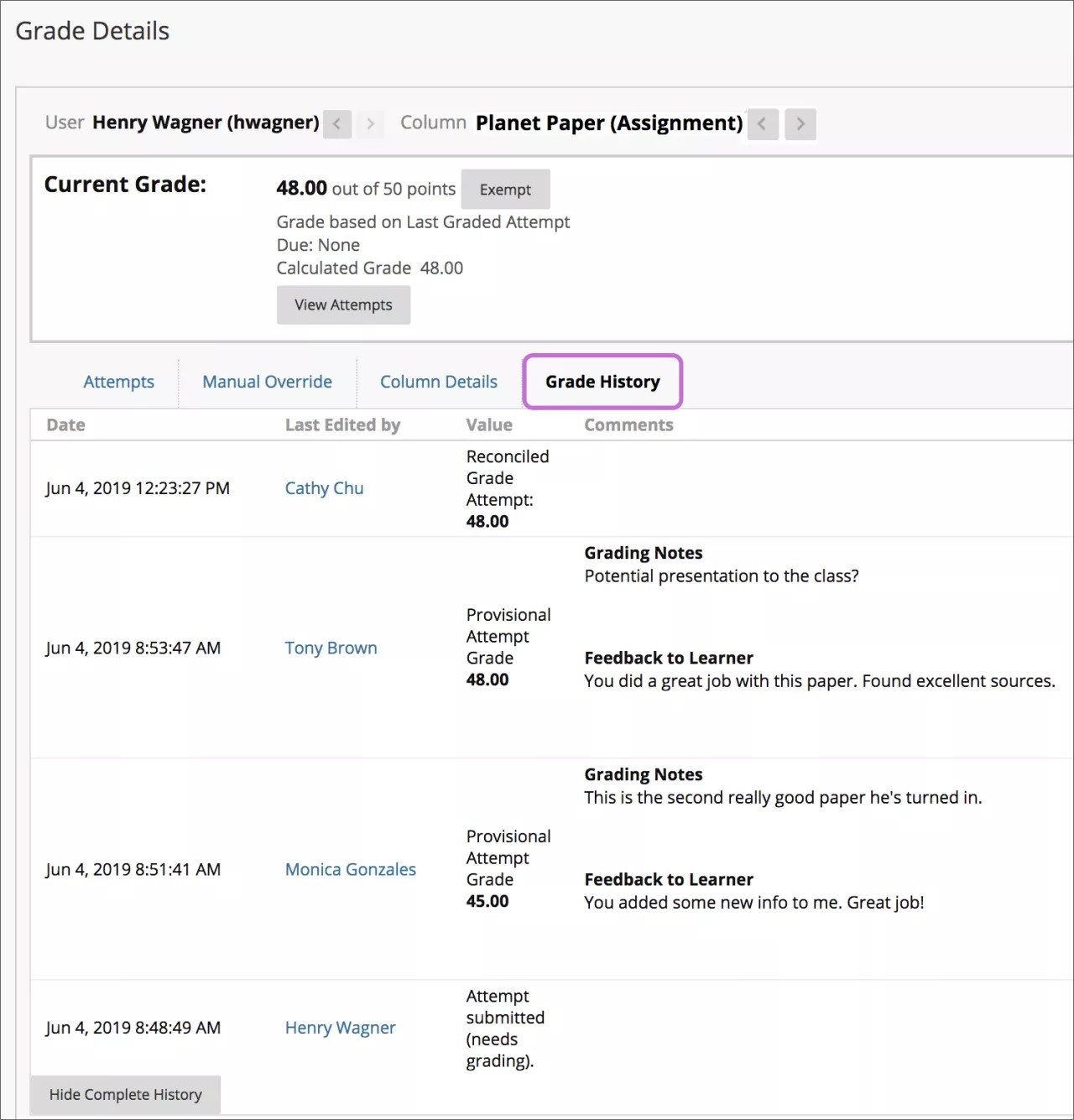
学生们会在我的成绩中看到对账后的成绩和最终评分者的反馈。学生还可以在内容区选择作业名称,访问评审提交历史页面。学生可以查看由最终评分者指定的分数,并查看所有评分者提供的反馈(如果允许)。
提醒:在对比成绩时,最终评分员可以选择不向学生展示委派评分员的反馈,而是提供自己的反馈。
观看关于最终成绩工作流程的视频
以下解说视频以视觉和听觉的方式介绍了本页中包含的部分信息。如需视频内容的详细描述,在 YouTube 上打开视频,导航至“更多操作”,然后选择“打开文字转录”。
视频:最终评分员工作流程解释了原创课程中最终评分员在委派评分时的工作流程。
发送关于缺少课程作业的提醒
您可以从成绩中心列向缺少课程作业的学生和小组成员发送电子邮件提醒。学生将收到一封系统生成的电子邮件,其中列出了课程、课程作业和到期日期(如果您已指定)。发送电子邮件后,您将在屏幕顶部收到一条成功消息。
您也可以针对启用了匿名评分或委派评分的作业发送提醒。为了保护匿名性,学生的姓名和尝试状态已隐藏。
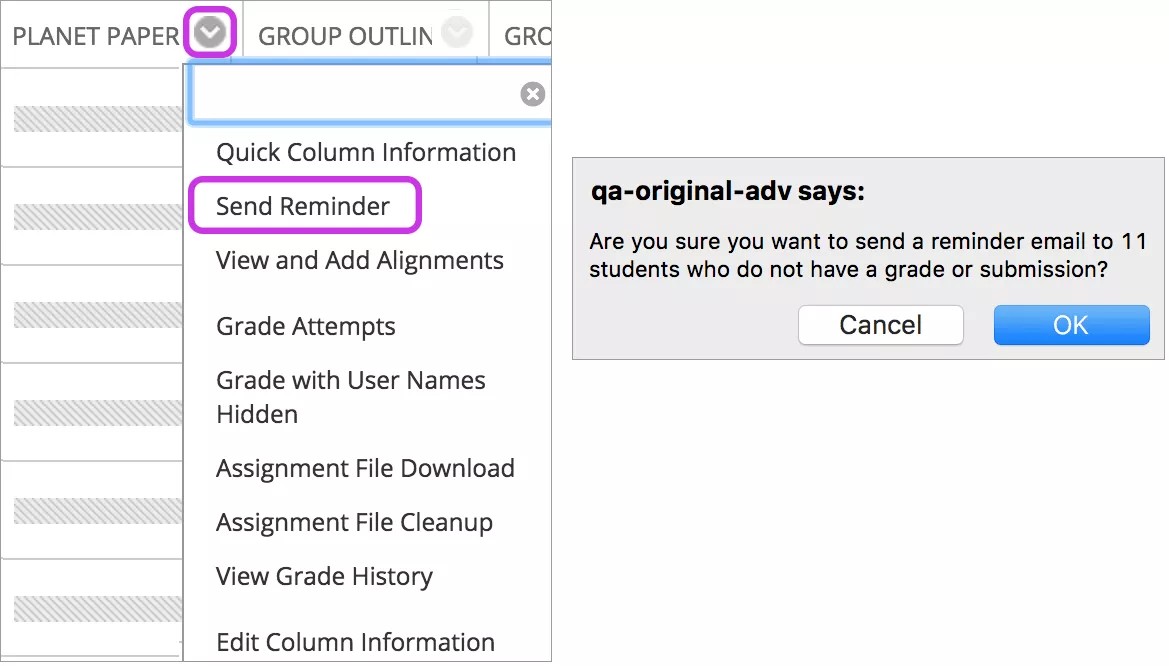
注意
如果贵机构使用旧版本的 Blackboard,则您不会看到此菜单选项。
委派评分和内容交换
当您使用以下内容交换功能时,委派评分者和设置会传递到新课程:
复制复制课程及用户(精确复制)
将课程材料复制到新课程中并勾选在文案中包含注册信息
存档/恢复 - 用户和设置是已存档课程的一部分
对于其课程角色被指定为能够对提交进行评分的用户,可以分配其进行评分。其他用户会被排除。
不使用注册
将没有注册的课程复制到新课程中时,委派设置会转入,对所有现有委派评分作业启用。复制课程的教师设置为对所有提交评分并核对成绩。
将没有注册的课程复制或导入到现有课程中时,委派设置会转入,对所有现有委派评分作业启用。可以核对的所有当前用户也设置为对所有提交评分。