创建视频工作室录制内容
Note
本文档采用 AI 辅助机器翻译。译文仅供参考,不保证准确性;此内容的英文版为官方权威版本。
Video Studio 是一款音频/视频工具,可帮助你为学生创造更有趣的学习体验。你可以直接在课程内录制或上传音频和视频内容,包括课程内容页面、文档、讨论、公告及其他支持区域。
Video Studio 需要单独的许可才能充分使用该工具,但该工具可在公告和教师反馈中提供,供提交的作业和测试使用,无需许可。要了解您是否具有访问权限,请联系您的 Blackboard 管理员。
本主题涵盖了创建 Video Studio 内容所需的一切,从技术规格到录制选项、知识检查以及沉浸式 360° 视频体验。
规范
要获得最佳的 Video Studio 使用体验,请遵循以下规范:
录制时长:直接使用 Video Studio 录制的视频最长为 20 分钟。不过,从其他来源上传的视频没有长度限制。
流媒体质量:该播放器支持高清(1080p,8Mbps)和标清(480p,1Mbps)流媒体。它采用自适应流媒体技术,可根据观看者的网速自动调整视频质量,确保以最佳质量流畅播放。
上传文件大小限制:视频的最大上传容量为 10GB。
支持的文件格式:播放器可识别多种文件扩展名,包括:
视频: .mp4、.mov、.avi、.mkv、.wmv、.flv、.webm、.3gp、.m4v、.mpg、.mpeg、.m2v .ts
音频: .mp3、.m4a、.wav、.ogg、.flac、.opus、.weba、.aac
添加录制内容
Video Studio 可用于课程内容页面、讨论主题和文档中。您可以从摄像头、录音或屏幕录像创建音频和视频文件。您还可以上传音频和视频文件。Video Studio 还可以上传 360° 视频,视频可以向左或向右平移。有关创建文档的信息,请访问我们的创建文档帮助页面。
在课程资源页面上。在您想要添加内容的地方选择 +。然后选择“录制音频/视频”。
增强文档。在创建的文档中,在选择要添加块的内容类型选项中,选择音频/视频。
在音频/视频内容块中,选项包括:
摄像头
音频
屏幕
音频和屏幕
从设备上传
您可以选择用于录制视频和音频的设备。通过选择与摄像头、麦克风和屏幕对应的下拉菜单选项,您可以从计算机上的任何连接设备中进行选择。
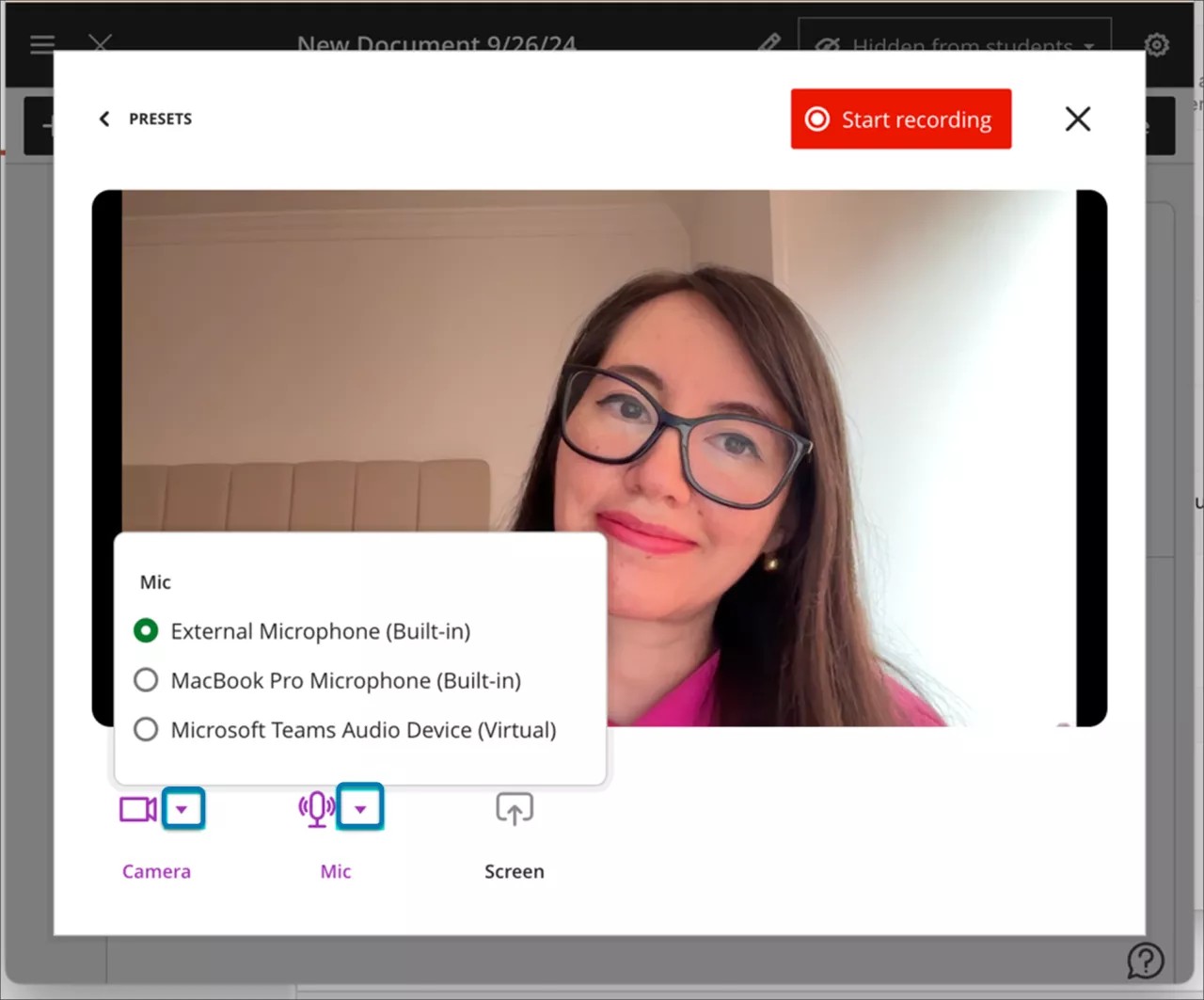
如果您要创建记录,请选择开始录制。在开始录制之前会进行三秒倒计时。您可以根据需要暂停、恢复、重录或结束录制。
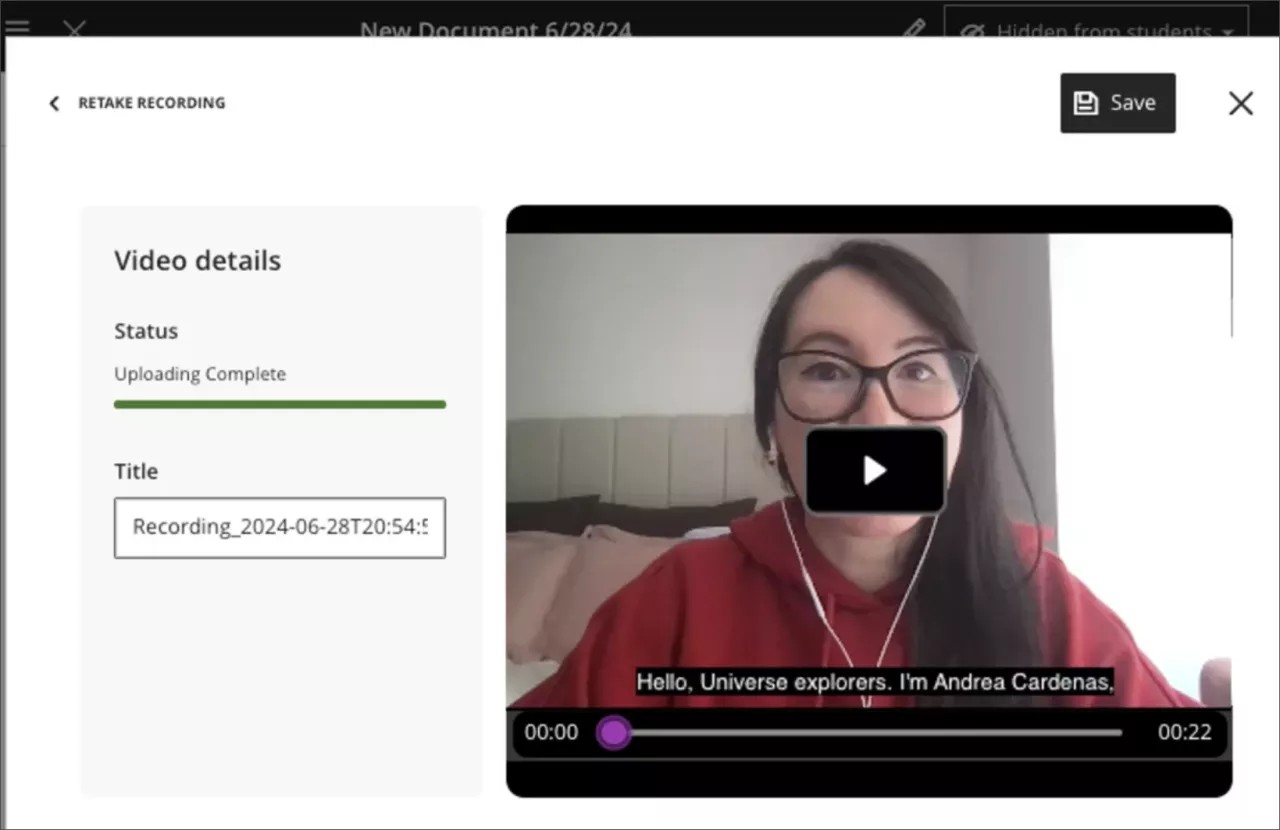
结束录制后,上传过程随即会开始。在此期间,您可以预览结果、编辑标题和添加描述。选择保存将音频或视频添加到文档中。你也可以通过打开录制设置,选择编辑视频,然后在编辑页面选择详细信息来编辑已有录制的描述。你可以在此处找到要编辑的描述。
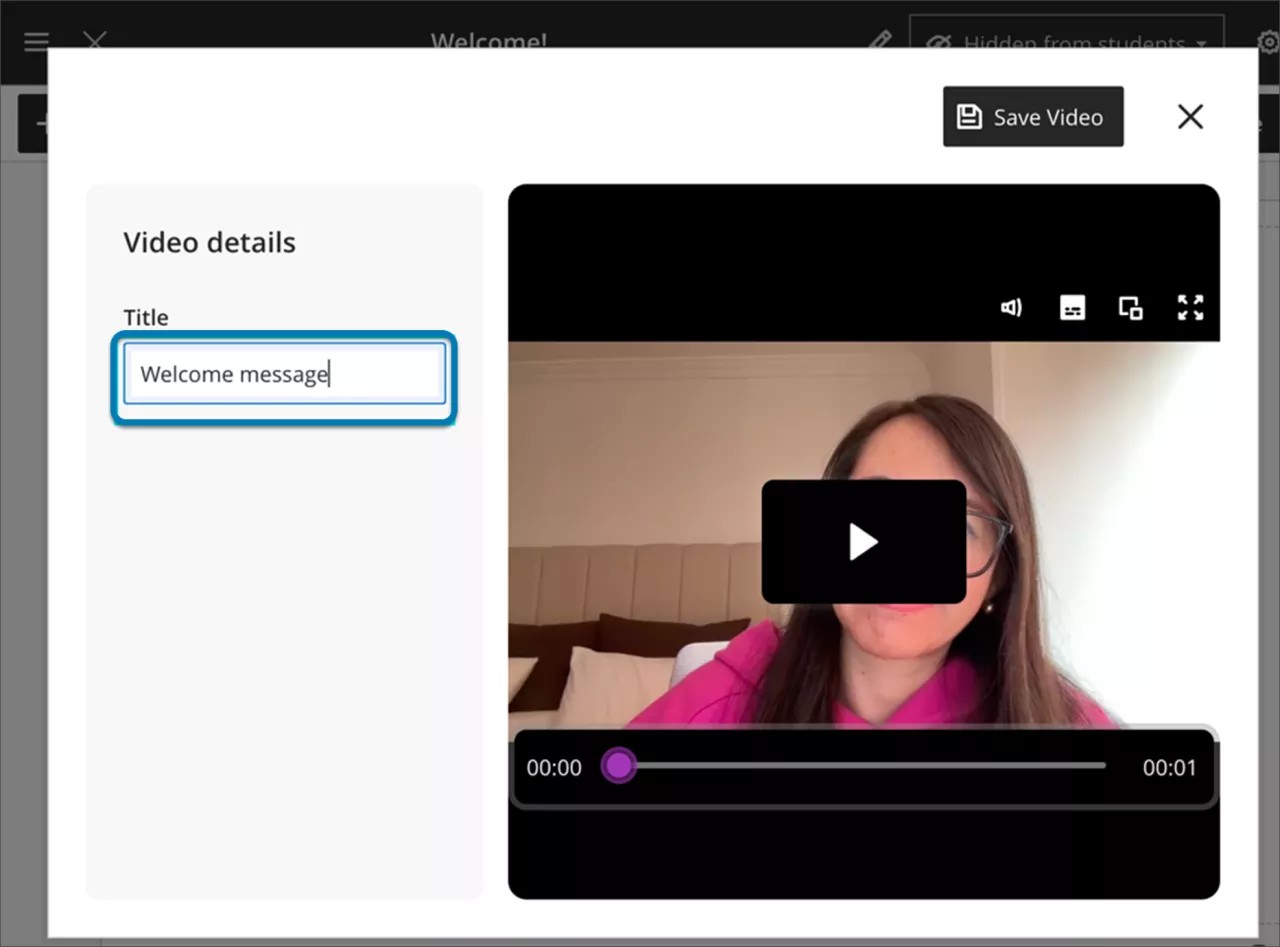
将录制内容或上传的文件保存到文档后,您可以编辑其标题。选择视频块左上角的铅笔图标。
选择铅笔图标后,之前上传的视频将显示在上传视频屏幕中。您可以编辑标题。
自定义录音背景
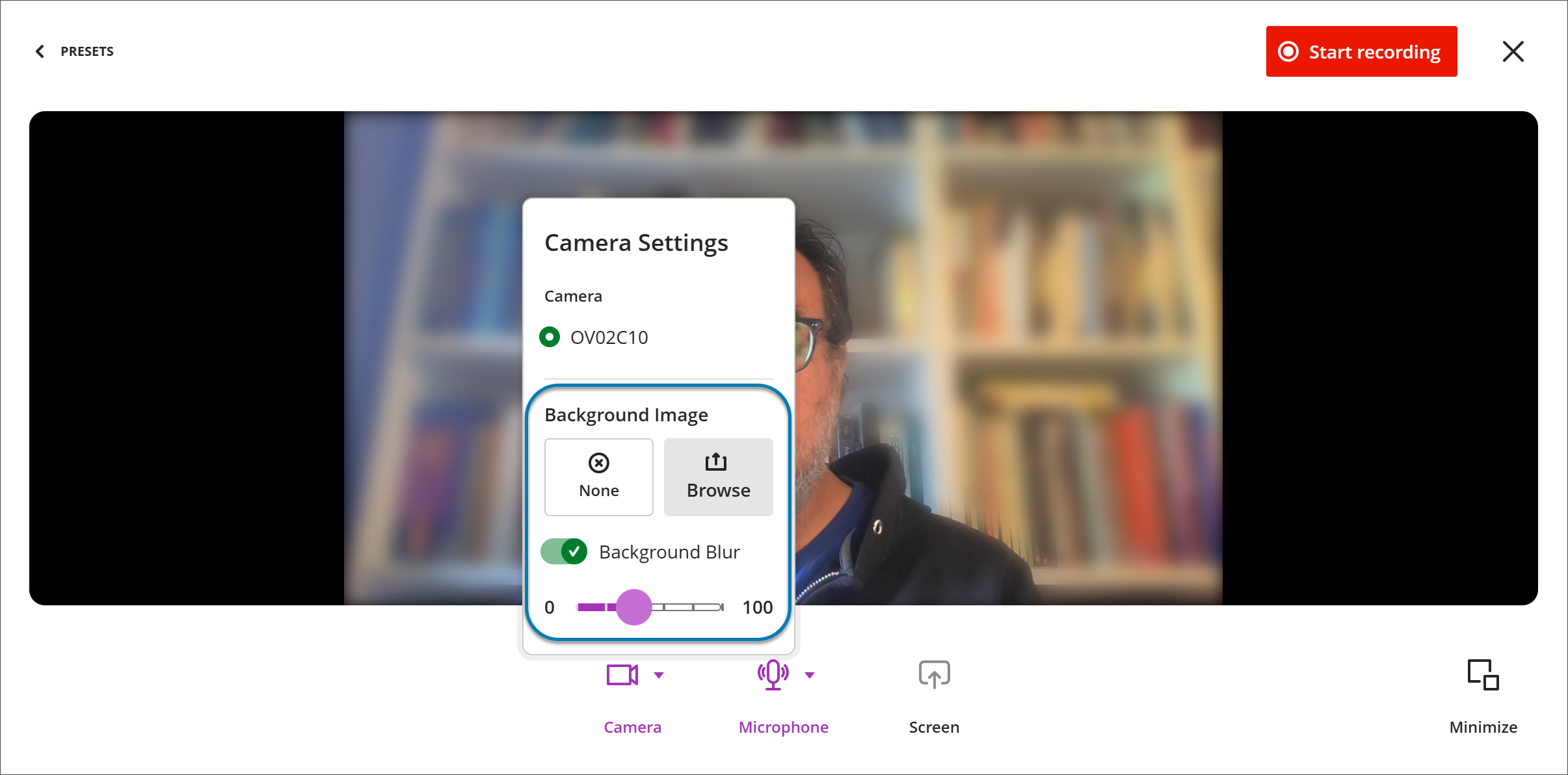
您可以在 Video Studio 录制时自定义其背景。设置录制时,打开相机选项,选择背景显示方式。您可以实现:
模糊背景。打开"背景模糊"开关,可使周围环境变得模糊,类似于其他视频工具中的背景模糊。
使用背景图像。从你的设备上传图像(例如 JPEG 或 PNG)。实时预览会在开始录制之前显示画面效果。
创建录制时,选择相机设置,在背景图像下选择背景模糊或浏览以上传背景图像。
你可以使用模糊或背景图像,但不能同时使用——选择其中一个会替换另一个。选择而不选择任何可返回未修改的摄像头画面。你可以在录制开始前随时更改背景。
在 Blackboard 应用中录制视频
你可以直接从 Blackboard 应用录制 Video Studio 视频。利用设备的摄像头和麦克风,你可以在两个课程区域添加视频内容,而无需切换到桌面:
课程内容页面
文献
Areas using the Content Editor, such as Discussions, Tests, and Assignments.
录制流程与桌面版 Blackboard 相同:
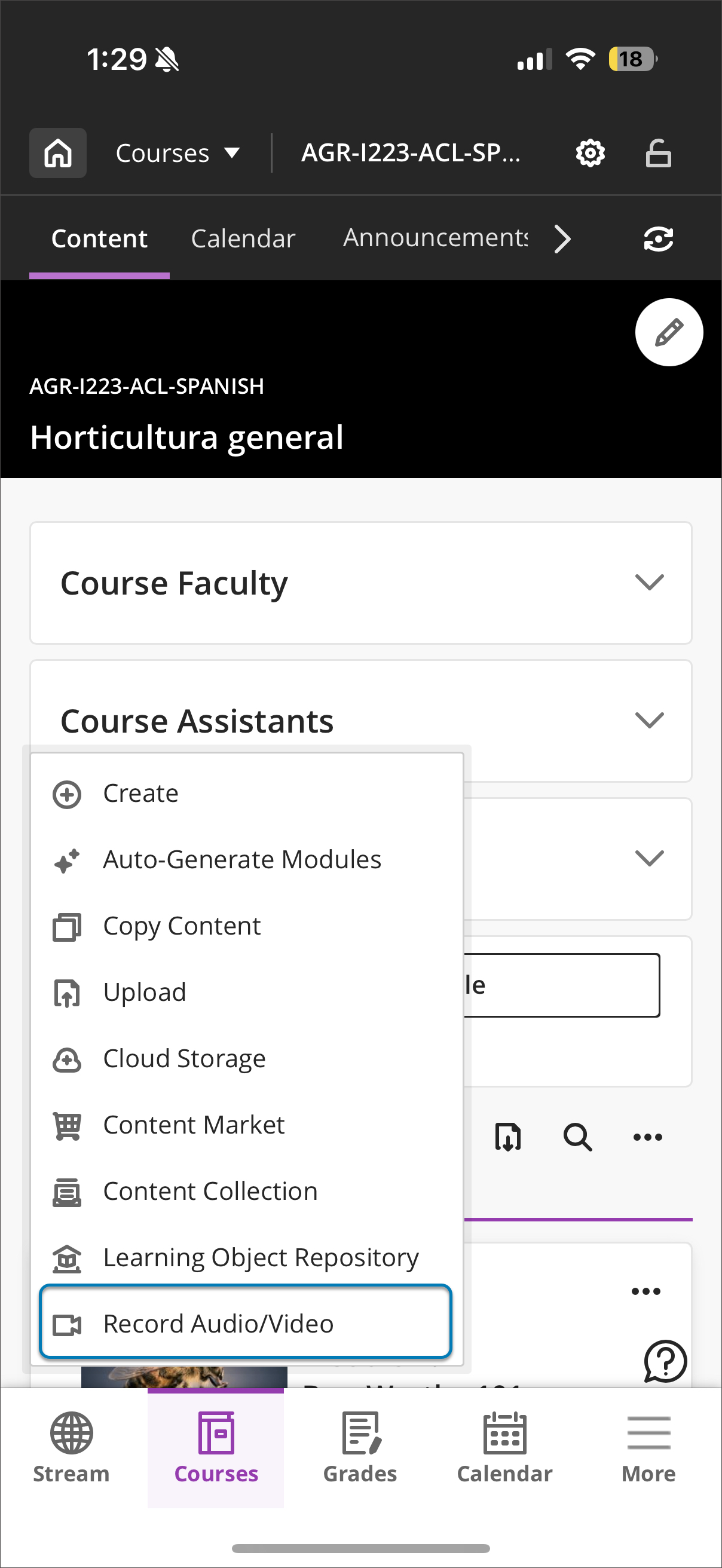
课程内容页
选择要添加内容的加号按钮(+)。
从下拉菜单中选择录制音频/视频。
文献
创建一个你想用 Video Studio 录制的文档
在中选择内容类型以添加块,然后在中选择音频/视频。
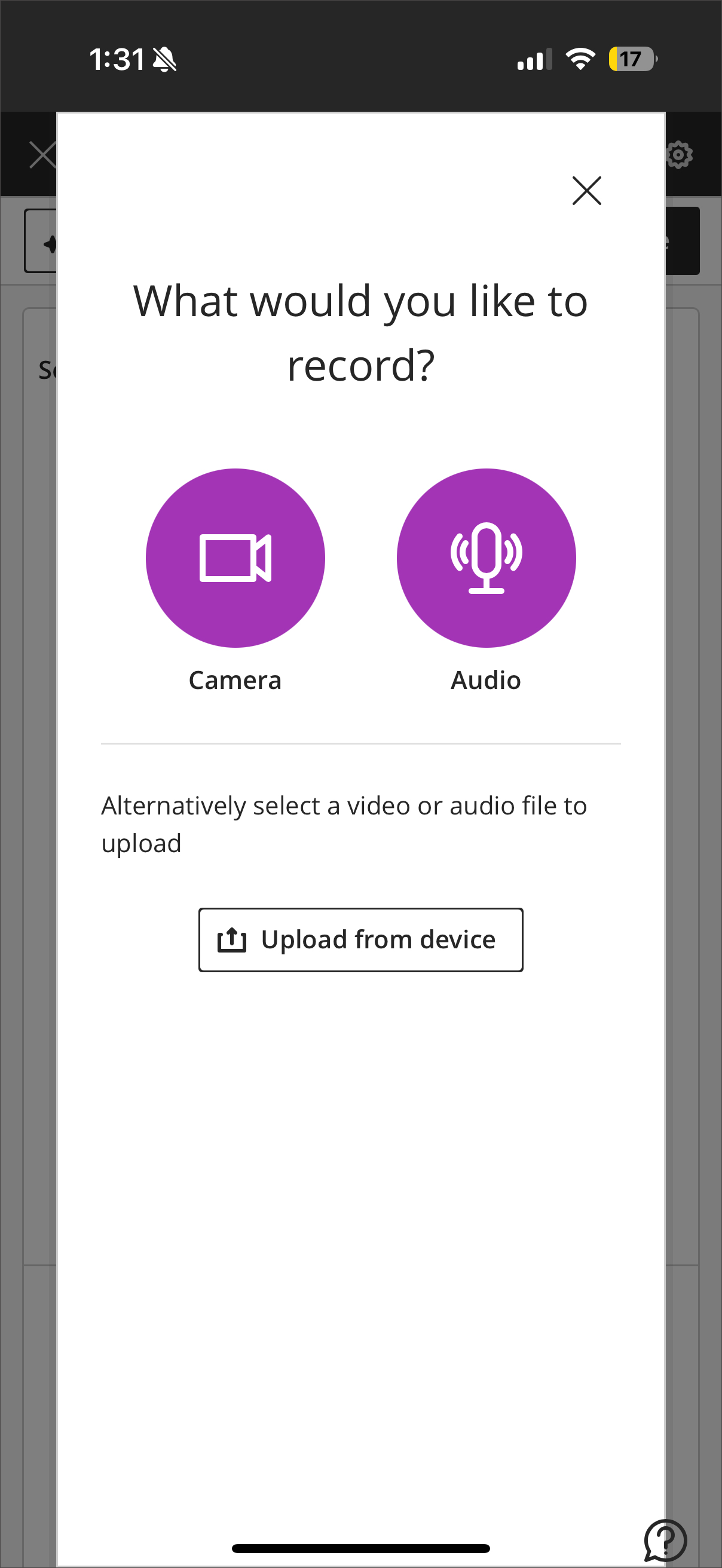
你可以录制视频、音频或上传文件。
最小化视频工作室工作流程
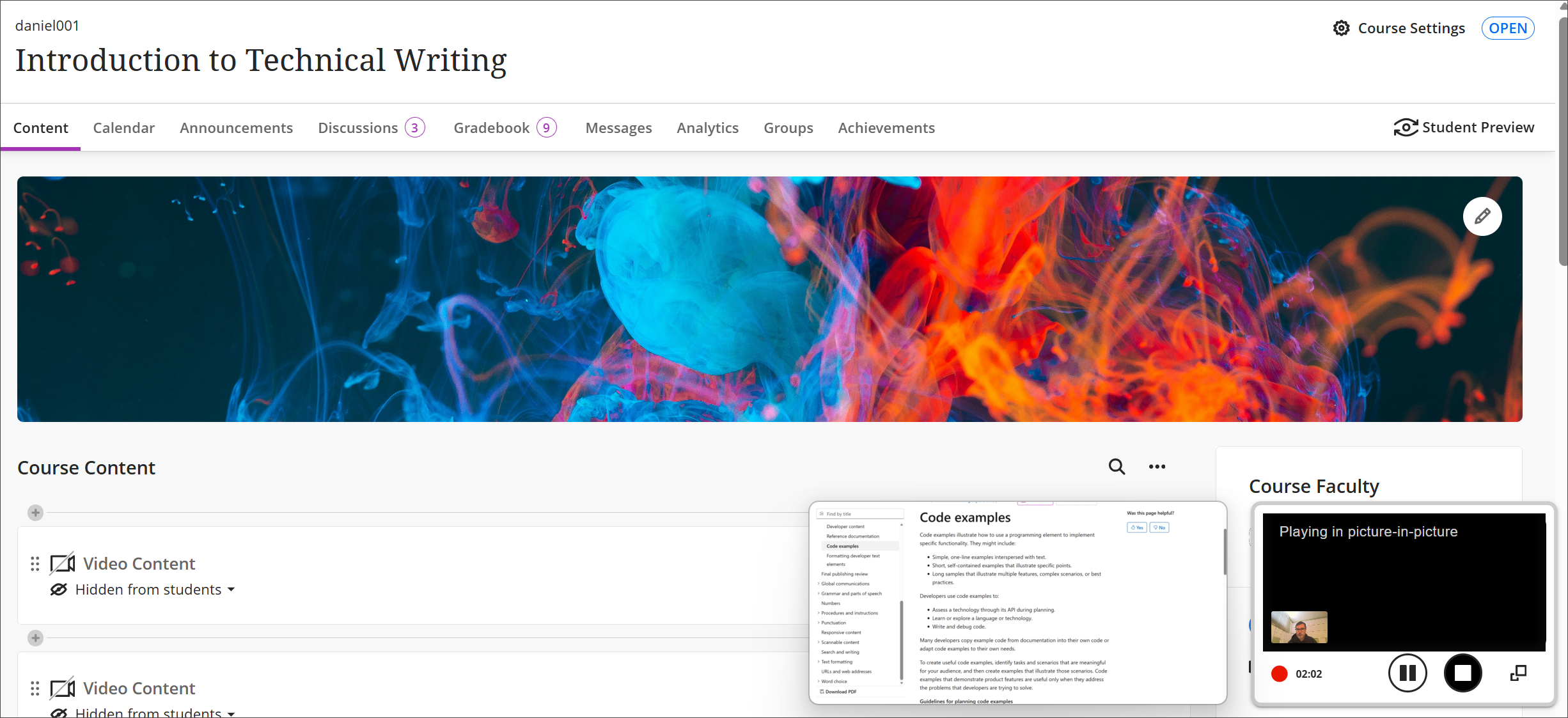
用户现在可以在录制过程中最小化摄像机视角和视频工作室控件。此次更新可帮助教师和学生专注于屏幕内容,同时让摄像头以较小的覆盖层保持可见。最小化视图可随时恢复,支持灵活的显示方式。
创建录制时,请在录制界面下角选择“最小化”,以最小化 Video Studio 工作流程。
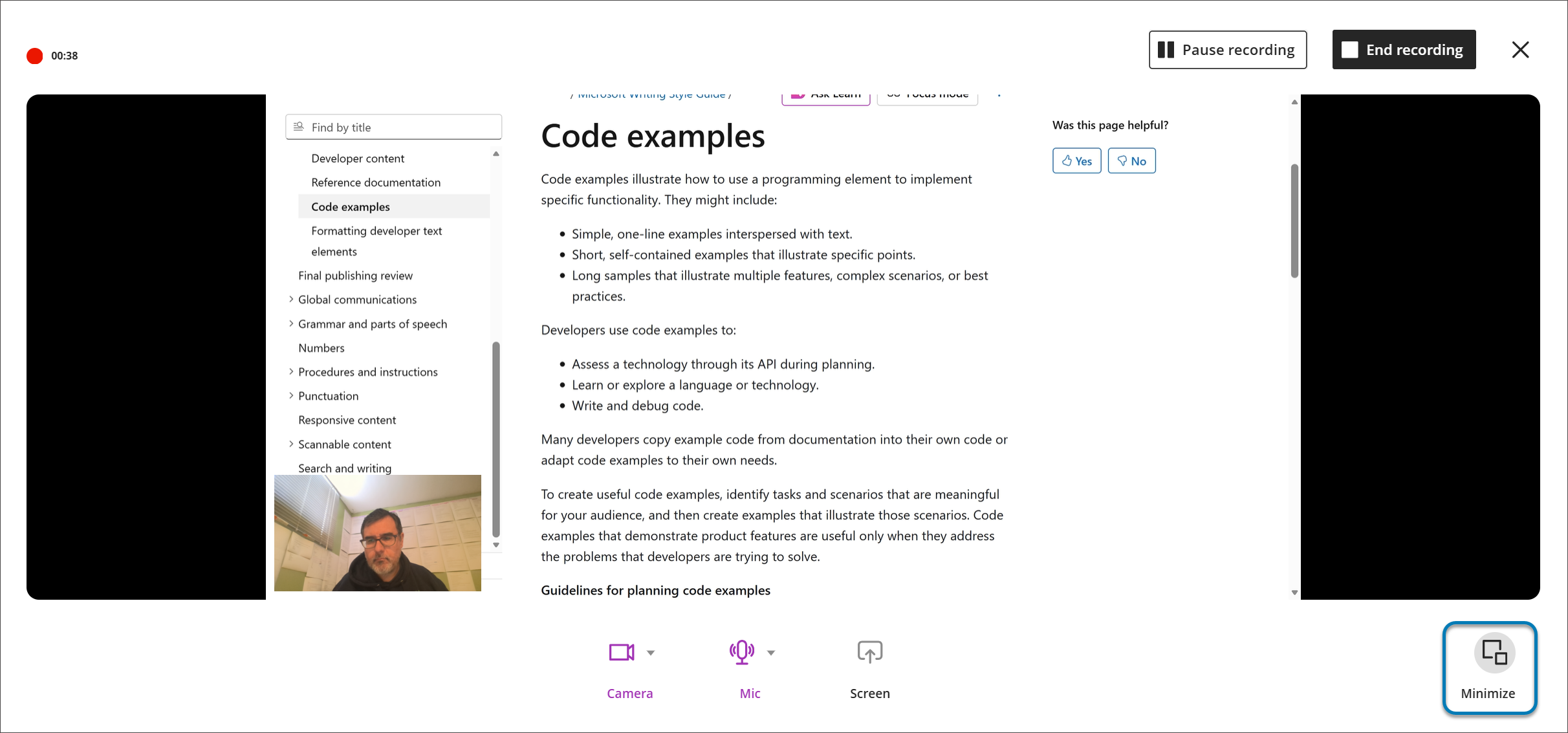
教师可以在录制反馈或讲座时最小化摄像头和控制项。摄像头以小叠加形式显示,提供更多显示选项。讲师可以在录制过程中暂停、恢复或切换为全摄像机视角。该工作流程适用于支持 Video Studio 的任何位置,包括评估反馈和灵活评分。
为录音添加知识检测
你可以直接在视频工作室中将未评分的知识检查嵌入到录制内容中。录像会在指定时刻暂停,并提示学生回答与刚观看内容相关的问题。回答正确后,视频将继续播放。知识检查有助于确认学生的理解和参与度。
添加一个知识检查问题:
打开录制内容,选择 设置 (齿轮形状的按钮)。
选择 编辑视频。
从编辑页面中,选择 编辑,然后选择 知识检查。
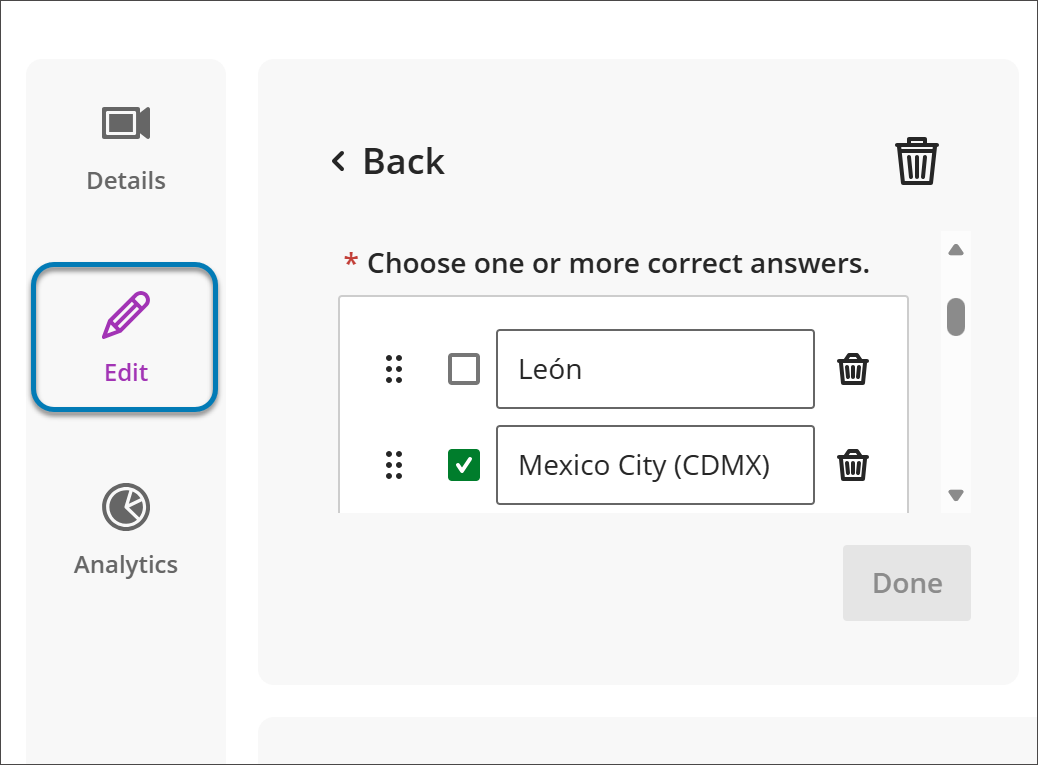
在 知识检查 下,列出了所有现有的知识检查问题。选择 + 以添加一个知识检查问题。
对于新的知识检查题,请在必填字段中添加内容:
问题文本
一个或多个正确答案
正确答案反馈
错误答案反馈
记录在知识检查中发生的时间戳。
题目不计分,设计用来检验理解能力,而非评估表现。你还可以访问学生回答的总体分析。
视频工作室:为无障碍视频添加音频描述
通过音频描述,你可以让视频内容对失明或低视力学生来说更加易于获取。音频描述是一段口述内容,用于描述重要的视觉元素——如动作、场景和屏幕文字——这些元素无法通过音频传达。该功能符合 WCAG 无障碍标准。
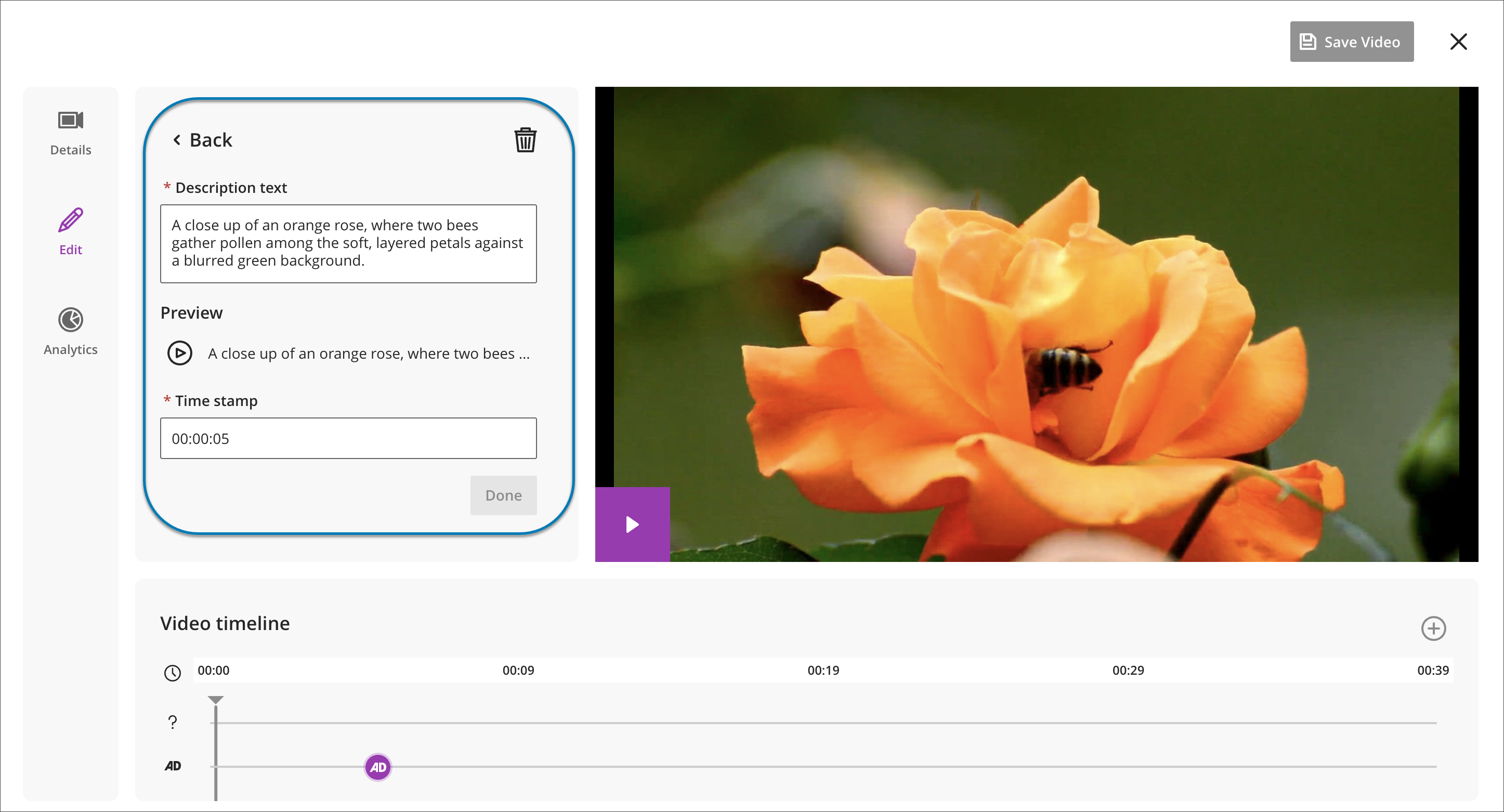
你可以直接在视频工作室中添加音频描述,方法是输入描述性文本并将其分配给视频中的特定时间戳。该系统利用文字转语音技术自动将文本转换为语音音频,无需录制或上传单独的音频轨道。
你可以在发布前预览、编辑或删除音频描述条目,以确保准确性、清晰度和质量。音频描述文本没有字符限制。
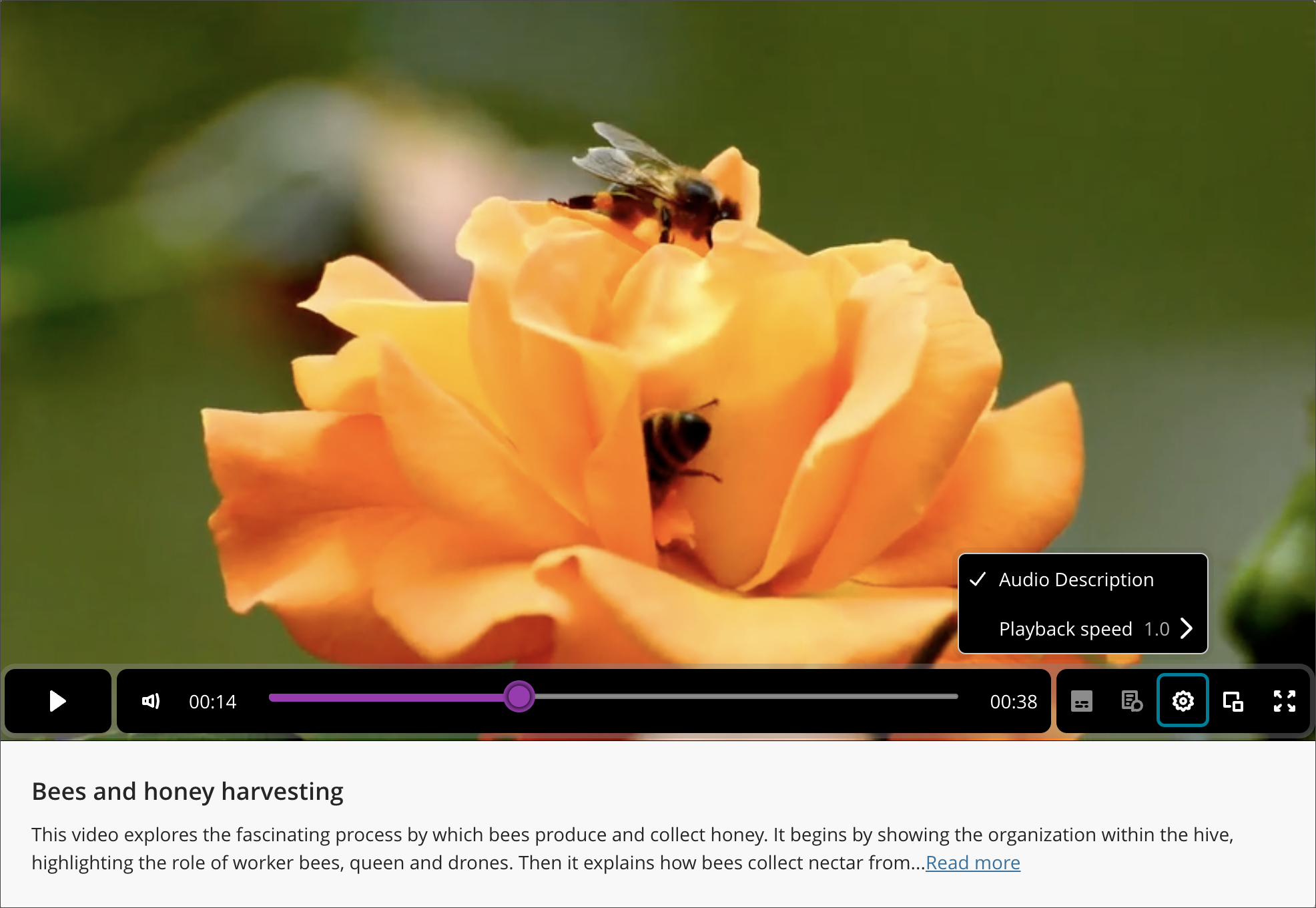
如果视频包含音频描述,在播放 Video Studio 录制内容时,点击底部面板上的“设置”按钮将显示启用该功能的选项。
重试失败的视频上传
如果您在视频编辑器中上传文件但上传失败,则可以选择屏幕右上角的重试上传,或选择上传进度栏旁边的重试。
重要
面向管理人员:这些新视频功能需要 Video Studio 许可证。使用视频编辑器创建的视频不会计入您现有的存储空间授权。以下现有权限用于视频编辑器解决方案:
课程/组织(内容区)> 创建资料:创建视频。包括所有操作,如保存、完成、检查视频上传状态。不需要播放。
课程/组织(内容区)> 删除资料:删除视频。
360° 视频和连接台式机到 VR 头戴式设备
上传 360° 视频的过程与其他录制内容相同。上传 360° 视频录像时,录制内容的左上角会显示一个阴影圆圈,用于向左或向右平移录制内容。您还可以使用 W、A、S、D 键进行键盘导航。
如果您想为学生创建身临其境的虚拟体验,Video Studio 有一个简单的过程可以将台式机连接到 VR 头戴式设备。沉浸式体验对于无法进行实体存在的教育场景尤其有益。例如,建筑专业的学生可以探索公路施工环境以识别风险;学生可以参观国际空间站;新教师也可以通过 360° 演练熟悉课堂布局。该 Video Studio 功能与产品无关,各机构可以使用现有的 VR 设备,也可以购买符合其预算和需求的设备。
VR 头戴式设备连接过程的产品无关性意味着您可以使用现有的 VR 设备或购买适合其预算和需求的设备。
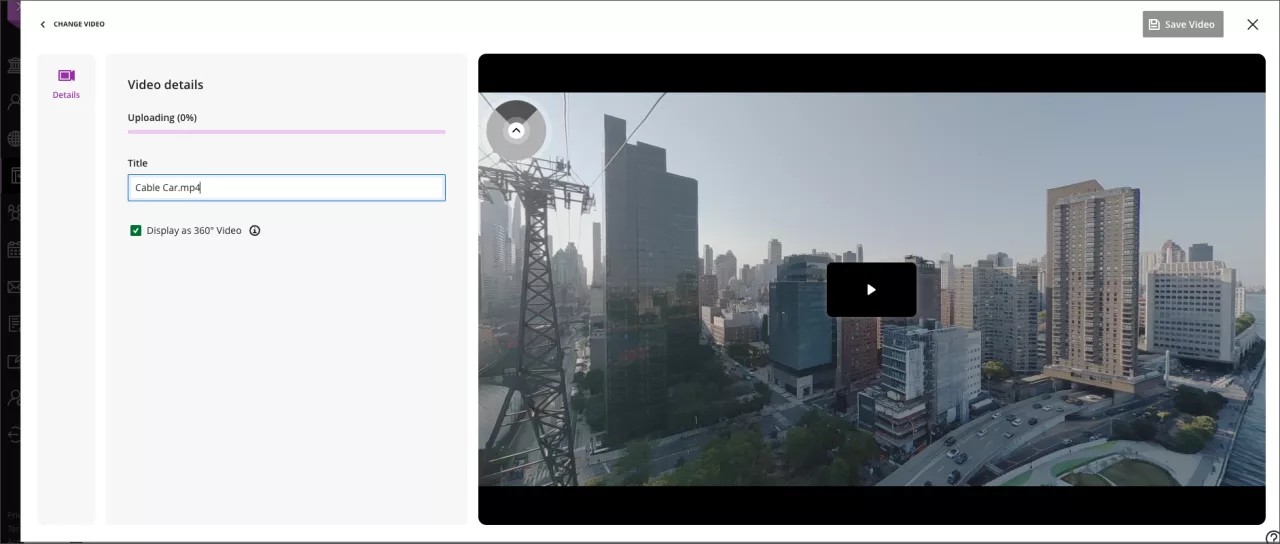
360° 视频:连接台式机到 VR 头戴式设备
重要
[注意重要图标]: 使用前请查阅 VR 头戴式设备操作说明。一些用户在使用 VR 头戴式设备时可能会出现晕动症、头晕或轻微不适。在极少数情况下,对闪光灯敏感的人可能有癫痫发作的风险。定期休息并遵循安全指南有助于确保舒适的体验。
借助 Video Studio,用户可以通过直接的虚拟现实(VR)头戴式设备切换工作流程,将 360° 视频转化为身临其境的体验。
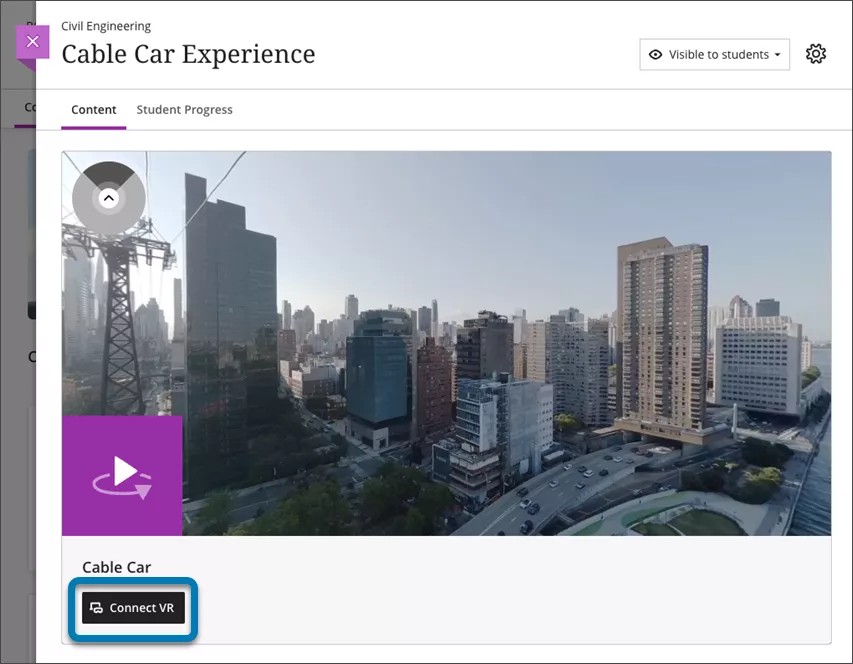
在 VR 头戴式设备中观看 360° 视频:
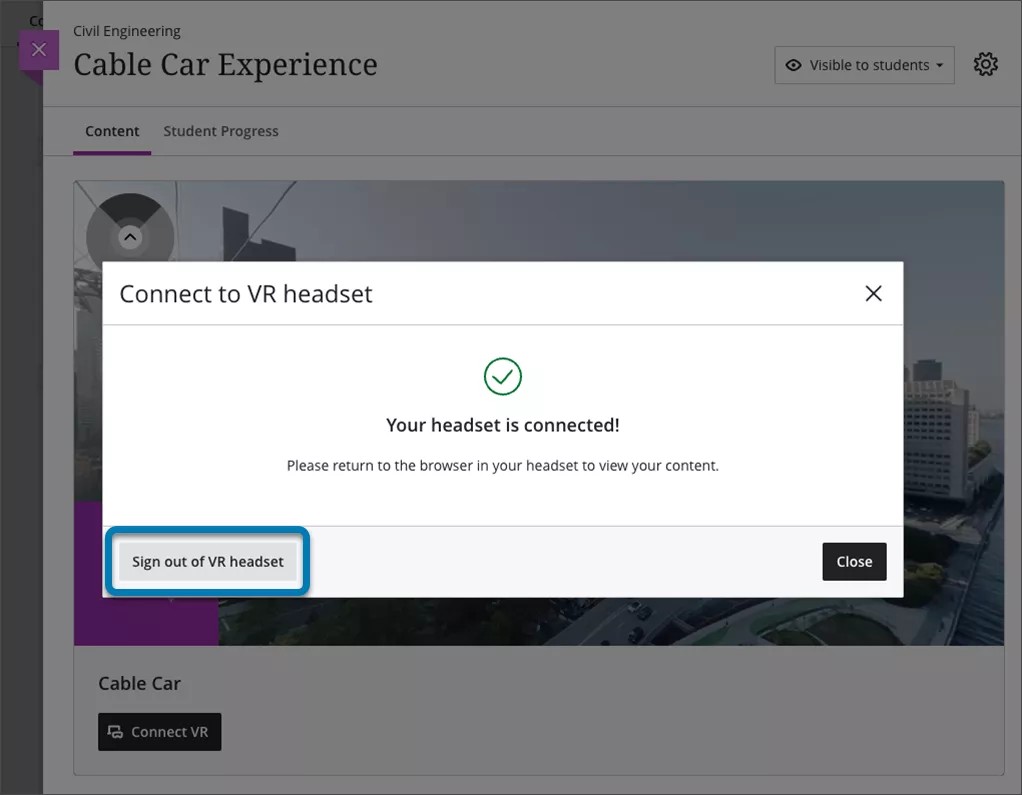
1. 确保您在浏览器(移动设备或台式机)中观看 360° 视频。
2. 在视频下方,选择 连接 VR。
3. 屏幕上会出现“连接到 VR 头戴式设备”叠加层。将此代码保留在屏幕上,因为需要在输入框中输入代码。
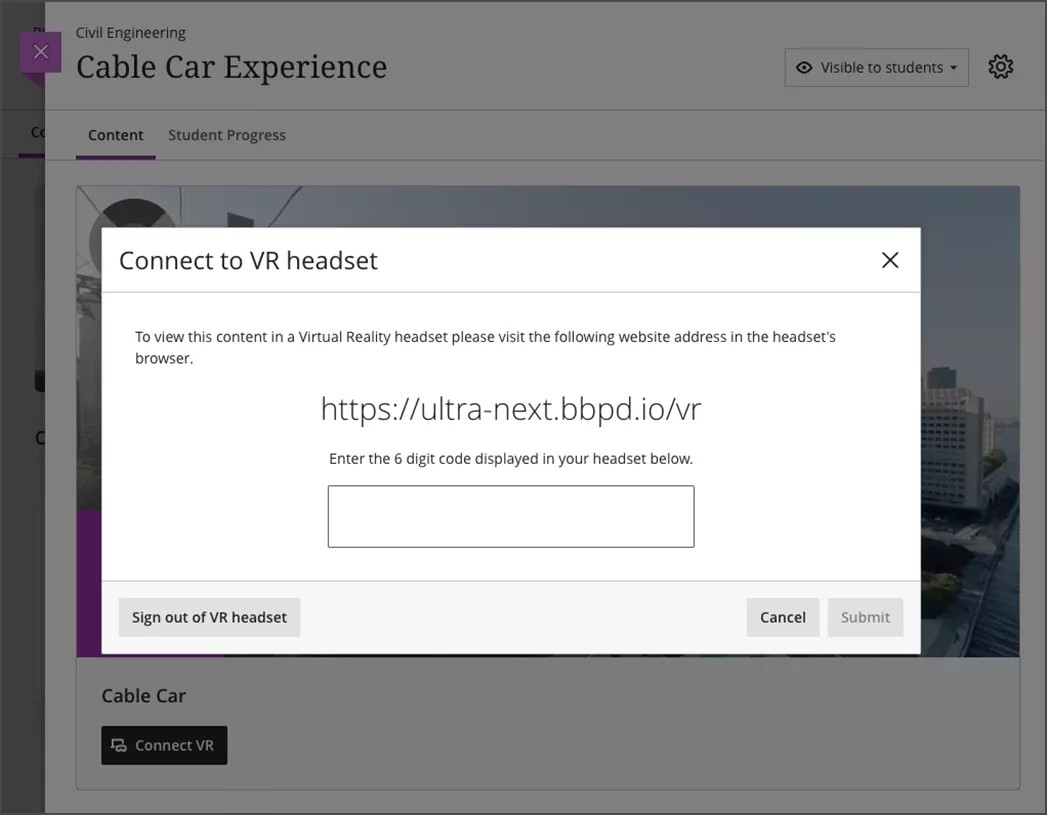
4. 戴上头戴式设备,然后使用头戴式设备浏览器访问步骤 3 屏幕上显示的 URL。
5. 头戴式设备的浏览器中将出现一个 6 位数的验证码。将 6 位验证码输入到台式机或移动浏览器的叠加层中。
6. 屏幕上确认验证码正确后,重新戴上头戴式设备。VR 头戴式设备会自动显示视频。
7. 您可能需要在视频下方选择观看沉浸式体验或在头戴式设备的浏览器上进入 VR 模式。
8. 使用头戴式设备观看沉浸式内容。
9. 您可以继续浏览 Blackboard 或通过头戴式设备查看其他可用的沉浸式内容。
10. 使用完头戴式设备后,请确保登出。您可以通过导航至头戴式设备中登出,或选择步骤 3 中显示的手机或台式机覆盖层上的退出 VR 头戴式设备来完成此操作。