在课程内导航
Note
本文档采用 AI 辅助机器翻译。译文仅供参考,不保证准确性;此内容的英文版为官方权威版本。
注意
Blackboard LMS课程设计对所有用户开放。如需了解更多无障碍相关信息,包括键盘导航在 Blackboard LMS 中的工作原理,请访问我们的无障碍概览页面。
您的课程视图
所有课程资源都显示在页面的主要部分。当您打开一个内容项目时,例如一个测试,它将在课程资源页面顶部的面板中滑出。关闭面板,回到之前的位置。要返回您的机构页面,请在基础导航菜单中选择课程顶部的主页按钮。
注意
如果你在文件旁边看到一个指标图标,说明你的机构使用Anthology Ally来衡量课程内容的可访问性。欲了解更多信息,请访问AnthologyAlly帮助网站。
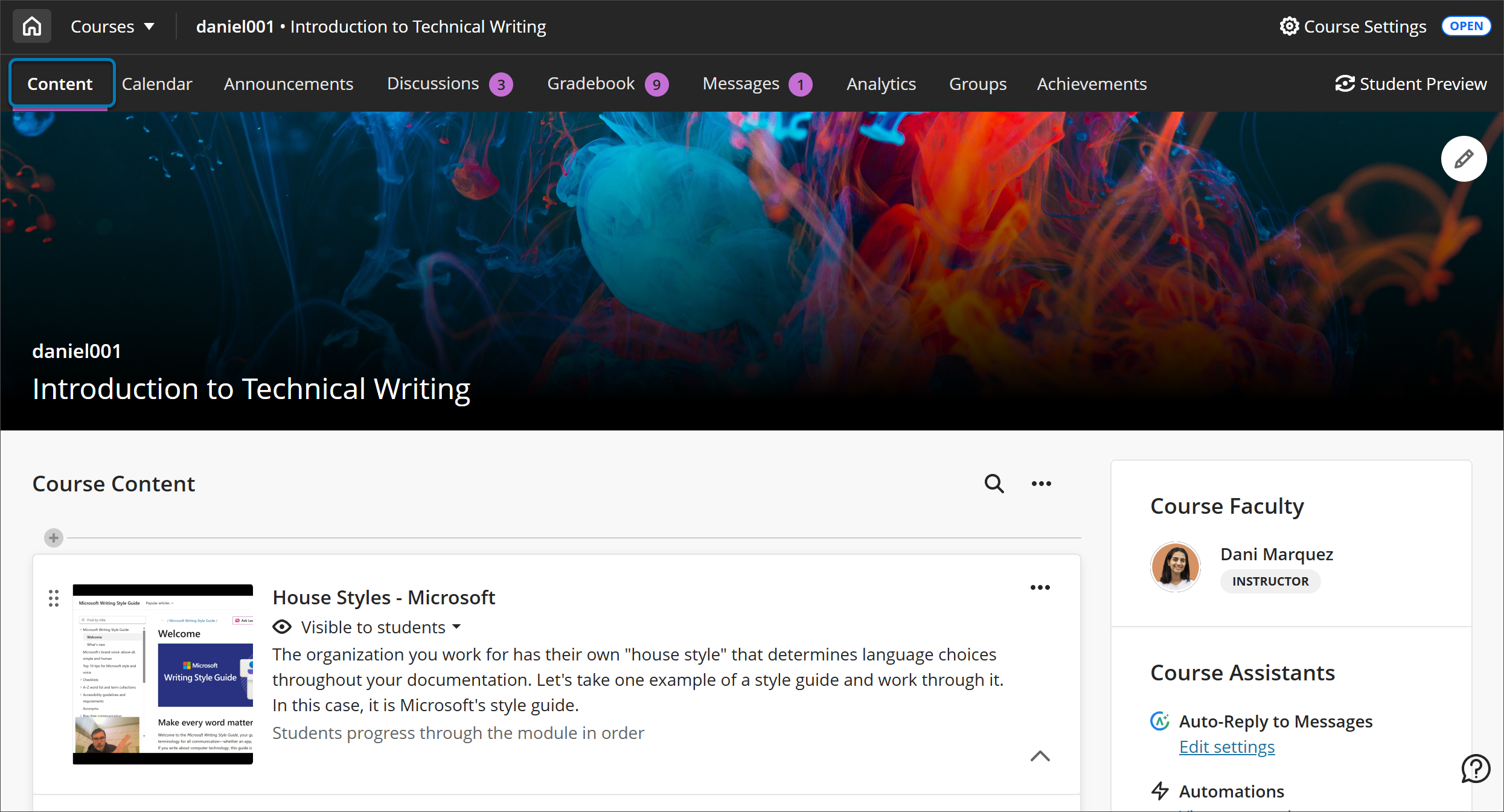
Blackboard LMS课程内容页面支持最多三层层级的内容嵌套。例如,文件夹中的文件夹是两个级别。学习模块中文件夹内的文件夹就是三个级别的例子。您的机构可以选择添加更多级别的内容嵌套。请咨询您的Blackboard LMS管理员,了解您的机构是否使用此选项。
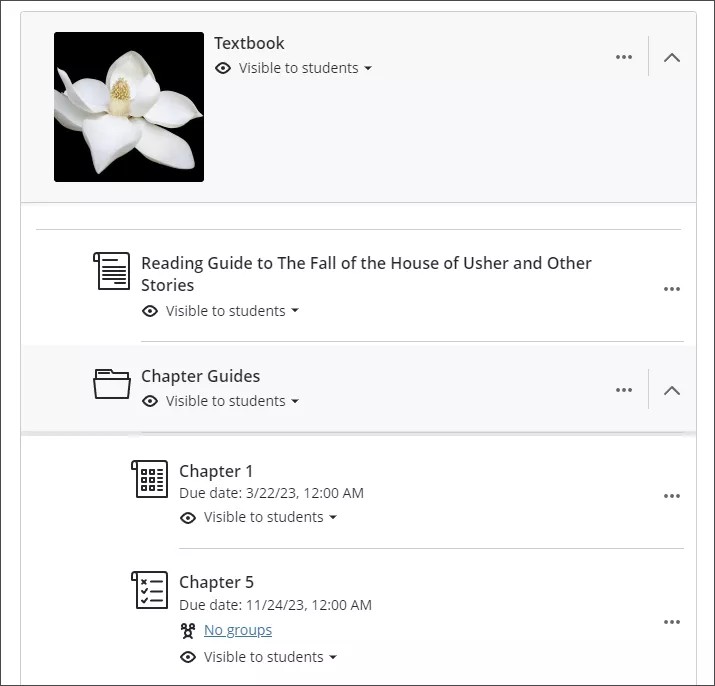
当您选择文件夹或学习模块时,它将展开以显示嵌套在该文件夹或学习模块内的内容。当您选择项目(如评估、文档或链接)时,内容会从课程资源页面顶部的面板中滑出。关闭面板可导航回之前的位置。
您可以选择页面顶部的放大镜图标,按标题搜索课程资源。
观看关于课程环境的视频
以下解说视频以视觉和听觉的方式介绍了本页中包含的部分信息。有关视频内容的详细描述,请在 Vimeo 上打开视频。
导航栏
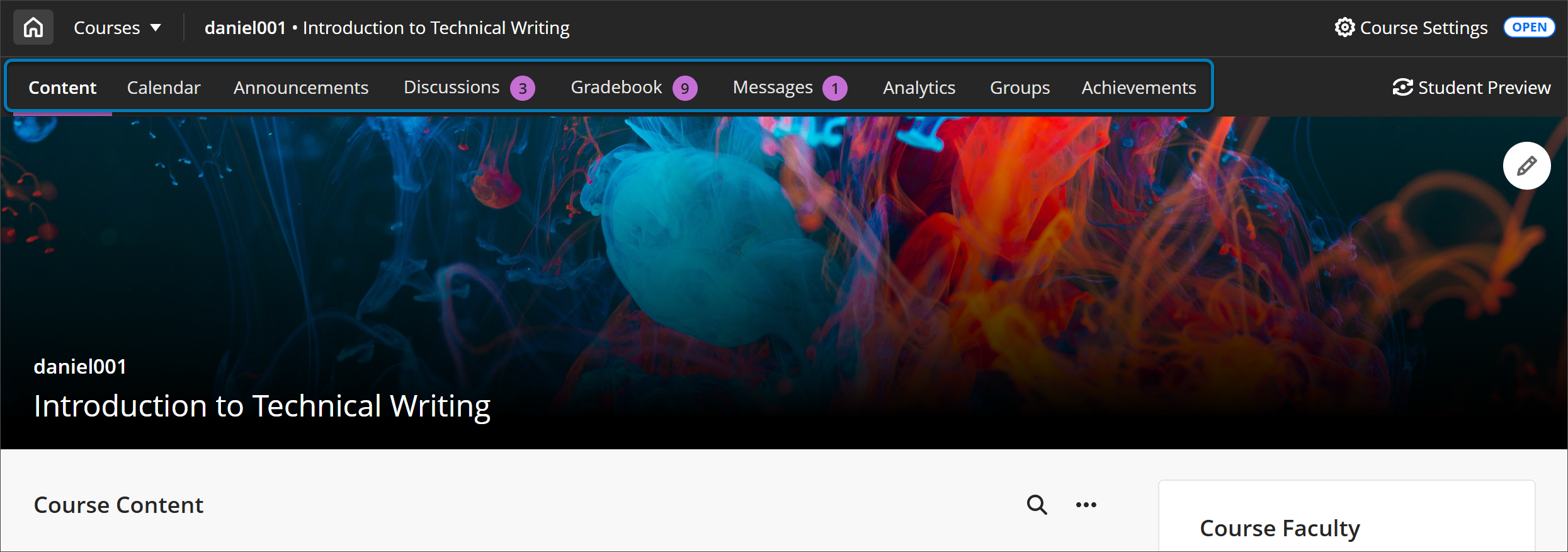
通过一个步骤打开常用页面。选择一个页面可以访问内容、日历、公告、讨论、成绩簿、消息、分析、小组或成就。
切换课程
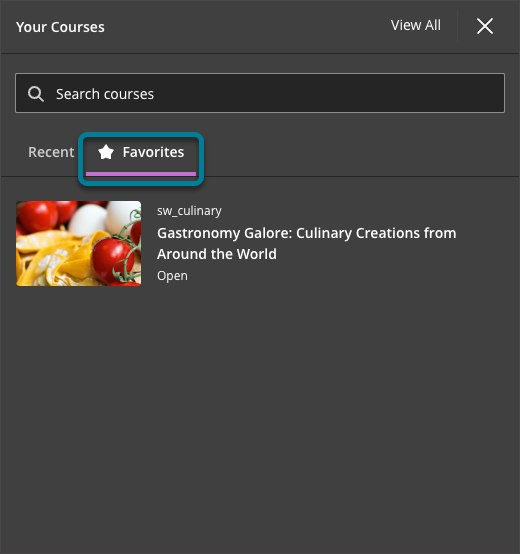
你可以快速切换最近四门课程,或通过课程左上角附近的切换器进入完整的课程页面。选择课程后,将打开一个下拉菜单,其中包含四个选项。选择课程选项后,你将直接进入该课程。此外,课程切换器还包含一个搜索框,允许用户快速找到并打开他们可以访问的任何课程。通过课程名称或课程 ID 搜索,并直接导航到所选课程。
详细信息和操作
“详细信息和操作”为您提供了管理课程的各种工具。
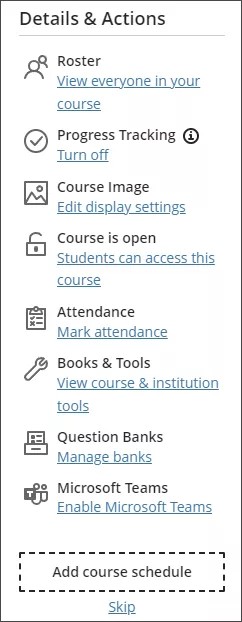
目录:访问您的课程列表。您可以访问基本个人资料卡。您也可以向参与课程的任何人发送消息。
进展跟踪:跟踪学生与课程内容和评估相关的进展。您的机构可以选择是否允许您打开或关闭进度跟踪。
课程图片:如果学校允许,您可以添加课程横幅图片以个性化课程。您的图像将显示在课程内容页面上,并作为课程卡片缩略图出现在基本导航的课程列表中。
课程开放:开设课程已准备好让学生参与。您还可以在添加或试验内容时将课程设置为私人课程,然后在准备就绪时对学生开放。学生可以在课程列表中看到私人课程,但是他们无法对其进行访问。
课堂协作: 如果你的学校有这种集成,你可以利用 课堂协作课程作为学生安排临时工作空间的便捷起点。
出勤情况:如果您的学校启用此功能,标记出勤情况并访问详细记录。
书籍与工具: 您的课程和机构中可用的辅助功能工具。
题库:创建一个题库以在多个评估中重复使用。您可以创建新的问题库或导入现有的问题库以在您的课程中使用。
Microsoft Teams: 如果你的机构使用此集成,你可以为你的课程设置一个 Team 课程。
添加课程安排:将课程开始日期作为日历事件。您还可以包括位置。如果不希望系统提示您添加课程安排,请选择跳过。如果您稍后决定添加一个,请转到日历页面。
新课程活动
活动指示工具像一个紫色气泡,与课程中的新活动有关。新的日记条目和讨论帖子具有活动指示工具。如果你开启了 对话 内容,则会显示新的对话活动。
课程资源标题搜索
您可以在课程资源页面上按标题搜索项目。选择搜索课程内容 按钮(显示为放大镜)展开搜索字段。
在搜索栏中输入与搜索项目相关的几个关键字。
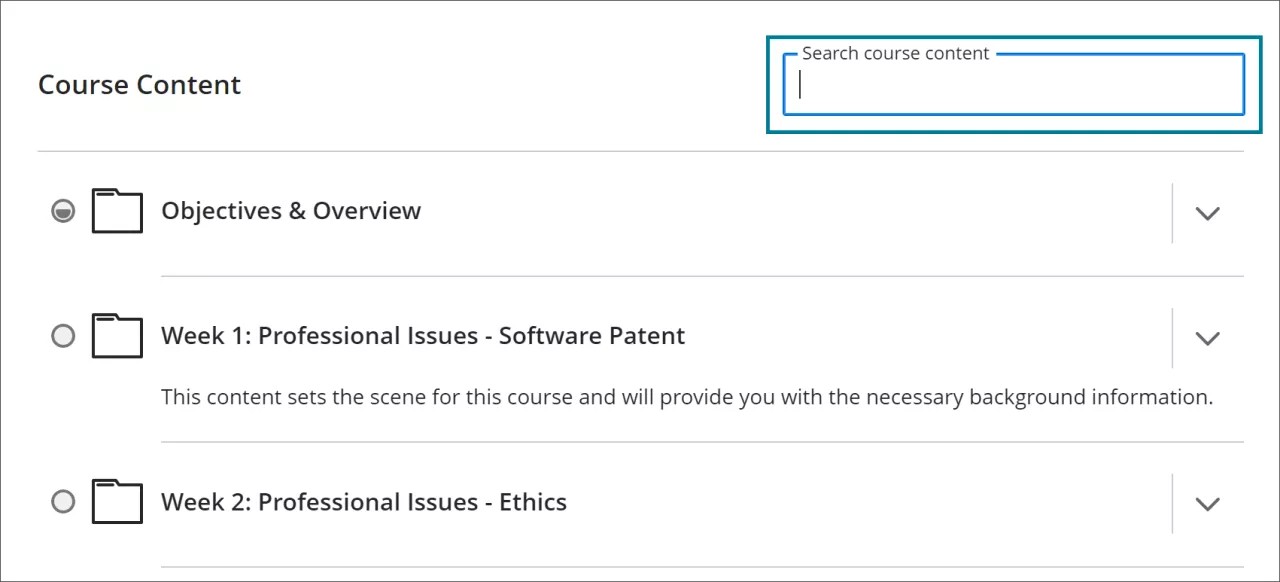
课程搜索功能会在您输入字母时列出匹配项目的标题。在列表中选择项目可访问相应的内容。
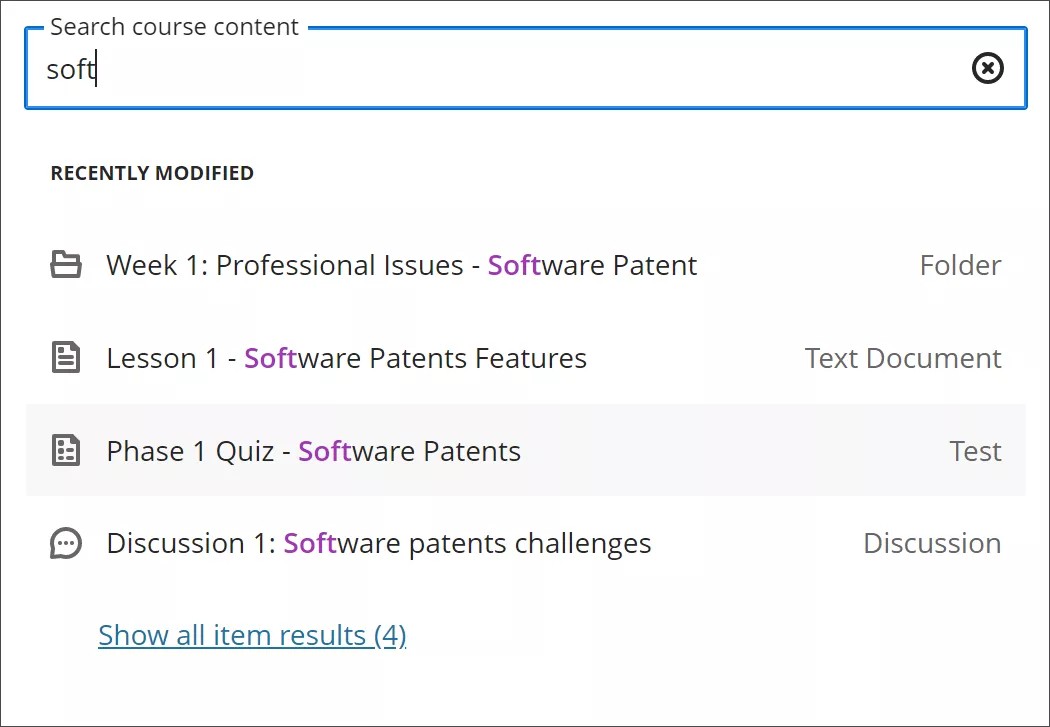
选择列表末尾的显示所有项目结果,查看所有匹配项目的详细信息。选择要访问的项目。
要进行其他搜索,请退出搜索栏清除之前的条目。您也可以删除搜索字段内容,输入不同的关键词。
选择清除搜索可清除搜索结果的详细列表。您将返回到课程资源页面。