ORIGINAL 计算成绩
Note
本文档采用 AI 辅助机器翻译。译文仅供参考,不保证准确性;此内容的英文版为官方权威版本。
注意
您的机构控制原始课程视图中哪些工具可用。成绩簿始终在 Ultra 课程视图中提供给教师。
关于计算得出的列
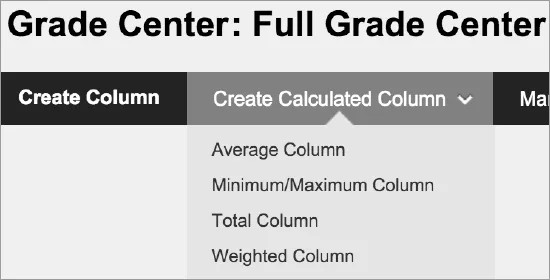
在成绩中心内,您可以使用计算得出的列计算成绩。计算得出的列将组合多列中的数据以获得成绩结果。您可以与学生和机构共享这些结果。
创建其他计算得出的列时,可以包含一个计算得出的列。例如,如果创建了为测试成绩加权的计算得出的列,则可以在创建最终成绩列时包含该列。
欲了解更多信息,请打开计算列标题菜单,选择快速列信息。对于计算列,可能得分包含短语(可能因学生而异),因为部分学生可能免于参加考试或完成作业。某些学生可能未提交列的计算中包含的所有项目。
您可以更改计算得出的列的设置并更改包含的内容。计算会自动更新。
以文字为成绩显示的计算栏不包含栏的成绩。例如,如果将某一列设置为显示文本(如满意/不满意),则不能在成绩计算中使用该列。
您不能在计算得出的列的单元格中键入以编辑计算得出的成绩。在各个单元格中不会出现菜单。
默认情况下,系统将创建两个显示在新课程中的计算得出的列 - 总计和加权总计。
关于总计列
总计列将基于所得的累积分数(相对于满分而言)生成成绩。您可以选择在总计列的计算中包含哪些列和类别。创建总计列时,可以包含其他计算得出的列。
总计列是默认创建的,并显示在新课程中。您可以重命名、更改设置、更改包含哪些列或删除此列。
总分公式
添加所有选定列的满分以得出总分。然后,添加学生在所有选定列中获得的分数。结果是所得总分/满分。免除的项目将被忽略。结果显示基于 主要显示 和 次要显示 选项。
列 1 所得分数 + 列 2 所得分数 + 列 3 所得分数 + 列 4 所得分数 = 所得总分/满分
示例: 学生A
八个数值:8/10、3/5、2/2、3/7、47/50、20/25、88/100
获得积分值:171
可能得分:199
总积分:171/199
创建总计列
在成绩中心,打开“创建计算列”菜单,选择“总计列”。
在创建总列页面,输入简短名称和可选的描述。该名称成为成绩中心和学生的我的成绩页面上的列名称。如果名称太长,无法在成绩中心清晰显示,可以在成绩中心显示名称框中添加一个简短名称。成绩中心网格的列标题中仅显示前 14 到 15 个字符。
在主显示中选择菜单。选择在成绩中心和“我的成绩”中显示的成绩格式。如果你创建了自定义配色方案,它们会出现在列表中。将显示五个默认选项:
评分: 默认以数字成绩为准。如果不做选择,网格中将显示分数。
字母: 显示字母等级。默认评分架构用于指定字母成绩。例如,分数 21/30 等于 70%,显示为 C。
文本: 在创建并关联文本评分模式时,文本会显示在列。文本值的示例包括:优秀、非常好、良好、一般和差——或——满意和不满意。如果没有文本评分模式,选择“文本”选项,可以在列的单元格中输入文本。如果你选择在“我的成绩”中与学生分享列结果,他们会看到自己的成绩文本值。
注意
您可以将数字分数转换为文本。但是,如果您未创建自定义文本评分方案而是返回数字评分,则无法转换的值在转换后将显示为零。如果要使用文本作为成绩,建议您创建文本评分方案并将其与相应的列关联起来。
百分比:显示百分比。例如,分数 21/30 显示为 70%。
完成/未完成: 学生提交项目时,无论成绩如何,该栏都会出现已完成图标。
(可选)在 中,选择“显示 ”菜单。默认设置为“无”。在成绩中心列中,次要值显示在圆括号中。次要值不向学生显示。
如果有评分周期,你可以将该列与评分周期关联起来。如果不存在评分期,则不会显示此菜单。您可以使用评分期筛选成绩中心数据和创建计算得出的列。
在选择列部分,选择要包含在列中的内容。下表列出了列选项。
选项
描述
所有成绩列
包含成绩中心中所有单独的成绩列。
评分期中的所有成绩列
从菜单中选择一个评分期,以便在计算中仅包含与该评分期关联的这些列。如果不存在评分期,则不会显示此菜单。
选定的列和类别
单独选择成绩列和类别。
在列选择框中选择列,选择向右箭头将选定项移动到“选定列”框。设置为否的列在将此列纳入成绩中心计算时,不会出现在选择列表中。
提示
对于 Windows,要选择列表中的多个项目,请按住 Shift 键,同时选择第一个和最后一个项目。要不按顺序选择项目,请按住 Ctrl 键,同时选择所需的每个项目。对于 Mac,请按住 Command 键而不是 Ctrl 键。
在类别选择框中选择类别,并选择向右箭头将所选内容移至“已选列”框。当你选择一个类别时,可以在类别选择框下方的类别信息区域查看该类别中包含的列。将类别移至所选的 列 框后,会出现其他选项:
如果有评分期,请在“评分期”菜单中选择。
降级会从计算中剔除每个类别的最高或最低分数。如果您未在框中键入数字,则不会扣除成绩。
只需使用最低分或最高分来计算除最高分或最低分外,所有成绩都从计算中剔除。
注意
要删除“已选列”框中的选区,请选择红色 X。
按运行总计计算: 选择“是”以按运行总计计算。累计将免除不包含数据的单元格。选择“否”以包含所有选中的列,若无成绩则使用 0。结果会人为地使成绩显示得较低。
选择 选项:
将此列纳入成绩中心计算: 选择“是”以使该列在创建计算列时可被纳入。
向学生显示此栏:选择“是”以在“我的成绩”中向学生显示该栏。
在“我的成绩”中向学生显示本栏的统计数据(平均值和中位数)。选择“是”以包含统计信息及显示给学生的成绩值。
选择提交。
注意
如果从成绩中心删除包含在总计计算中的列,则也会从计算中删除该列。
关于加权列
加权列将基于选定列和类别的结果及其各自的百分比生成成绩。创建加权列时,可以包含其他计算得出的列以及其他加权列。
默认在新课程中显示加权总计列。您可以重命名、更改设置、更改包含哪些列和类别或删除此列。如果不选择包含在计算中的列和类别,则默认加权总计列将不显示结果。本栏包含在最终成绩视图的智能视图中。
加权总分是基于百分比计算的,而不是基于评分量规或字母成绩。加权总计中包含的列显示时不使用与输入成绩值相同的评分方案。评分方案为了显示目的而将一定范围的百分比映射到特定的标签。方案不影响加权总计的底层计算,这些计算基于百分比或分数/满分。
重要
当额外得分与加权总计列组合时,会将分数添加到获得的加权分数。获得的加权分数随后可以除以加权点数,以得到百分比。请参阅加权总计列,了解更多有关额外计分的信息。
示例:年度加权最终成绩
示例:加权期末成绩
您可以创建任意多个加权列,包括包含其他加权列的加权列。您可以创建加权列,以使用季度加权列和最终测试成绩列来计算最终成绩。
(季度 1 = 15%)+(季度 2 = 20%)+(季度 3 = 15%)+(季度 4 = 20%)+(2 次学期测试 = 30%)=(年度最终成绩*)
*在新课程中,默认总计列即默认外部成绩列,但您可以将任意列设置为外部成绩。外部成绩是报告给机构的成绩。
您可以使用加权来自定义成绩簿,使某些课程作业比其他课程作业在学生总分中贡献更多分数。
加权十分有用,但非常复杂。在本示例中,我们概括介绍 Blackboard Learn 如何为各个项目具有不同加权的列计算总计。
示例:您的课程包含五个测试,但最后一个测试是期末考试,计算本栏最终成绩时需要比其他测试更重要。
测试 1-4 中,每项测试都占比 15%,而期末考试占比 40%。每项测试的分值也都各不相同,如下所示。
项目名称 | 满分 | 项目加权 |
|---|---|---|
测试 1 | 30 分 | 15% |
测试 2 | 30 分 | 15% |
测试 3 | 60 分 | 15% |
测试 4 | 60 分 | 15% |
期末考试 | 100 分 | 40% |
280 分 | 100% |
那么,该列的满分如何计算?我们必须为学生的分数及满分总计应用加权。
首先,根据加权考虑此列中有多少可获得的分数。
测试 1:30 分 x 0.15 = 4.5
测试 2:30 分 x 0.15 = 4.5
测试 3:60 分 x 0.15 = 9
测试 4:60 分 x 0.15 = 9
期末考试:100 分 x 0.4 = 40
此类别中所有加权的满分总和为 67。
现在我们来看看学生每项测试的结果。
项目名称 | 学生分数 | 满分 | 项目加权 |
|---|---|---|---|
测试 1 | 22 分 | 30 分 | 15% |
测试 2 | 25 分 | 30 分 | 15% |
测试 3 | 40 分 | 60 分 | 15% |
测试 4 | 55 分 | 60 分 | 15% |
期末考试 | 80 分 | 100 分 | 40% |
222 分 | 280 分 | 100% |
了解了此列中可获得的分数后,我们来看看学生取得的加权分数是多少。
测试 1:22/30 分 x 0.15 = 0.11
测试 2:25/30 分 x 0.15 = 0.125
测试 3:40/60 分 x 0.15 = 0.1
测试 4:55/60 分 x 0.15 = 0.1375
期末考试:80/100 分 x 0.4 = 0.32
这些获得的加权百分比之和是 0.7925(大约 79%)。
要了解此列的加权分数总计,我们将获得的加权百分比乘以加权满分。
0.7925 x 67 分 = 53.0975 分
创建加权列
总计列部分列出了关于创建计算得出的列的基础知识。此表列出了将类别移动到“已选列”框后出现的选项。
选项 | 描述 |
|---|---|
评分阶段菜单 | 如果选择了要包含到计算中的类别,则可以通过选择特定评分期来限制使用的列。 |
加权列 | 选择如何对类别中的列加权。
|
遗漏成绩 | 从计算中删除每个类别的许多最高或最低成绩。如果您未在框中键入数字,则不会扣除成绩。 |
只使用最低或最高值来计算 | 从计算中删除最高或最低分数之外的所有成绩。 |
键入每个选择所占的百分比。所有列的百分比加和必须等于 100%,以便按您的预期分配百分比。
重要
如果百分比小于 100,则不允许您保存。根据设计,如果权重不等于 100%,则权重会在各列中平均分布以达到 100%。如果您认为权重计算不正确,请检查“编辑加权列”页面上的权重,并根据需要调整百分比。
分配最后一个百分比后,单击框内任意位置,以更新总权重字段中“已选列”下方的百分比。
注意
要删除“已选列”框中的选区,请选择红色 X。
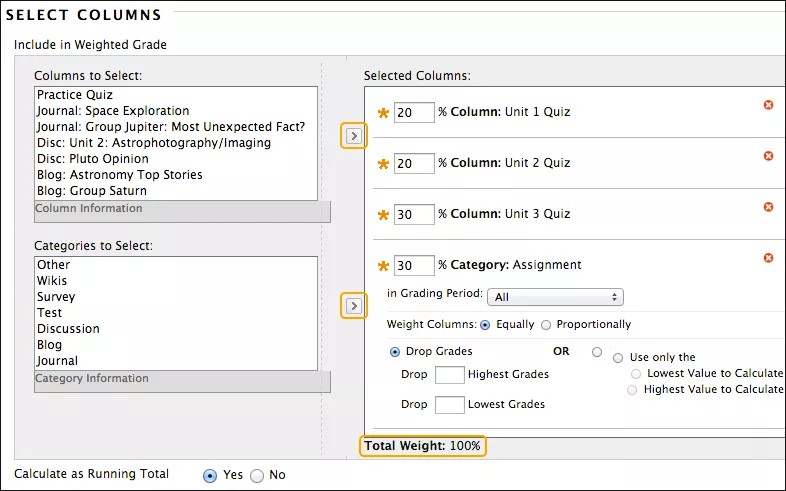
如果删除包含在加权列计算中的列,则将删除指定给已删除列的百分比。在已选列框中,总权重将不再等于 100%。计算会自行实现平衡,但并非一定基于您所指定的百分比,因为缺失了一列。系统不会更新选中列的百分比,但成绩中心加权栏显示的成绩是基于 100%。
等值加权和按比例加权
当你为加权列选择的列和类别积分不同时,等权重会将其转换为百分比。这些百分比会进行平均,得到的值用于加权列中每个项目的等值加权。等值加权在确定复合成绩时,为每个项目设定相等的权重。
比例权重法是将所包含列和类别的原始得分相加。然后,系统将结果除以满分以得出加权列中每个项目的百分比。得到的百分比会保留每个项目的比例权重,这样分值较大的项目对复合成绩的影响也就较大。
加权列的累计
你可以选择计算为运行总计 用于加权列。没有成绩的列和类别不包含在显示在成绩中心内的加权列总计中。
以运行总计计算选项会影响成绩中心加权列的分数显示。在本例中,类别 C 没有分数。本例使用的是类别,但如果您选择的是列而不是类别,这些原则同样适用。
A category 权重 40% | B 类别 权重 40% | C 类别 权重 20% | |
|---|---|---|---|
获得的分数 | 90 | 75 | - |
满分 | 100 | 100 | 100 |
加权值 | 90 分 * 40% = 36 | 75 分 * 40% = 30 | - |
示例:计算为运行总计 = 82.5%
计算为累计时,加权列的总百分比的计算方式是对类别 A 和 B 的加权值求和再乘以 100/80。分母 80 是仅限包含分数的类别的权重总和 (40 + 40 = 80)。
(36 + 30) * 100/80 = 82.5%
示例:非计算运行总分 = 66%
不计算为累计时,加权列的总百分比的计算方式是对类别 A、B 和 C 的加权值求和再乘以 100/100。分母 100 是所有类别的权重总和 - 始终为 100。
(36 + 30 + 0) * 100/100 = 66%
提示
想要将额外得分添加到加权总计中?请访问额外得分主题。
关于平均值列
平均值列显示选定数量的列的平均值。例如,您可以显示所有测试的平均值,也可以显示在某评分期内每个学生的平均成绩。
简单的平均值公式
若要得出所有选定列的平均值,百分比计算将精确到四位小数。所有选定列的百分比值将加起来。使用此结果除以计算中包含的列数。结果显示基于主显示和次显示选项。
(列 1%)+(列 2%)+(列 3%)+(列 4%)= 取得的百分比除以 4 列 = 平均百分比分数
例如:
三个值:8/10、3/5、2/2
比例等价:80.0000%,60.0000%,100.0000%。
总数值:240,000
项目数量:3
总数除以列数:240.0000/3 = 80.00%
创建平均值列
总计列部分列出了关于创建计算得出的列的基础知识。对于“权重”列,选择如何在类别内对列加权:
选择Equally 以对类别内的所有列应用相等的值。
选择按比例根据该列与类别中其他列的点数分配相应的值。
关于最小值/最大值列
最小值/最大值列显示选定列的最低成绩或最高成绩。例如,您可以查找所有测试的最低分数。你可以选择是否在学生的我的成绩页面上显示该列。
最小值/最大值公式
计算中包含的每一列的百分比值会在小数点后四位进行比较,并显示最低或最高的 个 值。结果中最多显示两位小数。
例如:
三个值:8/10、3/5、2/2
比例等价:80.0000%,60.0000%,100.0000%。
最低要求:60.00%
最高:100.00%
注意
如果最小值/最大值列中的两个值完全相同,该值则是显示在成绩中心网格中的值。
创建最小值/最大值列
总计列部分列出了关于创建计算得出的列的基础知识。在选择列部分,选择计算类型:最小值或最大值。