花名册
Note
本文档采用 AI 辅助机器翻译。译文仅供参考,不保证准确性;此内容的英文版为官方权威版本。
选择“课程资源”页面上的花名册查看您的班级名单、与您的学生联系并将面孔与姓名对应起来。您也可以向参与课程的任何人发送消息。
用户可以在他们的个人资料页面上传自己的照片。如果他们不添加图片,花名册中将显示通用轮廓。用户的个人资料图片也会显示在成绩簿、小组、讨论、对话和消息中(在他们的活动旁边)。您的个人资料图片也会显示在课程内容页面上。
选择姓名可查看更多信息。每个人都可以在其个人资料保密设置中控制谁可以访问该信息。
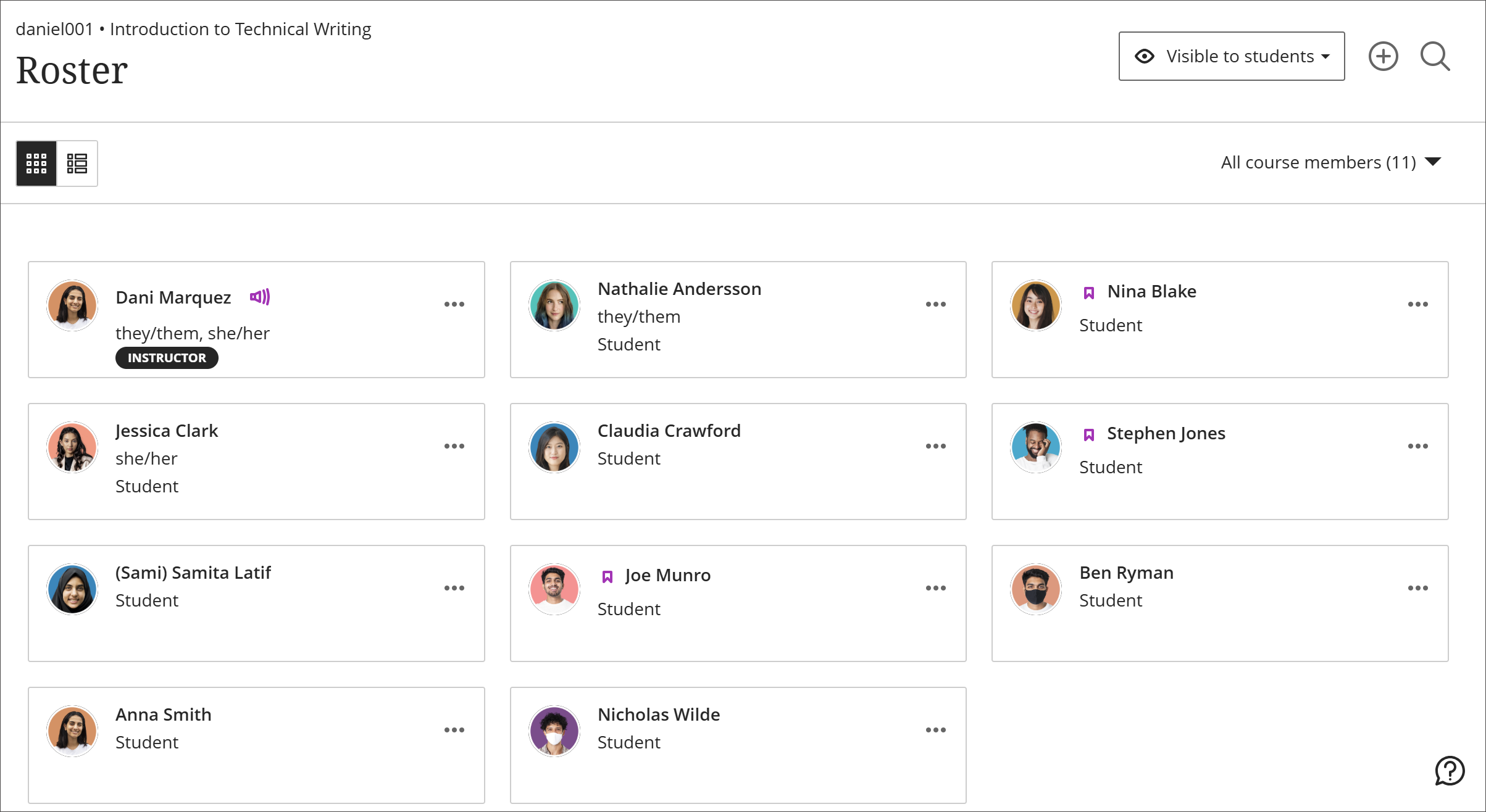
名册 - 助学金学生住宿
管理和注册人员
在花名册页面上,访问人员名单。选择编辑成员信息打开成员信息面板。您可以更改任何人的角色、拒绝访问您的课程或从课程中删除人员。您的机构控制您可以执行的操作。
在该面板中,您也可以更新您的个人信息。您的更改将反映在您的个人资料以及整个系统中。学生可以采用相同的方式编辑他们的信息。
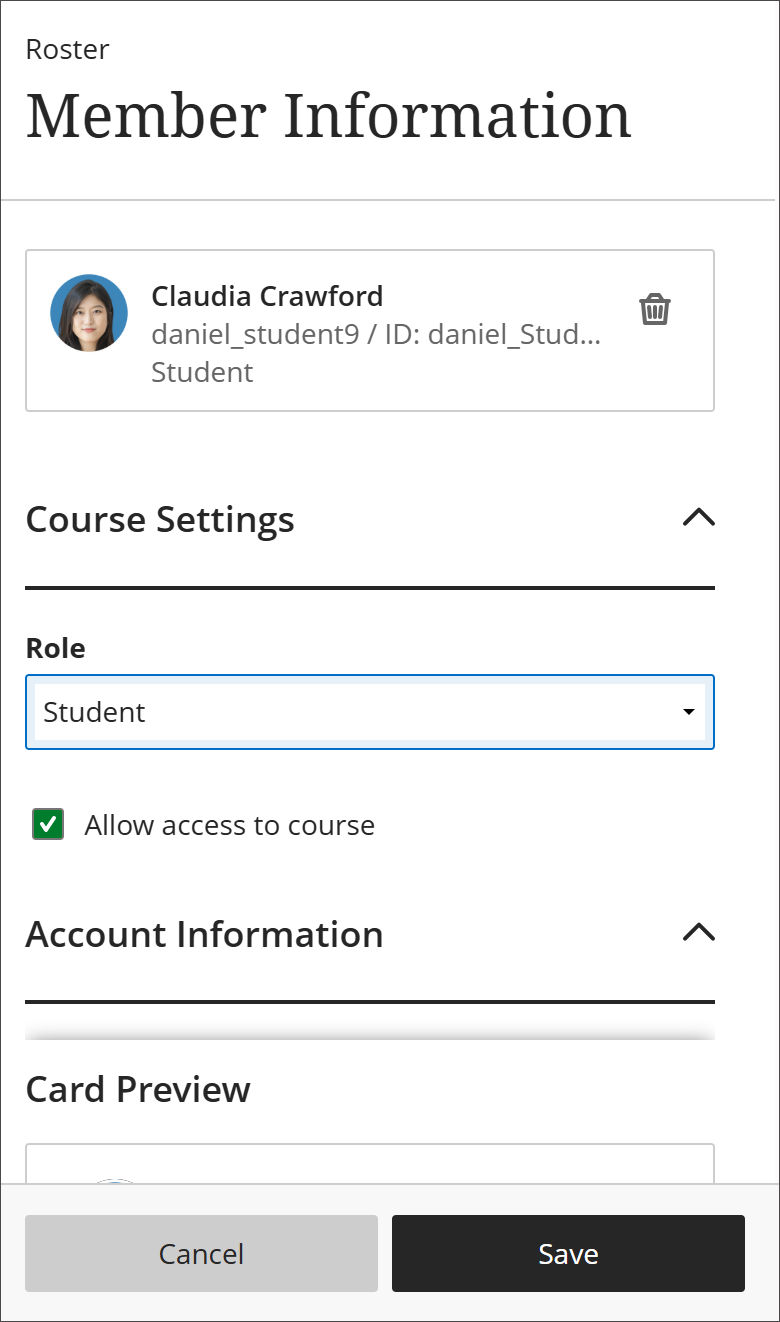
改变角色。更改人员的角色时,如果您在网格视图中,则该人员将在花名册列表中改变位置。角色按以下顺序显示:教师、助教、评分者、课程构建者和学生。在列表视图中,所有成员按字母顺序显示。
拒绝访问。清除允许访问课程选项可拒绝访问课程但保留人员的课程记录和活动。该花名册指明人员的状态,并显示带有对角线的灰色个人资料图片。该人员在课程页面上将不再看到您的课程。
注意
管理员在系统级别将用户设置为不可用,这不同于您从花名册中拒绝人员访问您的课程。在系统级别不可用的用户无法登录到系统。
删除人员。选择删除成员从您的课程中删除人员。此操作也会删除与人员关联的所有数据和成绩。您将看到一个弹出确认窗口。要保留数据,您可以改为取消并拒绝人员访问您的课程。
注册人员
如果您的机构允许,您可以在课程中注册人员。选择花名册顶部的注册人员打开“注册人员”面板。
Select the plus button, then select Enroll People.
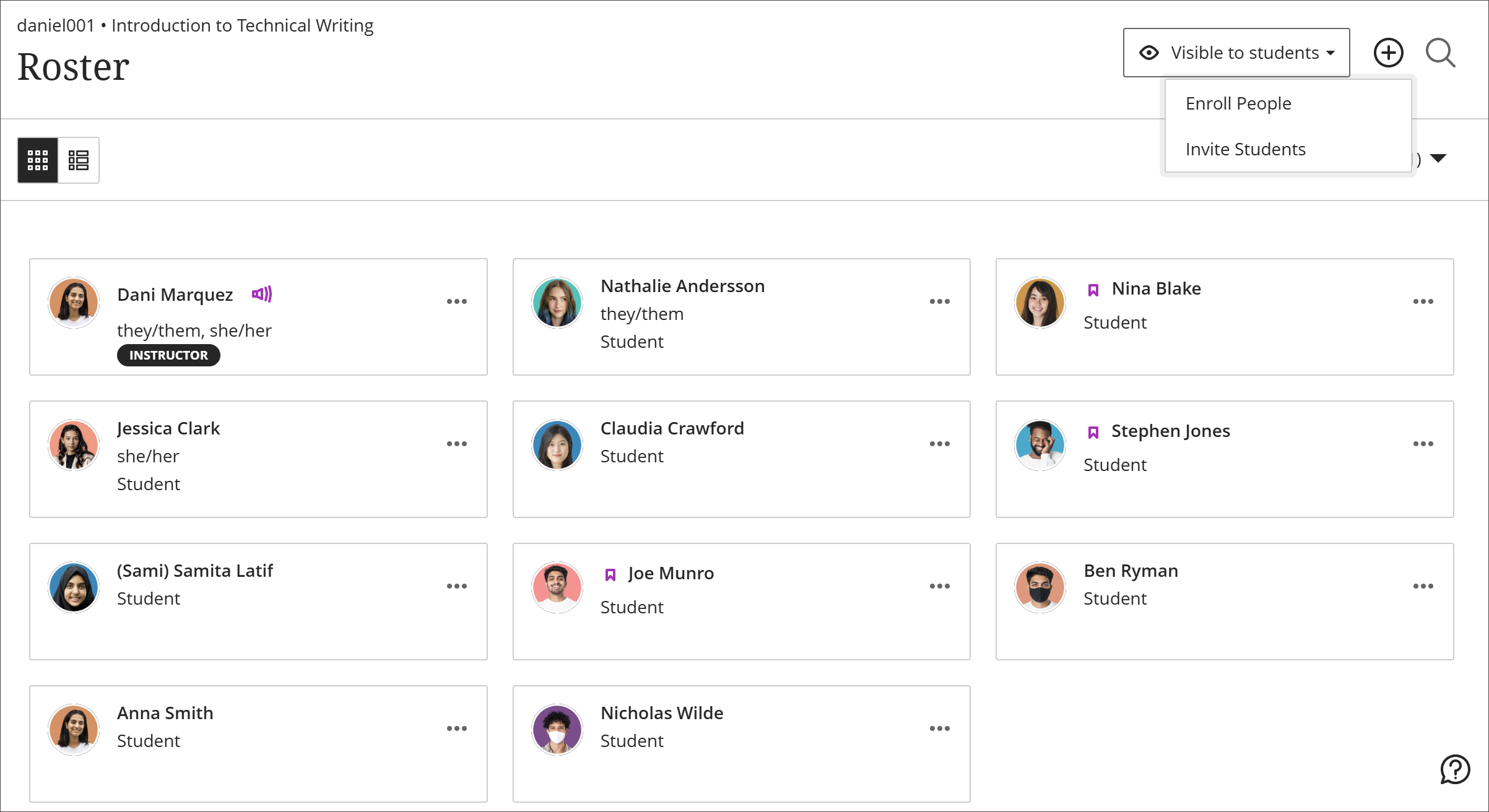
在搜索框中,键入姓名、用户名或至少两个字母,以显示匹配项的列表。已在您的课程中注册的人员不会出现在搜索结果中。
选择一个或多个人员。他们将立即出现在花名册列表中。要撤消选择,请再次选择人员的姓名。
为每个选定的人员选择一个角色。
选择保存。面板将关闭。在花名册底部将显示一条消息,其中列出了您添加的人员的姓名。
在系统级别不可用的用户无法在课程中注册,也不会显示在搜索结果中。
邀请学生
您可以通过电子邮件邀请学生加入课程。选择花名册面板顶部的邀请学生。
Select Invite Students at the top of the roster panel.
邀请学生面板随即打开。
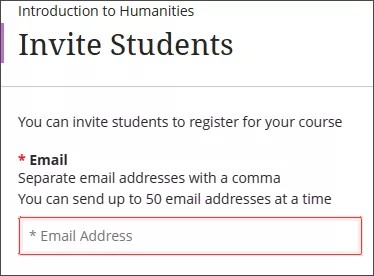
在电子邮件字段中输入学生电子邮件。如果您要邀请多个学生,请使用逗号分隔电子邮件。您一次最多可以发送至 50 个电子邮件地址。学生将收到以电子邮件发送的邀请链接。
Review the invitation in Message Preview.
Select Send.
学生可以在电子邮件中选择立即注册注册课程。要向学生发送邀请,请选择面板底部的发送。
角色
讲师:创建课程资源并促进课程互动。教师可以访问私人课程,并在准备就绪时对学生开放课程。
主要讲师:如果课程具有多名教师,其中任一教师均可从花名册中指定主要教师。打开讲师的“成员信息”面板,然后选择主要讲师。主要教师在花名册中最先列出。如果存在多名主要教师,他们将在花名册中按字母顺序列在其他教师前面。
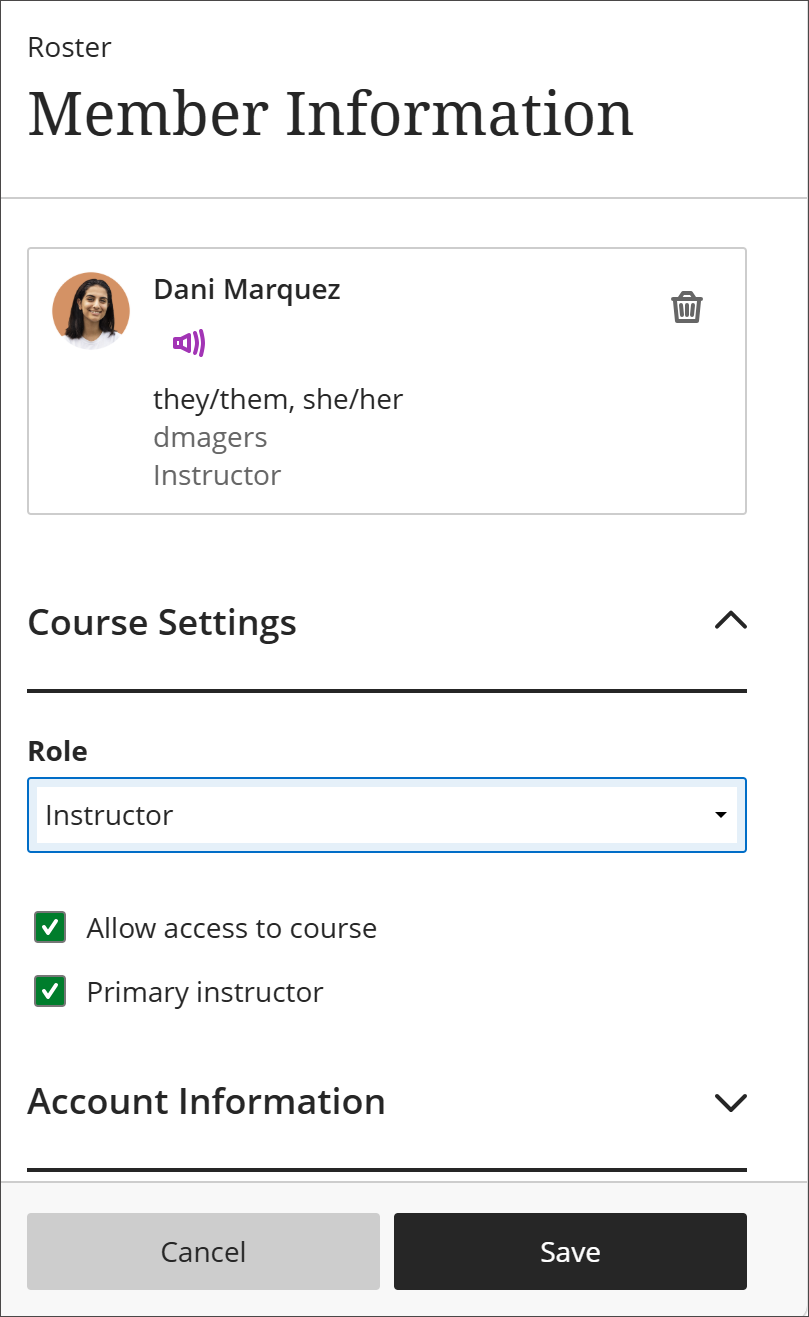
助教:创建课程资源、促进课程互动并且可以访问私人课程,与教师一样。由您的机构设置角色限制。助教无法从课程中删除教师。
评分者:协助教师创建和管理课程作业以及对其评分。评分者无法访问私人课程。
辅导员:协助教师保持课程不断改进。促进者具有与课程资料、成绩簿、日程表、公告、讨论和小组相关的默认权限,以协助教师完成课程的进度。
课程内容构建者:创建内容、管理课程并可以访问私人课程。课程资源构建者无法访问学生成绩或从课程中删除教师。
学生:提交课程作业并参与讨论。学生无法创建课程项目或对其评分。学生可以在课程列表中看到私人课程,但是他们无法对其进行访问。
访客:尽管您可以指定访客角色,但是访客目前无法访问课程。
关于优待
你可以为个别学生设置便利措施。你可以豁免学生的评估截止日期或时间限制。利用便利措施帮助学生在课程中取得进展,尽管他们可能在某些要求上遇到困难。更多信息请访问“便利措施”页面。
您还可以为某个学生设置特定测试或作业的例外情况。例外情况包括更多次尝试或延长访问时间,即便评估对其他学生处于隐藏状态也是如此。例外情况会覆盖适用于其他所有人的两个设置,仅限该特定评估。如需更多详细信息,请访问评估设置。