ORIGINAL 需要评分页面
Note
本文档采用 AI 辅助机器翻译。译文仅供参考,不保证准确性;此内容的英文版为官方权威版本。
如果你的批改工作量很大,需要批改页面可以帮助你确定哪些内容需要优先关注。您可以查看已准备好进行评分或审核的所有项目。
对于有大量学生和可评分题目的课程,您可以使用需要评分页面来组织你的评分工作量。您可以对以下可评分项目进行审核和评分:
个人作业尝试
小组作业尝试
测试尝试
博客和日记文章
保存的 Wiki 页面
讨论帖
您可以定制处于“需要评分”状态的项目的视图。您可以对项目排序、筛选项目、隐藏项目,并首先对最紧急的项目评分。例如,您可以按到期日期排序,以确保在机构的最终期限之前完成对最终测试的评分。
当您允许多次尝试时,可能无需对某些尝试评分。您可以隐藏不需要评分的尝试,以进一步组织您的评分工作量。
如果您允许学生在到期日期之后提交考试,提交日期栏中会出现迟交标签。需要评分图标也出现在成绩中心列中。您必须手动查看逾期提交,才能删除“需要评分”状态。当你访问迟交提交并选择保存并退出时,自动评分的考试成绩会发布给学生,成绩显示在成绩中心栏中。该考试不再出现在需要评分页面。

访问“需要评分”页面
控制面板>成绩中心部分>需要成绩页面
选择“全部评分”以开始评分。这些物品的出现顺序是按照需要评分页面上的顺序排列。
注意
评分状态为“尝试进行中”的考试不会出现在需要评分页面。
如果你是委派评分工作流程的最终评分者,全部评分旁边会出现一个需要对账标签。
要评分的项目总数显示在项目列表的上方。评分后,尝试不会显示在需要成绩页面。项目数量将更新以反映需要评分的当前数量。如果列表已筛选,此数量将反映有多少项目与当前的筛选器设置匹配。例如,“有 12 个(共 17 个)项目与当前的筛选器匹配。”
按类别、项目、用户和提交日期应用筛选器来缩小列表范围。如果应用筛选器,则列表中和队列中仅显示筛选后的项目。例如,在Category和User菜单中都选择显示特定用户提交的测试。选择开始。在编辑筛选器选项或注销之前,筛选后的列表将一直有效。选择X以折叠Filter字段。
对列排序以组织您的列表。要对列排序,请选择列标题。在您更改或注销之前,排序后的列表将一直有效。这些栏目出现在需要评分页面:
类别:排序尝试将所有相似物品(如作业)归为一组。
项目名称:按字母顺序或逆字母顺序排序尝试。
用户尝试:按学生姓名排序尝试。学生的尝试次数会在圆括号中列出。例如:“玛丽·约翰逊(尝试2/2)。”选择用户的名称可访问尝试。
提交日期:按学生提交的日期和时间排序申请。如果你允许学生在到期日期之后提交考试,栏中会出现迟到标签。您必须手动查看提交,才能删除“需要评分”状态。
到期日期:如果你在项目创建时提供了到期日期,请按到期日期排序尝试,优先给到期作业打成绩。
访问项目的菜单并进行选择。例如,对于作业,你可以选择评分所有用户或评分时隐藏用户名。互动物品如博客有重置全部选项,这会清除活动计数器,并将物品从需要评分状态中移开。选定项目的尝试总数列在圆括号中。
选择“全部显示”可在一个页面上最多显示 1,000 个项目。选择编辑页面以更改每页可查看的项目数量。
对多次尝试评分
当您允许多次尝试时,可能无需对所有尝试评分。需要评分页面会自动显示根据你选择评分的尝试次数—第一或最后。
您可以选择显示来自每个学生或小组的所有尝试。勾选显示不计入用户成绩的尝试然后选择Go。需要评分的项目总数会增加,以包括之前隐藏的尝试。当你更改设置时,Blackboard 会在你所有的会话和课程中记住你的偏好。
注意
如果你的机构使用较旧版本的Blackboard,你不会看到“显示不会影响用户成绩的尝试”这个复选框。
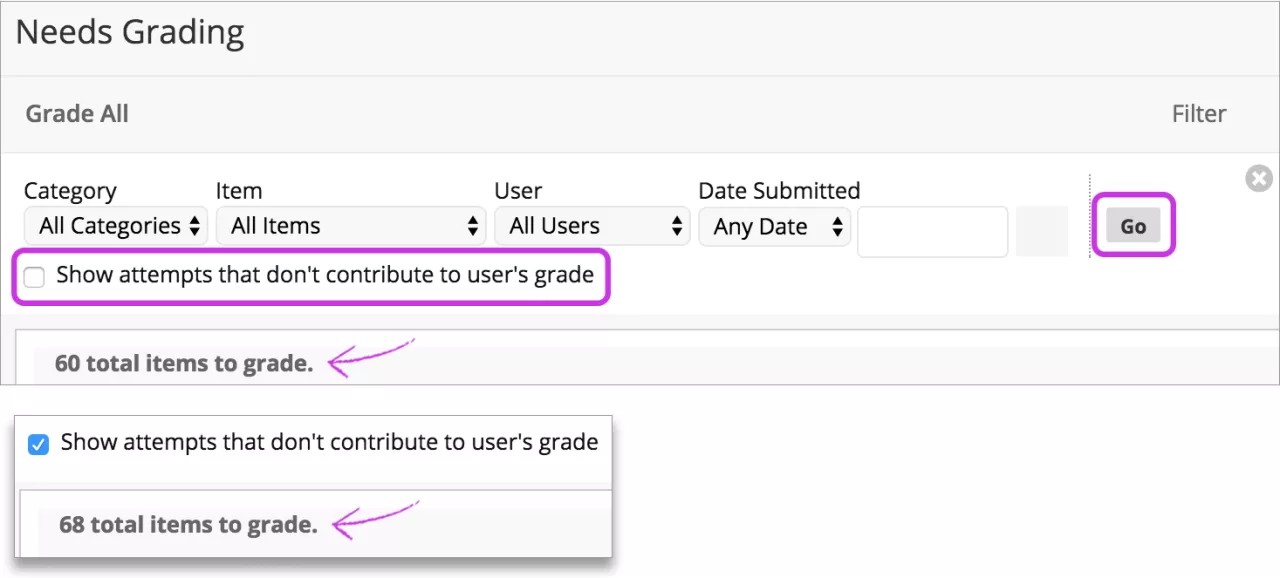
对于每个学生或小组,会显示所有尝试。每一次不需要评分的尝试都会显示不计入用户成绩图标。如果您为作业启用了匿名评分或委派评分,可以采用相同的方式管理多次尝试。为了保护匿名,不会显示学生的姓名和尝试状态。
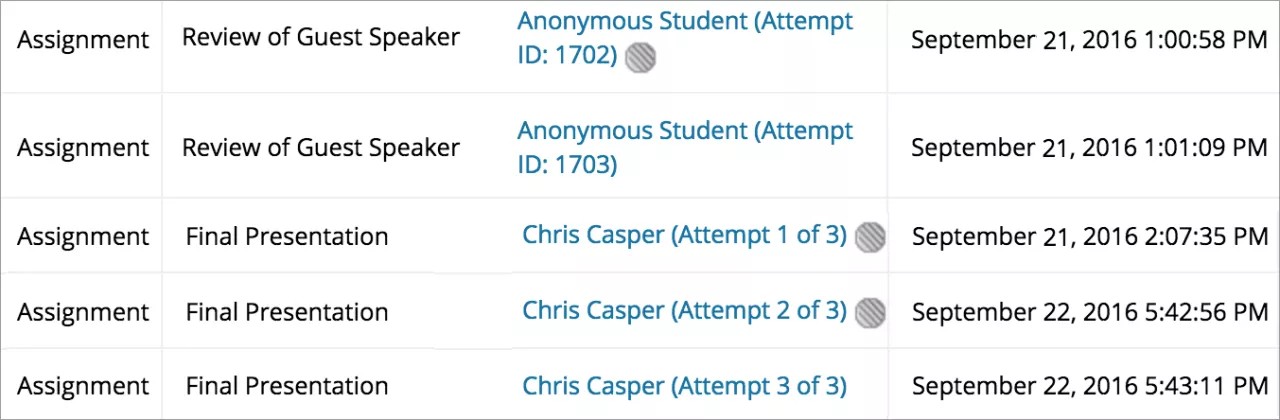
当你选择带有该图标的尝试时,评分页面上会出现不计入用户成绩图标。你可以导航到只显示需要评分图标的尝试。
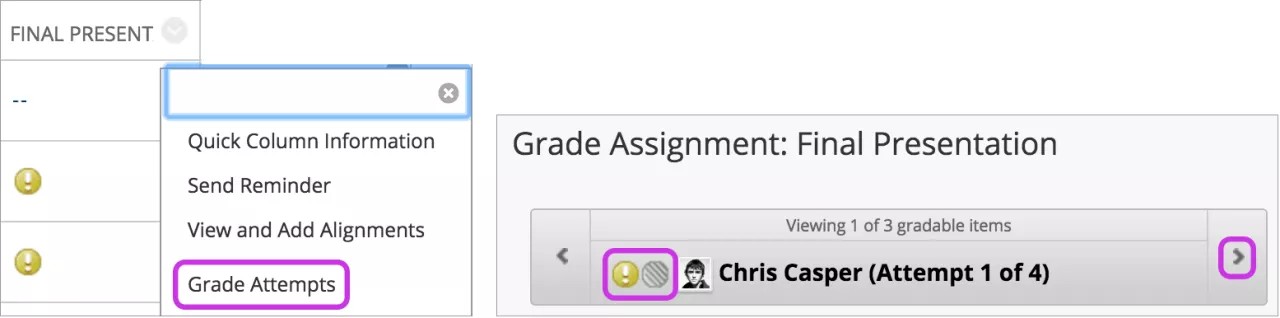
重要提示:如果你允许四次尝试并选择用最后一次尝试来作为成绩,那么你会看到最后一次尝试作为成绩对象。所以,如果学生已进行三次尝试,则第三次尝试就是当前要评分的尝试。如果您对该尝试评分,学生仍然可以再进行一次尝试。下一次尝试将显示为已准备好进行评分,因为这是第四次也是最后一次尝试。