ORIGINAL 创建内容的容器
Note
本文档采用 AI 辅助机器翻译。译文仅供参考,不保证准确性;此内容的英文版为官方权威版本。
容器类型
您可以创建四种类型的容器,以有条理且富有吸引力的方式呈现内容。
内容区是提供课程结构的顶级容器。通常,课程包含多个内容区。
文件夹可以包含内容项目以及其他容器,如教学计划或其他文件夹。
学习模块可以包含内容项目以及其他容器。您可以添加目录并要求按顺序查看其内容。
教学计划可以容纳课程简介、教学目标以及学生完成课程所需的内容项目。
注意
您可以在现有的内容区或其他容器内创建文件夹、学习模块和教学计划。
在容器内,使用构建内容、评估和工具菜单来添加资料和工具链接。
规划您的内容区域
您创建的内容区将显示在课程菜单上并提供课程的整体结构。
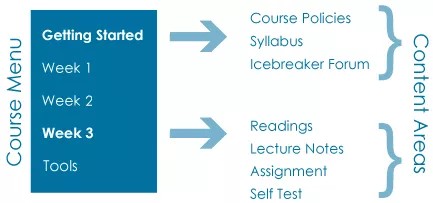
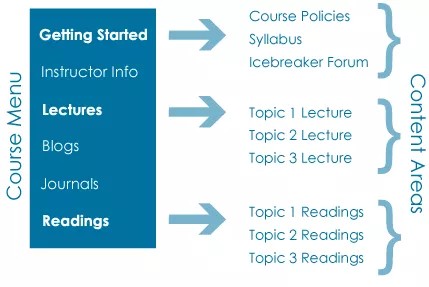
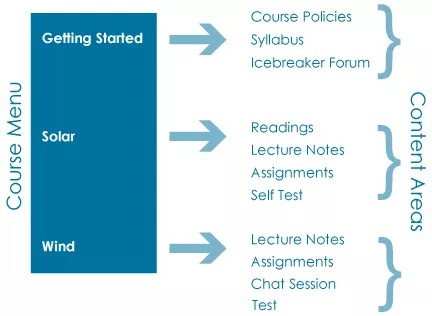
规划整个课程的组织方式,并设想课程菜单的外观和功能。三种常见的组织方式为按时间顺序、按内容类型以及按主题区。
按时间顺序排列:每个内容区包含一周的阅读资料、作业、讲义和讨论。
按内容类型:每个内容区域都包含相似的内容类型,例如整个课程的所有讲座。
按学科领域:每个内容领域都包含特定主题的讲座材料和读物,以及作业、讨论和测试。
创建内容区
内容区仅显示在您创建、链接和管理它们的课程菜单上。在内容区中,您可以添加内容项目、文件附件、网站的链接、测试、作业和多媒体。您也可以添加其他容器来组织您的内容。
提示
确保“编辑模式”为“开”,以便您可以访问教师的所有功能。
选择课程菜单上方的添加菜单项以打开菜单。选择内容区,然后键入名称。
如果您已准备好让学生看到,请选中对用户可用。您可以提前创建内容区并将其设置为对学生不可用。然后,在适当的时间将其设置为可用。
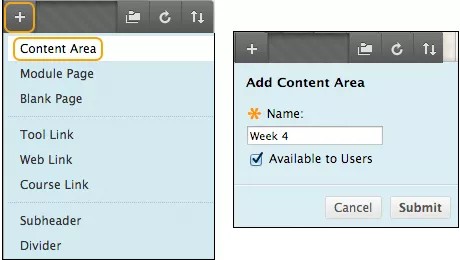
提交后,新内容区的链接将显示在课程菜单上。新创建的内容区是空容器。选择内容区的链接可添加内容。
重要
如果您创建内容区域,并将其留空,即使学生可以使用该内容区域,也不会显示给学生。在您向其添加内容后,将会向学生显示。
新课程包含几个默认内容区,如“信息”或“内容”。这些默认内容区是空内容区,您可以选择向其添加内容、对其重命名或将其删除。删除以后不会使用的链接,以便学生看到一个整洁的课程菜单。
对于允许访客或旁听者访问的课程菜单项,您必须打开项目的菜单并允许其访问权限。
观看有关添加内容区的视频
以下解说视频以视觉和听觉的方式介绍了本页中包含的部分信息。如需视频中的详细描述,请在 YouTube 上打开视频,导航至更多操作,然后选择打开文字转录。
视频:添加内容区介绍了如何将内容区添加到菜单中。
创建内容文件夹
文件夹是可用于组织内容的一种容器类型。您可以在现有的内容区、学习模块、教学计划或其他文件夹中创建文件夹。创建文件夹后,可向其添加内容和其他子文件夹。例如,可在内容区中为课程每周的内容创建文件夹。然后,您可以添加内容项目、文件附件、网站的链接、测试、作业、多媒体以及其他文件夹。学生可以选择任意项目且不必按顺序选择。
使用文件夹可减少滚动并帮助学生轻松地查找资料。您希望限制所用嵌套文件夹的数量,以便学生可以通过尽可能少的步骤访问内容。
您可以添加描述来概述文件夹的内容。您也可以向描述添加图像和项目符号来提供多样化和视觉提示。
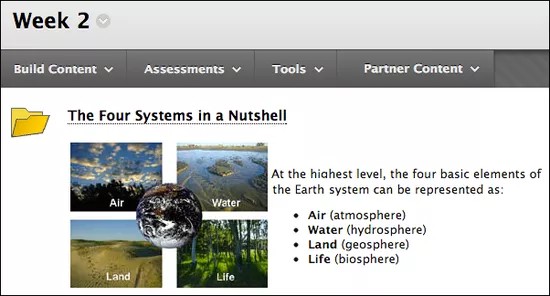
提示
确保“编辑模式”为“开”,以便您可以访问教师的所有功能。
在课程中,选择构建内容以访问菜单,然后选择内容文件夹。键入名称和可选描述,并为可用性、跟踪和显示日期选择适当的选项。显示日期不影响文件夹的可用性,仅影响其何时显示。
提交后,将显示新文件夹的链接。新创建的文件夹是空容器。选择文件夹可添加内容。
在课程菜单上链接到容器
您无法直接在课程菜单上创建文件夹、教学计划或学习模块。但是,您可以在课程菜单上创建容器的课程链接。
提示
确保“编辑模式”为“开”,以便您可以访问教师的所有功能。
选择课程菜单上方的添加菜单项以打开菜单。选择课程链接,然后浏览查找要添加到课程菜单的容器。
键入标题并选中对用户可用复选框(如果您已准备好让学生看到)。
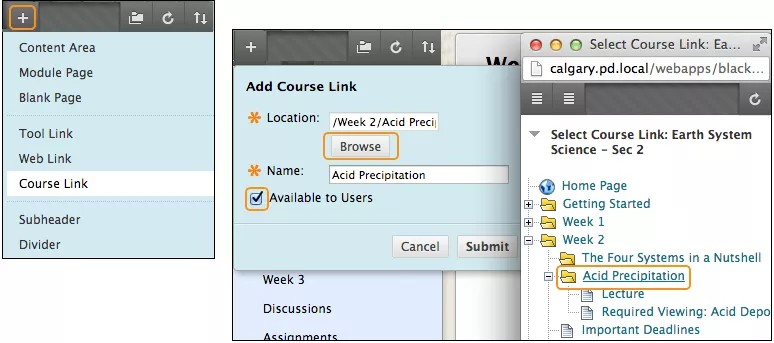
提交后,容器的链接将显示在课程菜单上。您可以对链接重新排序并添加副标题和分隔线。您也可以向学生显示和隐藏链接。
ORIGINAL 创建学习模块
Note
本文档采用 AI 辅助机器翻译。译文仅供参考,不保证准确性;此内容的英文版为官方权威版本。
使用学习模块可集成相关的内容和活动。
学习模块是一种内容容器,可容纳以目录形式呈现的整齐有序的资料集合。通常,您可以在内容区中创建学习模块。在学习模块中添加和管理内容就像在内容区中操作一样。您可以添加内容项目、文件附件、网站的链接、测试、作业、文件夹和多媒体。
使用学习模块可支持课程目标、概念或主题。例如,使用学习模块先介绍磁场的概念,然后再说明扬声器和麦克风的工作原理。对第二个概念的理解依赖于对第一个概念的理解。
或者,您也可以允许学生按任意顺序以及他们自己的进度浏览学习模块中的内容。例如,使用学习模块呈现一个属中各种动物的一系列图像和描述。学生可以按任意顺序查看这些图像和描述,因为了解整个属不需要顺序。
观看有关学习模块的视频
以下解说视频以视觉和听觉的方式介绍了本页中包含的部分信息。如需视频中的详细描述,请在 YouTube 上打开视频,导航至更多操作,然后选择打开文字转录。
视频:如何向学习模块添加内容演示如何向学习模块添加内容、设置选项和组织目录。
创建学习模块并添加内容
提示
确保“编辑模式”为“开”,以便您可以访问教师的所有功能。
通常,您可以在内容区 > 构建内容 > 学习模块中创建学习模块。键入名称和可选描述,并为可用性、跟踪和显示日期选择适当的选项。显示日期不影响学习模块的可用性,仅影响其何时显示。
您可以选择学生是否按顺序查看学习模块的内容。如果您强制按顺序查看,则学生必须按规定的顺序查看内容。您也可以确定学生是否会看到目录。您可以选择要用于目录中的项目的标签:数字、字母、罗马数字或混合标签。如果选择无,则不会为项目添加标签。
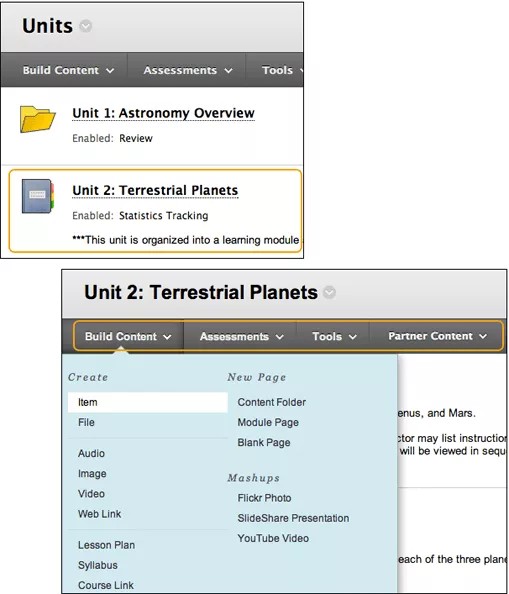
新创建的学习模块是空容器。选择内容区中的学习模块可访问该模块并创建内容。您可以使用拖放功能或键盘可访问的重新排序工具更改项目的顺序。
除了添加内容项目、文件和测试之外,您还可以添加活动和工具,用来促进互动学习和协作。
例如,您可以在学习模块中添加作业或小组项目,使学生有机会应用他们所学的知识。或者,您也可以添加协作工具(如聊天会话和讨论区论坛),学生可以从中针对显示的主题进行集体讨论并分享他们的观点。
提示
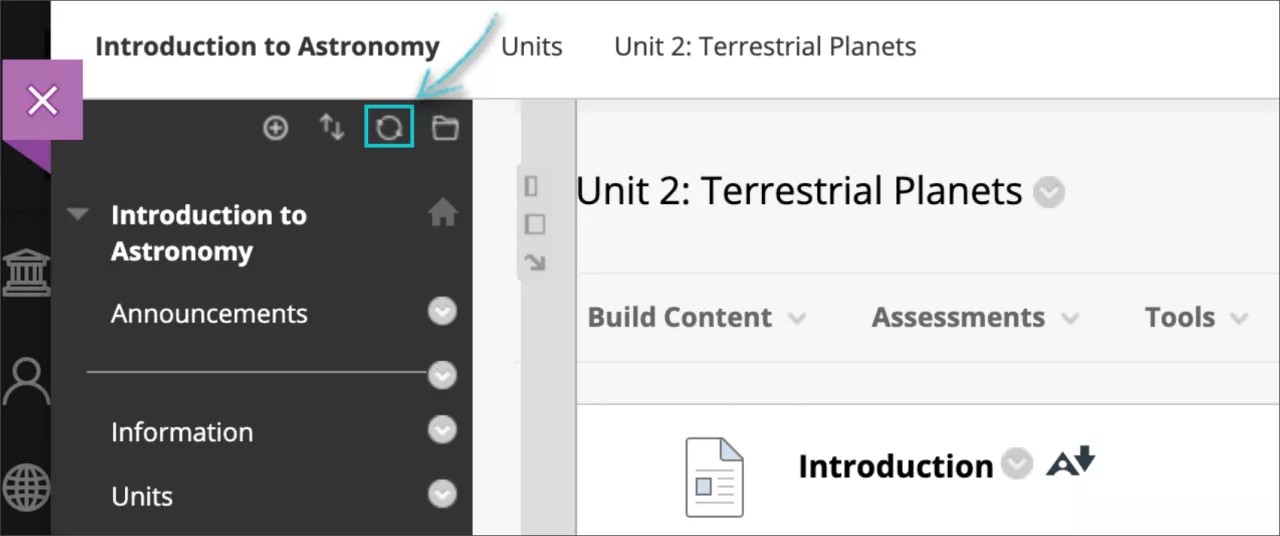
当您在学习模块中添加新内容并在接下来的 20 分钟内设置“在该日期之后显示”,选择课程菜单右上角的“刷新”图标。这样,您的学生将能够按预定时间访问新内容。
学习模块导航
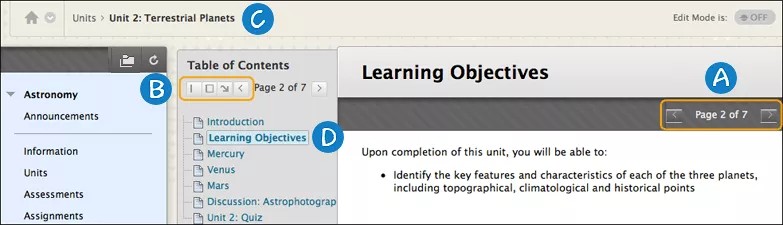
使用箭头可按顺序翻阅内容。
目录会显示已添加至学习模块的项目。使用图标可将目录移至底部、展开、折叠或将其从视图中删除。
使用位置导航可导航到课程中您之前访问的区域。
当前内容页面会在目录中突出显示,可用页面为链接。
向学习模块中添加文件夹
您可以向学习模块中添加文件夹来组织目录中的内容。
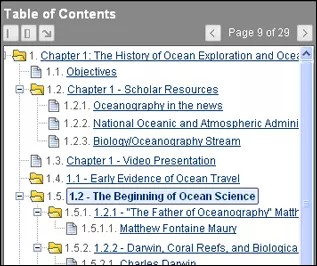
每个文件夹本身是学习模块中的一个页面。您可以提供文件夹描述,以便页面不会向浏览学习模块的学生显示为空白。
您也可以嵌套文件夹以显示多个级别的内容。请注意,如果您将内容设置为按顺序查看,则学生必须按顺序浏览内容。学生必须浏览每个文件夹、所有嵌套文件夹以及这些文件夹中的内容,然后才能访问下一个项目。
隐藏目录中的项目时,所有嵌套项目也会隐藏。例如,如果隐藏某个文件夹,则其中没有任何内容可见。
该图像显示了嵌套文件夹在目录中对学生的显示方式。
ORIGINAL 创建教学计划
Note
本文档采用 AI 辅助机器翻译。译文仅供参考,不保证准确性;此内容的英文版为官方权威版本。
为学生提供了解课程意图所需的信息。
教学计划是一种内容容器,可以容纳课程简介、教学目标以及学生完成课程所需的内容项目。
您可以添加信息以便让学生在查看内容时一起查看,以帮助他们了解学习目标以及预期结果。
例如,您可以注明如何测评他们的知识、所需的资料以及授课后他们应学会什么。学生在课程开始时拥有的信息越多,他们为以后学习内容所做的准备也越充分。
教学计划在内容区中如何向学生显示?
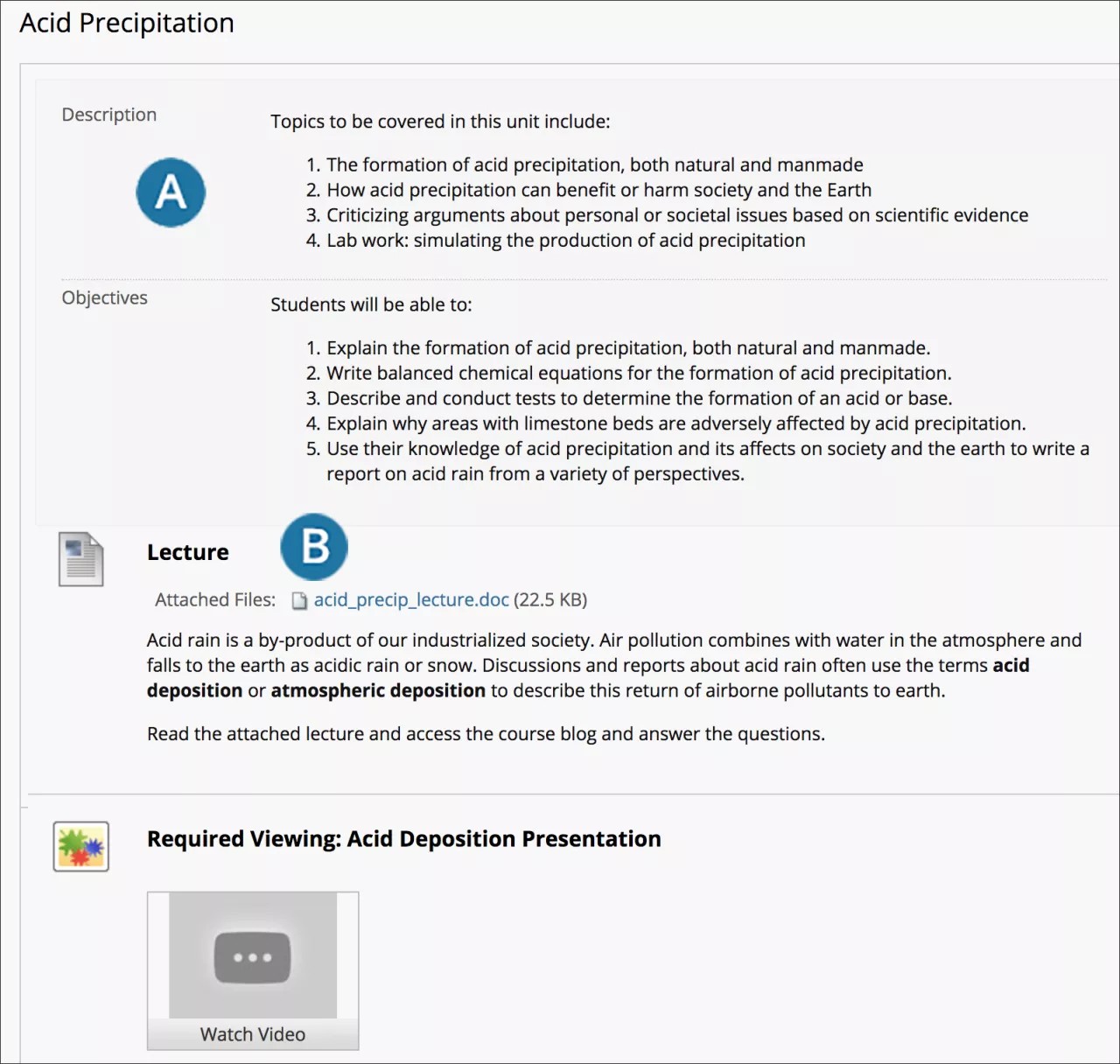
课程简介和教学目标会显示在页面顶部区域。
内容会显示在页面的下方区域。
创建课程计划
您可以将教学计划设为对学生可用,或仅将其作为计划工具。默认情况下,教学计划工具处于打开状态,不过您的机构控制其可用性。
提示
确保“编辑模式”为“开”,以便您可以访问教师的所有功能。
通常,您可以在内容区中创建教学计划,但您也可以在文件夹中创建它们。选择构建内容以访问菜单,然后选择教学计划。键入名称和可选描述,并为可用性、跟踪和显示日期选择适当的选项。显示日期不影响教学计划的可用性,仅影响其何时显示。
根据创建教学计划页面上显示的两个标签,您可以分两个步骤创建教学计划。
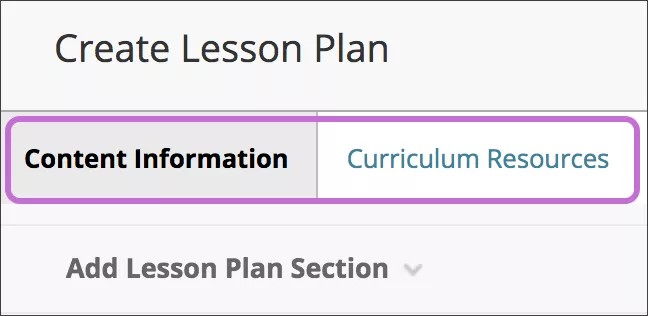
内容信息:添加有关您自己和目标的一般信息。当学生访问教学计划时,此信息将显示在教学计划顶部的灰色方框中。
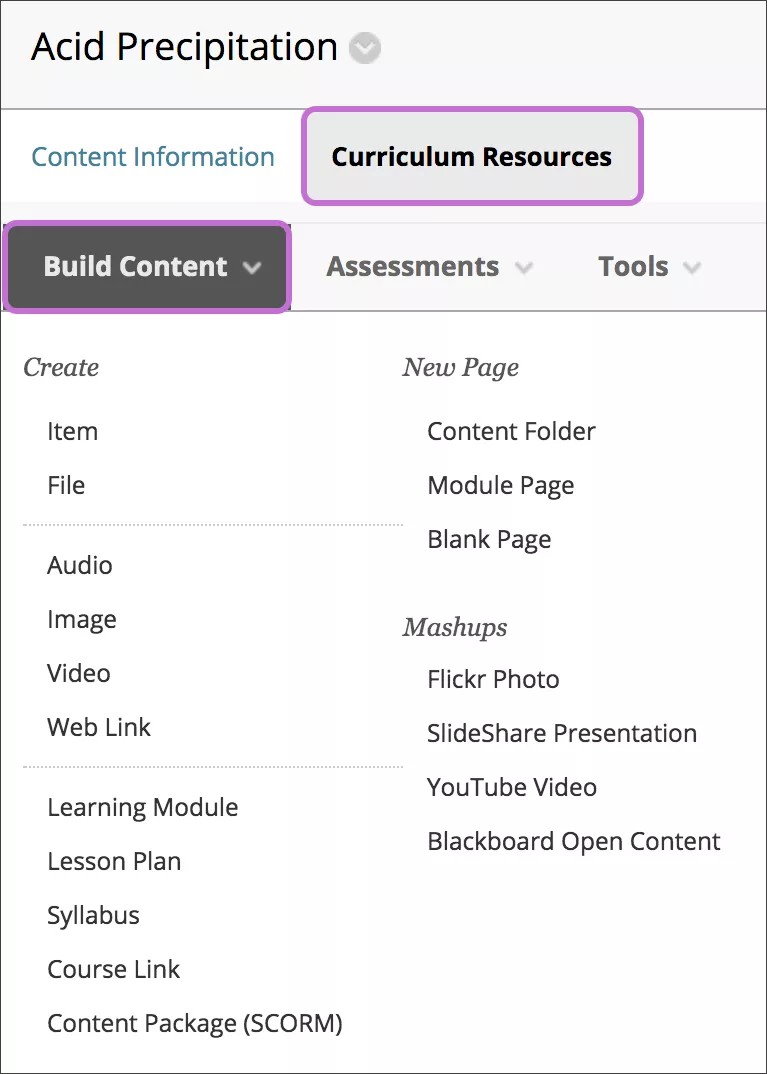
课程资源:添加内容项。您可以在教学计划中创建所有内容类型,正如可以在内容区、学习模块或文件夹中执行此操作一样。您可以添加内容项目、文件附件、网站的链接、测试、作业和多媒体。
编辑默认元素
键入名称和可选描述后,您可以添加默认元素的信息:教学级别、讲师、目标和学科领域。
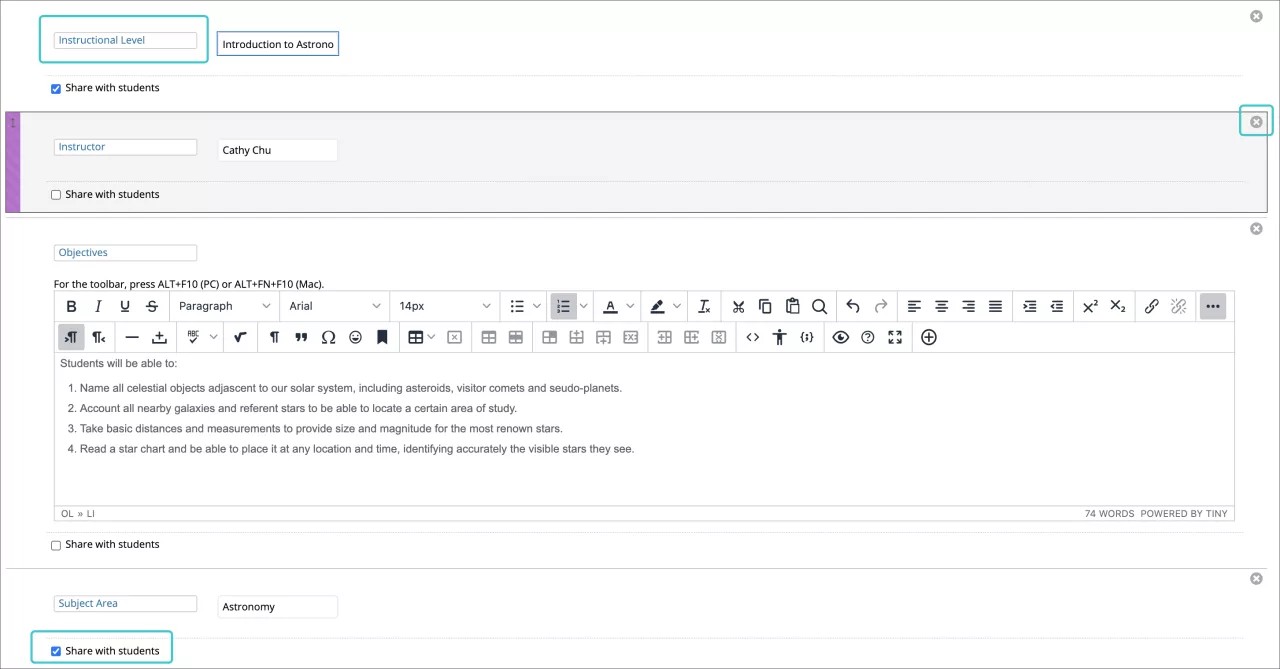
选择元素的标题可进行编辑。选择 X 可删除元素。您可以将元素拖动到一个新位置。
对于您希望在学生查看教学计划时显示在其中的每个元素,选中与学生共享复选框。如果未向默认元素添加信息,则该元素不会显示在教学计划中,也不需要删除。对于仅供您查看的任何信息,取消选中与学生共享旁的复选框。
添加新元素
您可以添加用来描述课程的新元素。在内容信息标签上,选择添加教学计划区域以访问菜单,然后选择一个元素。新元素将添加到创建教学计划页面上列表的底部。您可以将该元素拖动到一个新位置。
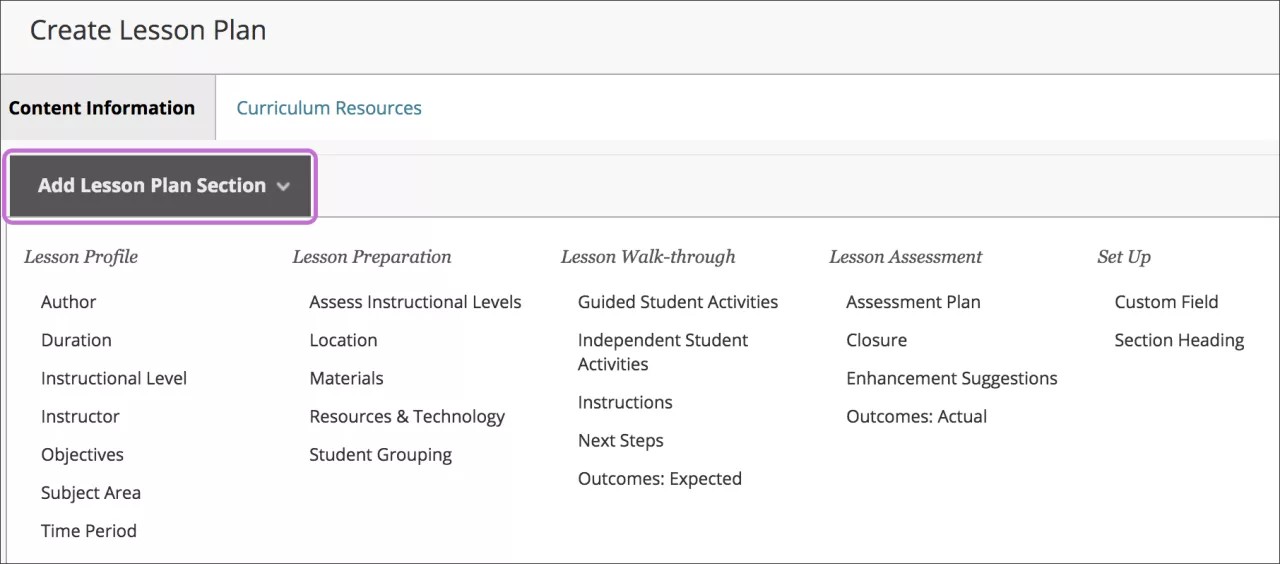
选择保存并退出以离开教学计划。稍后,您可以编辑教学计划以创建内容选项。
-或-
选择保存并继续以显示课程资源标签并立即创建内容。
教学计划的教师视图
选择教学计划的标题可访问内容。
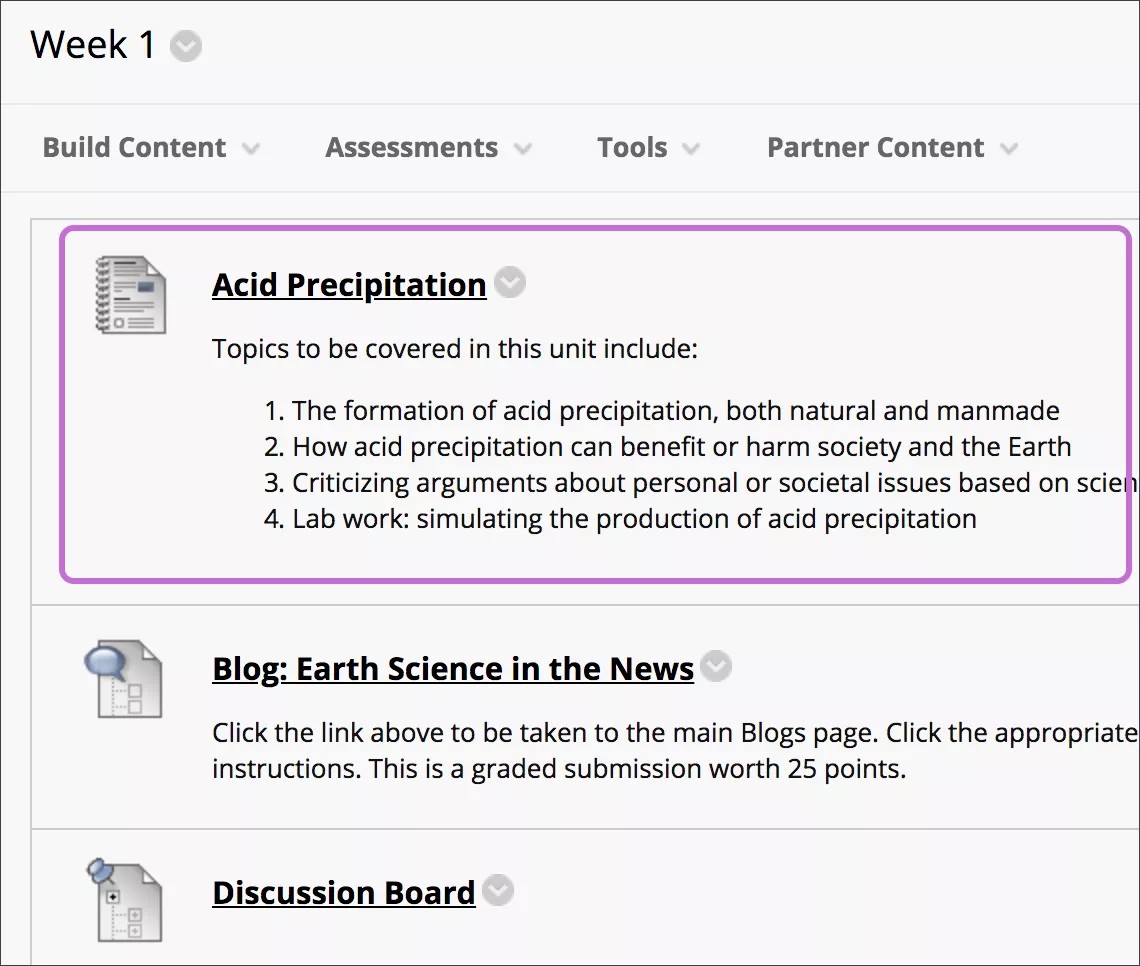
您可以使用拖放功能或键盘可访问的重新排序工具更改项目的顺序。