浏览文件
Note
本文档采用 AI 辅助机器翻译。译文仅供参考,不保证准确性;此内容的英文版为官方权威版本。
无论课程中哪里有附件文件,你都可以使用“浏览课程”功能从课程文件中选择文件。如果您的机构有内容管理权限,您将在内容集合中浏览文件并使用浏览内容收藏功能。
浏览课程和浏览内容收藏窗口包含标签页和功能,方便浏览和搜索文件。
“浏览课程”窗口
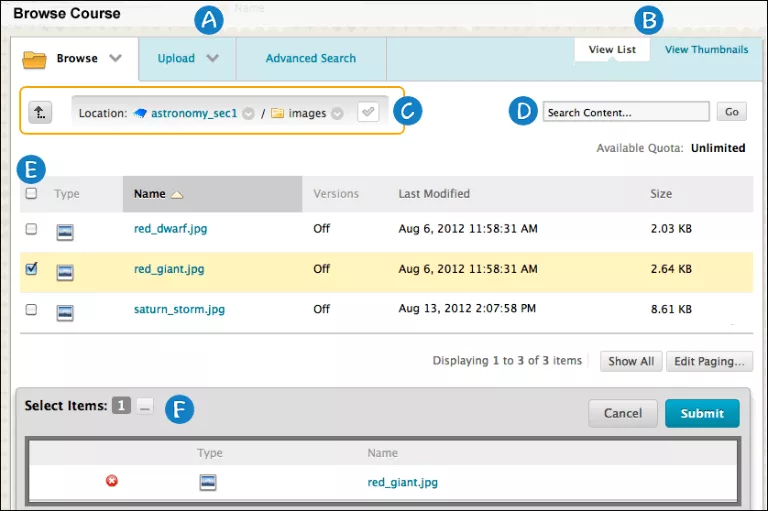
浏览、上传和高级搜索标签:
浏览您可以访问的文件夹。如果您有课程文件,仅有权访问您所在的课程。通过内容合集,您可能还能访问其他文件夹,如“我的内容”、“课程内容”和“机构内容”。
上传一个文件、多个文件或压缩包。
执行高级搜索。您可以搜索文件和文件夹名称、元数据、文件内容、文件评论、位置、大小、回收站、创建日期和创建者。
查看列表和查看缩略图:将文件和文件夹作为文件名列表或缩略图图标进行查看。选择页面顶部的链接可切换视图。
方向栏:使用方向栏上的链接导航到其他文件夹。
使用文件夹名称旁的向下箭头访问和导航到其子文件夹。
勾选勾选当前文件夹,将其链接到你的课程中。选择后,该复选标记呈绿色。
如果有父文件夹存在,可以用上箭头把一个文件夹往上移动到。
搜索内容:对文件和文件夹名称执行基本搜索。该搜索不包含搜索元数据的选项。您可以选择性地搜索文件内容。键入搜索标准,然后选择执行。
使用复选框选择要包含到您的内容选项中的文件和文件夹。您可以选择标题复选框以选中显示的所有项目。由于学生在默认情况下对文件夹中的所有内容具有读取权限,因此在链接到文件夹时请务必小心。读取权限允许学生查看文件夹中的所有文件和子文件夹。您可以选择标题的标题以对列进行排序。
选择项目:您选择的文件和文件夹将显示在此区域中。选择“显示列表”功能(用完整方块表示)以打开“选择项目”区域查看您的选择。打开该区域后,正方形图标收拢。要删除选中的文件或文件夹,选择X。