在成绩簿中设置出勤
Note
本文档采用 AI 辅助机器翻译。译文仅供参考,不保证准确性;此内容的英文版为官方权威版本。
访问出勤
首次访问出勤功能时,您可以决定是否将出勤添加到成绩簿。
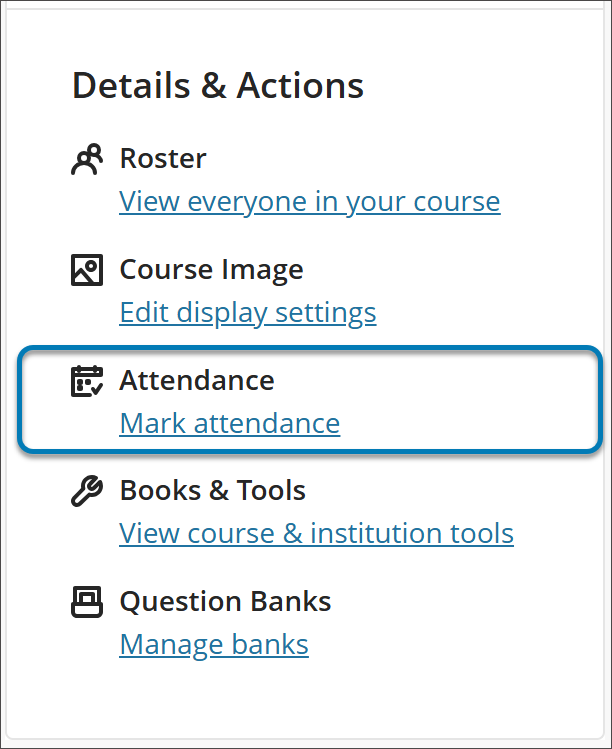
在课程资源页面,选择详细信息和操作面板中的标记出勤情况。
在出勤页面上,选择添加出勤。
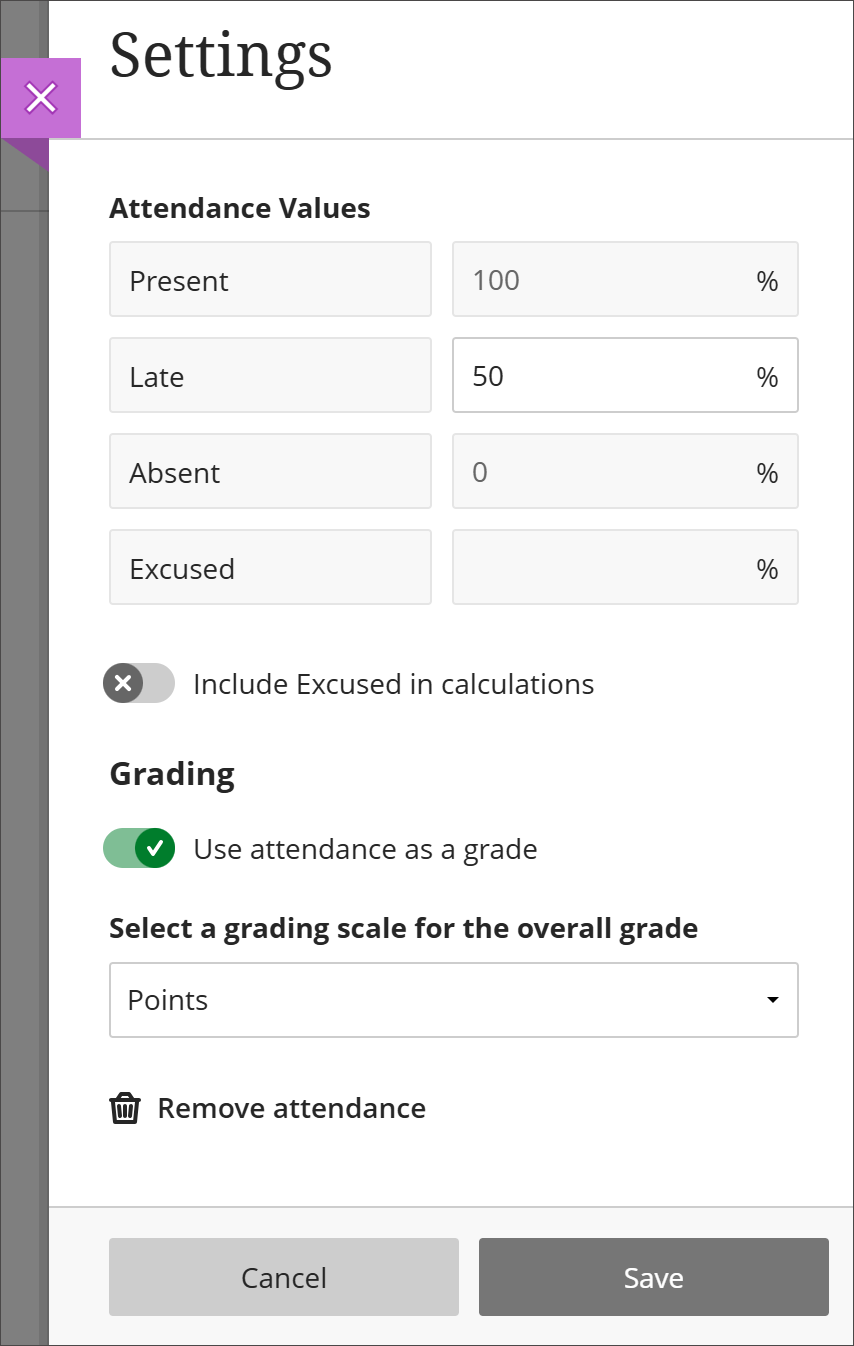
设置面板已打开。
在设置面板中配置出勤。
您可以更改成绩显示和成绩方案中逾期的默认设置。目前,您无法更改出席、缺席和获准离开的百分比。为了分数计算目的,获准离开会统计为出席。您可以选择在计算中是否包括获准离开。
选择“保存”。
您可以随时在设置面板中更改方案,进行保存,然后刷新页面。您新选择的方案将在出勤页面的总体视图中以成绩药丸反映出来。
 |
将出勤添加到成绩簿
您可以在不存在成绩的课程或已存在其他成绩的课程中将出勤添加到成绩簿中。
对于成绩册中没有成绩的课程,请在成绩册中的可评分项目标签中选择添加出勤情况。
对于成绩册中存在其他成绩的课程,你可以选择从网格视图或列表视图添加出勤情况。选择设置(它呈齿轮形状),向下滚动到成绩类别。选择出勤情况。
添加出勤后,添加选项不会再次显示。
删除出勤
可以删除出勤如果不存在出勤记录。在网格视图中,选择出勤列标头以打开菜单,然后选择删除。在列表视图中,访问出勤列的菜单以选择删除。
在成绩册的列表视图中,选择出勤项上的三点菜单。
选择删除。
在确认弹窗中,选择以删除。