ORIGINAL 日期管理
Note
本文档采用 AI 辅助机器翻译。译文仅供参考,不保证准确性;此内容的英文版为官方权威版本。
从以前的学期或日历年份复制或恢复课程时,您可以使用日期管理功能来更新内容日期。日期类型包括与课程资源相关的到期日期、可用日期和选择发布日期。
观看关于约会管理的视频
以下解说视频以视觉和听觉的方式介绍了本页中包含的部分信息。如需视频内容的详细描述,在 YouTube 上打开视频,导航至“更多操作”,然后选择“打开文字转录”。
视频:自动调整复制课程中的日期展示了如何自动调整复制课程中的日期。
日期管理基础知识
控制面板>课程工具>日期管理
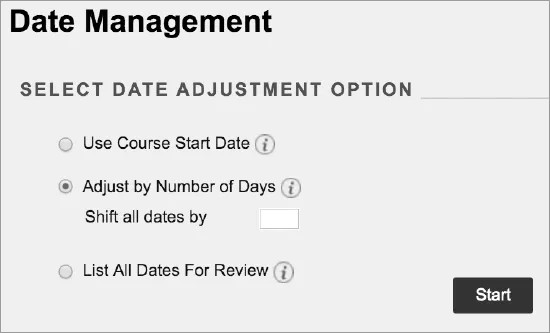
在日期管理页面,你可以选择自动或单独从一个方便的位置调整日期。
日期管理的第一步是决定是否希望系统自动将以前或当前课程项目日期调整为新日期。
选择使用课程开始日期或按天数调整以相应调整日期。
您也可以在日期管理审核页面查看所有日期并稍后调整。
使用课程开始日期
当您要调整新学期的日期时,可使用此选项。根据课程起始日期调整日期。
当前开始日期显示课程当前开学日期。更改新起始日期以反映此新课程将开始的时间。课程中的所有日期都按各个日期在开始日期之后多少天出现进行调整。
例如:
原始课程于 9 月 1 日开始,某项作业于 9 月 26 日到期。该作业在开始日期之后的 25 天到期。如果将新起始日期调整为 1 月 12 日,则该作业现在于 2 月 6 日到期,在新起始日期之后的 25 天。
按天数调整
当您确切知道要对日期调整的天数时可使用此选项。应使其基于当前为课程中每个项目设置的日期,而不是当天的日期。负数会使日期后退。正数会使日期前进。
例如:
在 6 月 1 日,您按 30 天调整日期。此前于 9 月 1 日到期的作业现在于 10 月 1 日到期。
列出所有日期进行复查
使用此选项显示课程中所有内容和工具的日期列表,并选择开始。在“日期管理审查”页面,您可以查看所有日期并相应调整。
选择右上角的刷新按钮可显示自上次运行日期管理以来对课程做出的任何更改。
在项目的行中,选择日期或编辑图标可更改日期。
选择列表中的一项、多项或全部,并选择调整日期批量调整日期。在页面底部打开的面板中,您可以指明应将选定项目的日期移动几天。负数会使日期后退。
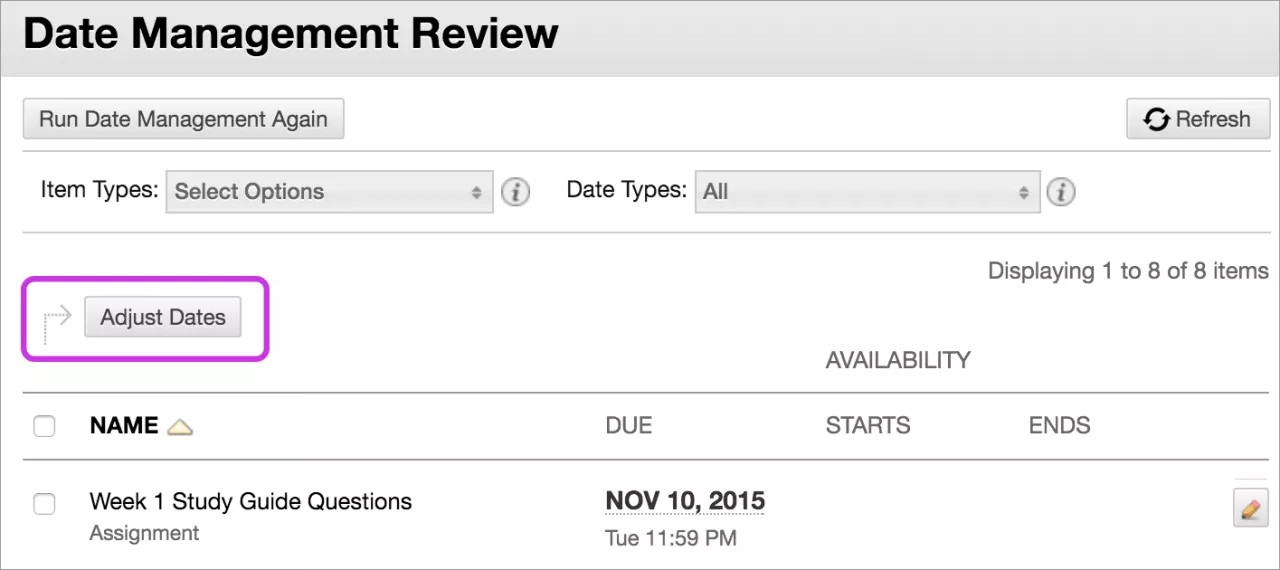
日期管理支持的内容和工具
支持以下带有日期的项目:
内容,如项目、文件和音频
测试、调查和作业
工具,如讨论、博客、日记和公告
手动成绩列
课程和组织任务
注意
任务到期日期会在批量移动过程中移动,并且会显示在“查看和编辑日期”屏幕中,但您不能编辑这些到期日期。
内容和工具不支持
您不能通过日期管理调整发布者内容的日期。