自动化
Note
本文档采用 AI 辅助机器翻译。译文仅供参考,不保证准确性;此内容的英文版为官方权威版本。
自动化允许教师配置触发器,以提示系统在满足某些学生标准时自动执行作。目前,教师可以为取得高分的学生设置自动祝贺信息,为可能需要鼓励的学生设置支持信息。这些消息是根据教师定义的条件自动发送的。
通过这些自动化,教师可以及时向学生提供反馈,而无需手动发送单独的消息。这种方法可以节省时间并提高学生参与,确保及时提供反馈并根据每个学生的表现量身定制。
创建新的自动化
您可以从课程资源页面创建新的自动化。
在课程助手区域的自动化下,选择查看自动化。
选择新建自动化。
输入自动化的名称。
选择自动化类型
在自动化库中,目前有三个选项。选择配置供您选择。
发送祝贺信息:当学生取得高分时发送祝贺信息。
发送支持消息:当学生未达到指定分数时发送支持消息。
发送反馈提醒:当学生尚未查看反馈时,发送提醒。
设置自动化触发器
关于反馈提醒,您可以选择反馈未阅读的天数作为触发条件。这种自动化是基于发布反馈的时间,而不仅仅是公布成绩的时间。当设置反馈提醒自动化时,Blackboard LMS会评估课程中现有的作业。它会根据你设定的参数,提醒学生已发布但尚未核对的反馈。之后,自动化将按照配置的计划运行。每次反馈实例都会发送一条提醒。
For the feedback reminder, you choose the number of days the feedback has been unread as the trigger. This automation is based on when feedback is posted, not just when grades are posted. When a feedback reminder automation is configured, Blackboard LMS evaluates existing assignments in the course. It sends reminders for any feedback already posted but not yet checked by the student based on the parameters you set. After that, the automation runs on its configured schedule. Reminders are sent once per feedback instance.
自动化触发器确定系统何时采取行动。自动化触发器基于成绩的发布时间。您需要指定:
触发器所基于的成绩项目。这可以是课程中的任何成绩项目,也可以是“所有已评分的项目”。
触发是否受到已达到成绩的限制。如果选中,学生必须满足某些成绩标准才能触发作。如果未选择,则该作将由学生完成成绩项目触发。
触发器的条件,例如,“大于”或“小于”。
触发器的成绩百分比阈值。此值必须是百分比,即使您的成绩簿使用分数值也是如此。
例如;
下图中的自动化触发器设置为在成绩项“讨论:如果恐龙从未灭绝会发生什么”的成绩发布时起作用,并且学生的成绩大于或等于 80%。
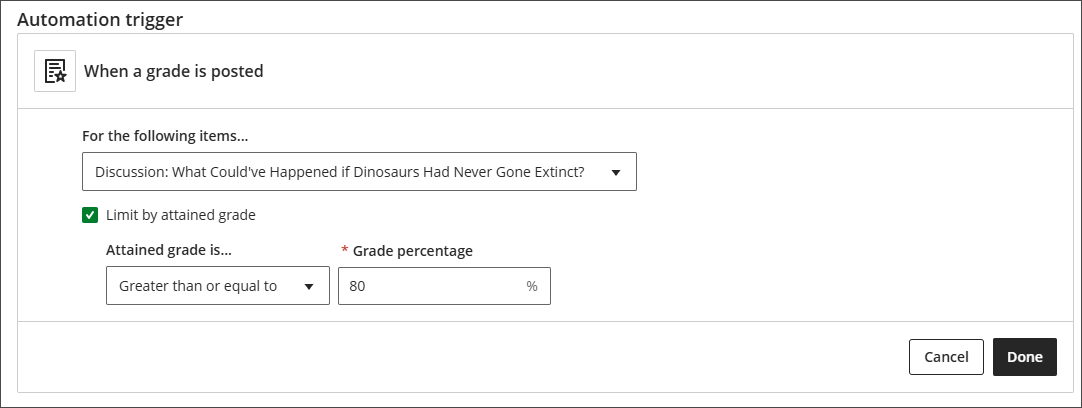
设置好自动化触发器后,选择完成。
设置要执行的操作
接下来,设置在自动化触发时要执行的操作。目前,唯一的选择是发送课程消息。选择编辑作图标。写下学生在达到您设定的标准时将收到的信息。学生将收到该消息作为课程消息,并会看到它来自您。完成后,选择完成。
选择 编辑 按钮。
选择 编辑发件人 按钮来编辑 发件人 名称。从注册课程的合格发件人列表中选择,选择保存。
编辑消息。
选择 以完成 。
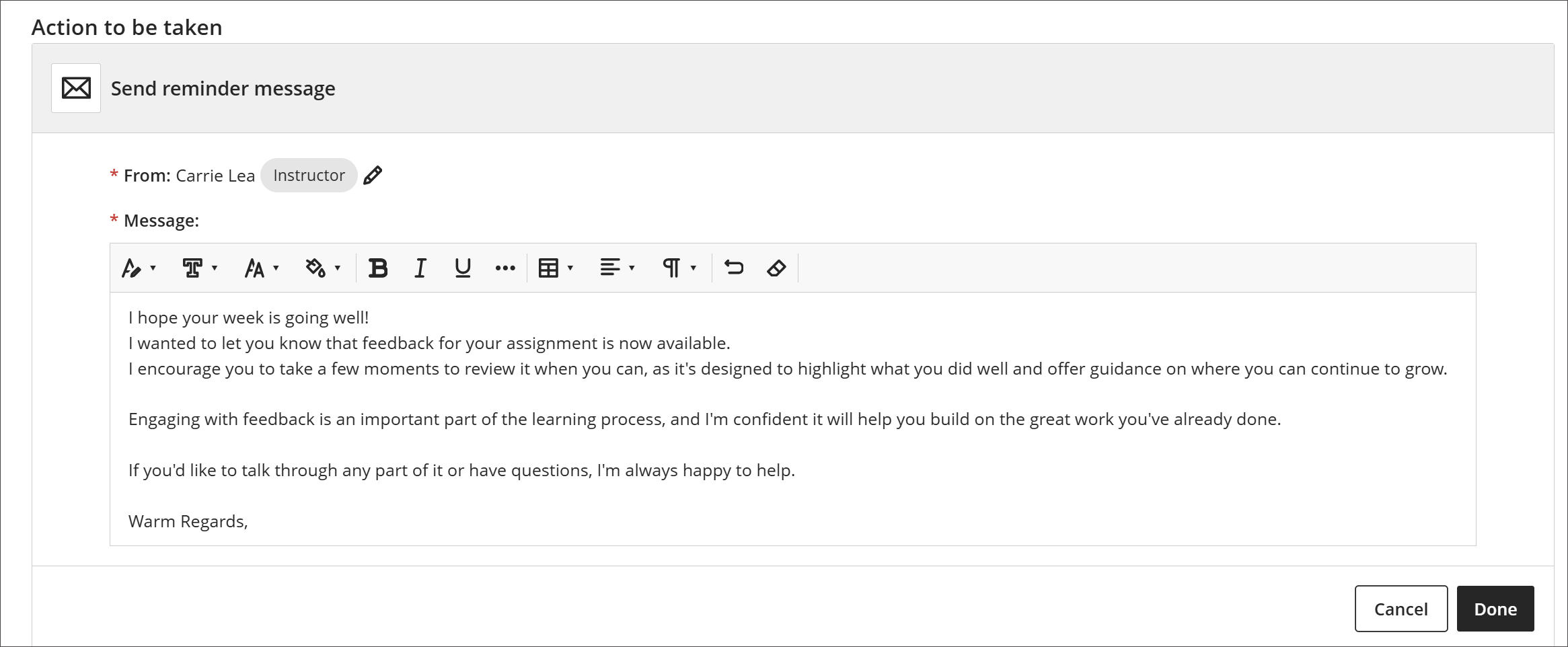
现在,当自动化被触发时,消息会发送给触发自动化的学生。
Now, when the automation is triggered, the message will be sent to student that triggered it.
查看活动日志
你可以访问课程中每个自动化的活动日志。活动日志会显示每次自动化运行的时间。它包含三栏。动作日期包含自动机被触发的日期和时间。学生列列出了触发自动化并收到自动消息的学生姓名。项目列告诉你是哪个项目触发了学生的自动化。
查看自动化活动日志:
在自动化下选择查看自动化。
选择自动化。
选择活动日志标签。
管理自动化
要查看已为课程设置的所有自动化,请在自动化下选择查看自动化。
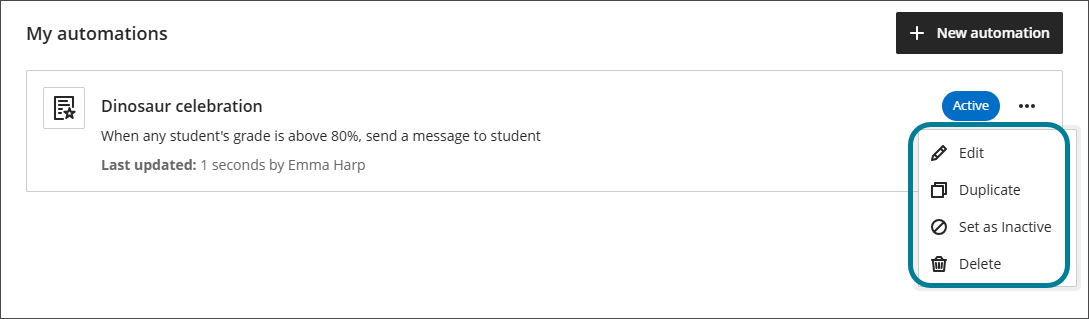
将显示该课程的自动化列表。此列表包括您创建的自动化以及课程中其他教师创建的任何自动化。它将显示每个自动化的摘要以及它是否处于活动状态。它还将指示上次编辑的时间和编辑者。从每个自动化的三点菜单中,您可以:
编辑:编辑自动化。
复制:复制自动化。
设置为非活动:使自动化处于非活动状态而不将其删除。
激活:将非活动自动化设为活动状态。
删除:删除自动化。