ORIGINAL 评分量规
Note
本文档采用 AI 辅助机器翻译。译文仅供参考,不保证准确性;此内容的英文版为官方权威版本。
使用评分量规评分
创建评分量规并将其与项目关联后,您可以用其进行评分。
如果有多个评分量规,您可以选择一个评分量规的标题以开始评分。完成后,您可以使用其他关联的评分量规开始评分。
可在成绩中心或需要评分页面访问可评分项目。在某些情况下,您也可以从内容项目(如博客)开始评分。选择查看评分量规或评分量规标题以进行审核或开始评分。如果你在新窗口查看评分量规,你会有两个视图:网格视图和列表视图。
在网格视图中,选择一个单元格将该值应用于成绩。对于分数范围评分量规,从菜单中选择一个值。要更改选定内容,请选择同一行中的其他单元格。(可选)在选择单元格时显示的框中键入给学生的反馈。
可选地,选择列表视图切换显示,并为每个标准选择一个选项,将该值应用于成绩。可选地,选择“显示描述”的复选框以确定标准,勾选显示反馈的选项。
注意
在列表视图中,如果你不选择一个标准选项然后输入反馈,保存评分量规时反馈不会被保存。
使用评分量规对作业评分
请在成绩中心或需要评分页面开始评分。
在成绩作业页面,您可以查看、评论并使用评分量规来评分学生提交的作业文件。
展开评分面板以访问评分量规。
选择评分量规标题以在面板中将其展开。可选地,选择“显示描述”的复选框以确定标准,勾选显示反馈的选项。或者,选择窗口查看评分量规图标,在另一个窗口打开评分量规并从那里进行成绩。
选择一个成绩水平。当你选择积分时,会显示一个持续的Raw Total分数。可选地,在更改分数框中输入分数,覆盖所选分数。
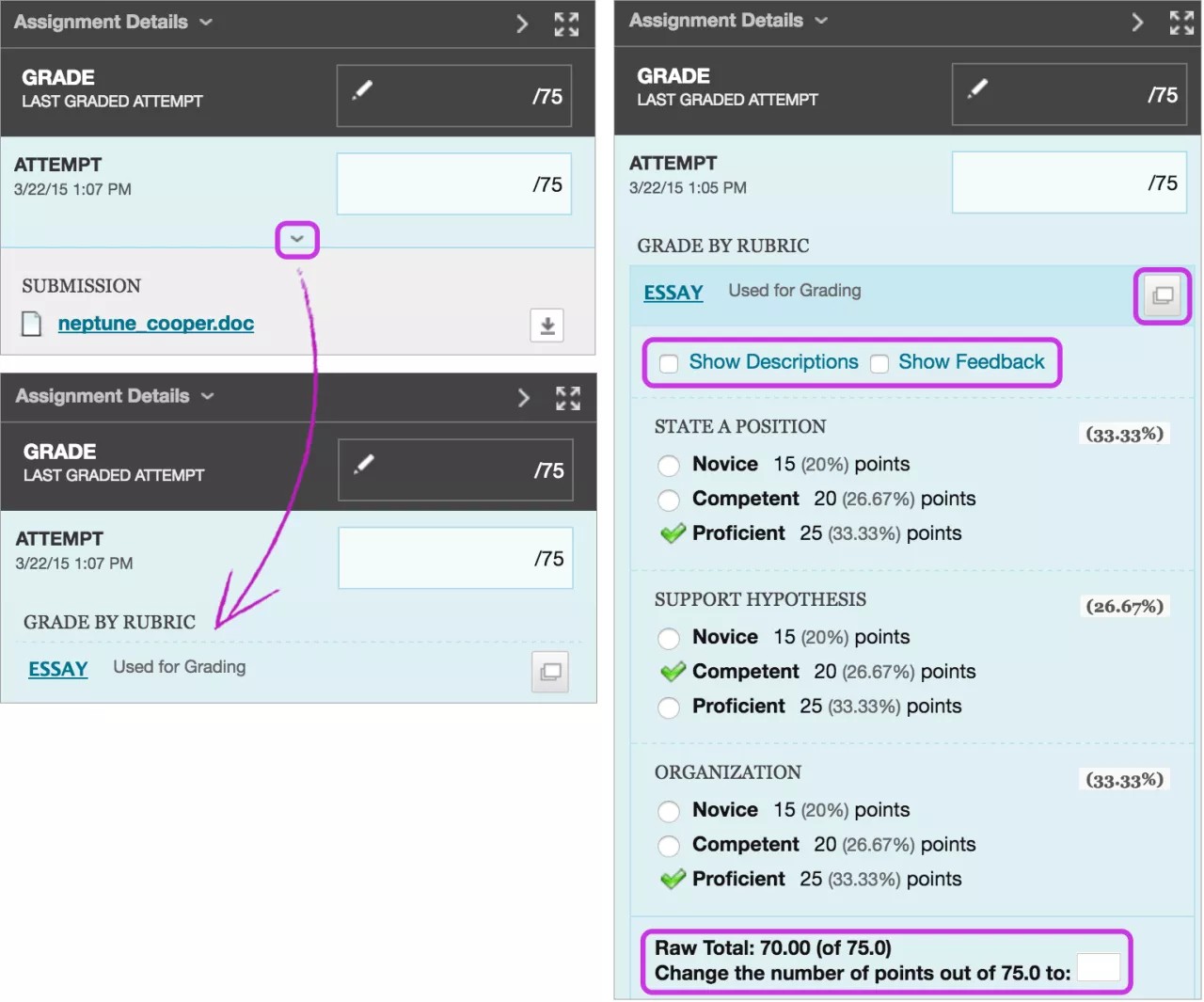
选择保存评分量规将评分添加到尝试字段。
(可选)键入给学生的总体反馈。
选择提交。
当你在更改分数框中覆盖评分量规时,从学生的成绩详情页面查看评分量规时,会弹出覆盖信息。

使用评分量规对测试问题评分
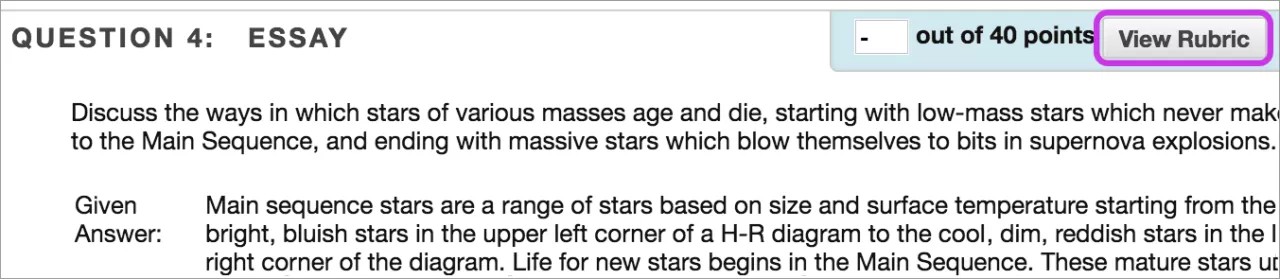
您可以使用评分量规对论述题、简答题和附件解答题评分。在测试画布中,你与评分量规关联的问题会以评分量规图标显示在得分框旁边。

在批改学生提交的考试时,选择“查看评分量规”,在新窗口中打开评分量规。
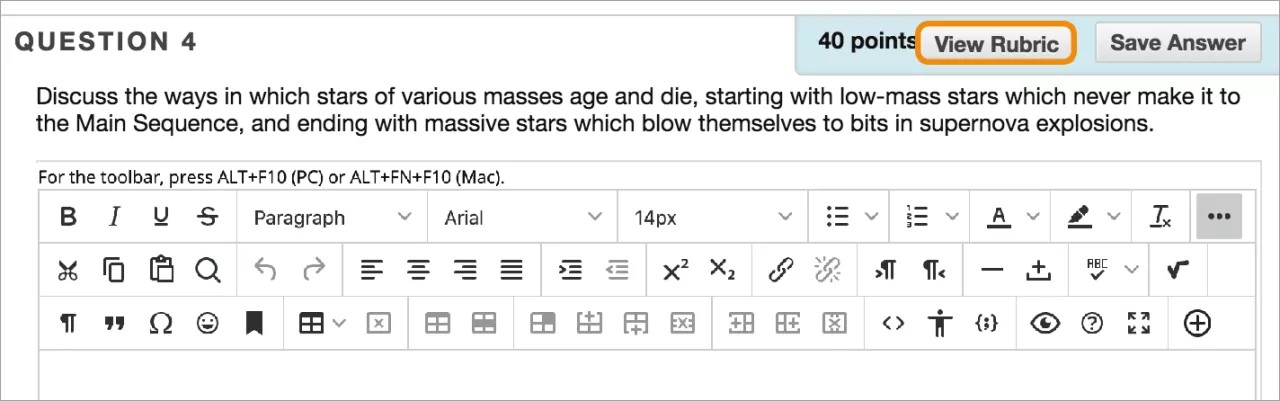
对于带有评分量规的问题,学生可以在回答之前选择查看评分量规并查看评分标准。
看一个关于用评分量规评分的视频
以下解说视频以视觉和听觉的方式介绍了本页中包含的部分信息。如需视频内容的详细描述,在 YouTube 上打开视频,导航至“更多操作”,然后选择“打开文字转录”。
视频:使用评分量规评分解释如何访问与评分讨论关联的评分量规并用于评分。
运行评分量规评估报告
如果要评估评分量规或您对该评分量规的使用情况,您可以运行评分量规评估报告。在将评分量规用于评分后,您可以查看该报告。统计数据会随着评分过程的不断进行而更新。
控制面板>课程工具>评分量规
进入评分量规菜单,选择查看相关内容。
如果你已经给某个物品做过成绩,查看所有物品页面的物品名称旁边会出现一个菜单。访问项目的菜单,然后选择评分量规评估报告。
在运行报告页面,选择格式、开始日期和结束日期。
选择提交。
如果您具有访问权限,可以将报告保存到资源库。否则,选择下载报告查看报告,或运行新报告以更改格式或日期标准。选择OK返回主评分量规页面。
该报告包含三个部分:
评分量规整体表现显示所有使用评分量规得分的所有尝试的平均总分。
评分量规分析显示每个标准的平均得分与可能得分的比较。
频率分布显示各成就等级的得分分布。