ORIGINAL 课程样式选项
Note
本文档采用 AI 辅助机器翻译。译文仅供参考,不保证准确性;此内容的英文版为官方权威版本。
样式选项将控制课程的外观、课程菜单样式和布局、内容外观、课程入口及横幅图像。
在控制面板中,展开定制区域,然后选择教学风格以访问课程样式选项。
选择课程结构
课程结构包含有助于设计课程的课程区、可选内容示例和说明。选择一个结构,以查看其描述和该结构添加到课程后的菜单显示预览。向课程添加课程结构时,您可以选择包括内容示例。
所选课程结构的内容添加到课程后,不会取代现有的课程菜单项和内容。您可以像编辑或删除创建或导入的其他内容一样编辑和删除课程结构内容。开始之前,可导出或存档课程以便在添加课程结构前留有原始版本。或者,申请一个空白课程,实验性添加课程结构。
注意
如果选择课程结构区域未显示,说明您的机构已禁用该区域。
按照以下步骤来选择课程结构:
在控制面板中,展开定制区域,然后选择教学风格。
在教学风格页面上的选择课程结构区域中,左列以列表的形式显示了所有课程结构。选择课程结构以浏览其描述并预览其课程菜单。在预览中,您可以选择课程菜单链接,以了解课程结构中该项目的用途。您也可以选择链接以了解有关课程结构的更多信息。
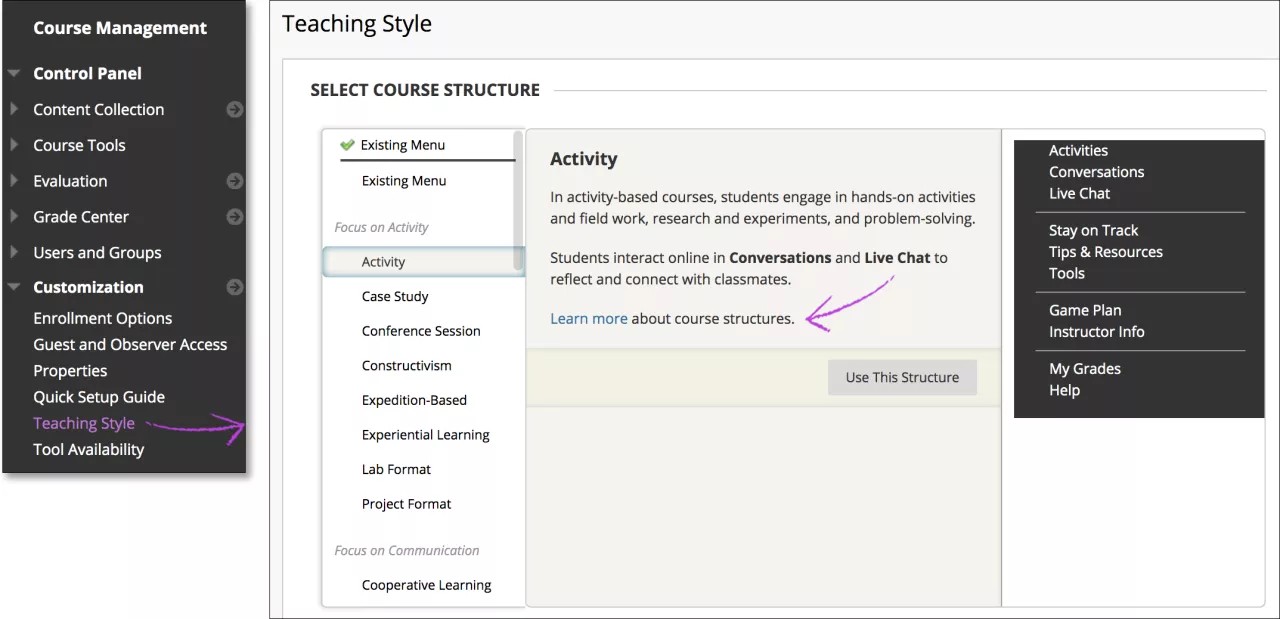
选择课程结构,然后选择使用此结构。已选取的课程结构会显示在课程结构选择工具顶部并用绿色复选标记标明。
要恢复,请在课程结构列表中选择现有菜单,然后选择使用此结构。未对课程做任何更改。
选择课程结构后,将显示包括内容示例复选框。选中复选标记以添加内容项目和说明以及课程结构的菜单链接。如果不包括内容示例,则仅将菜单链接添加到课程中。
选择提交以将课程结构内容添加到您的课程中。选择取消以退出而不添加课程结构。
选择包含内容示例,则适用于该课程结构类型的内容选项将填充到课程结构中。内容示例的设计目的是作为指南,指导您创建自己的内容。示例内容不可用,所以学生无法查看。如果您决定使用内容示例,请根据课程需要编辑示例内容,并将项目设为对用户可用。
选择课程入口
课程入口是用户在进入您的课程时最先看到的区域。要使此文本围绕在图像周围,请删除换行符。
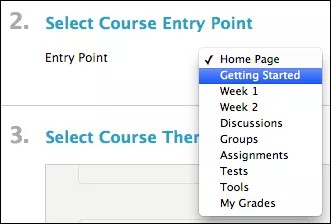
您可以更改入口。从菜单中选择一个可用区域。课程菜单上显示的所有区域均为可用入口。
对于在入口更改后登录到系统的用户,新入口将立即生效。更改发生时已位于系统中的用户将在下次登录时看到新入口。
观看关于如何设计课程入口的视频
以下解说视频以视觉和听觉的方式介绍了本页中包含的部分信息。如需视频中的详细描述,请在 YouTube 上打开视频,导航至更多操作,然后选择打开文字转录。
视频:如何设计您的课程入口点解释了如何设置您的课程入口点页面并向其中添加横幅图像。
设置默认内容视图
默认内容显示方式设置决定用户首次访问课程时内容选项在文件夹中的显示方式。
仅图标可使内容选项显示为不带描述的标题图标。
仅文本可使内容选项仅显示为带简短文本描述的标题。
图标和文本是默认选项,将显示带描述的标题图标。
更改默认内容显示方式仅影响新内容区。若要更改所有现有页面,请选中将本视图应用于所有现有内容复选框。
选择横幅
您可以添加将显示在课程入口顶部的横幅图像。横幅图像将自动居中。
使用浏览我的电脑查找计算机中的图像文件。您无法使用存储在资源库或课程文件中的图像。但是,每上传一个新图像,都会在该位置存储一个副本。如果您从课程首页删除了图像,该图像文件仍留在课程文件存储库的主文件夹中。
横幅的推荐大小约为 480 乘 80 像素。选择横幅图像时,请记住,用户可以调整浏览器窗口的大小、展开和折叠课程菜单以及使用大小和屏幕分辨率不同的显示器。上传横幅后,请在这些条件下进行查看,以确保其按预期方式显示。