批处理编辑
Note
本文档采用 AI 辅助机器翻译。译文仅供参考,不保证准确性;此内容的英文版为官方权威版本。
关于批处理编辑
内容管理是课程设置和维护中耗时的一个重要环节。教师花费宝贵的时间精心组织内容和评估,并规定具体的到期日和发布条件。
您可以使用“批量编辑”功能来批量更新所有内容的通用设置,例如可见性和到期日期。您也可以使用这个工具来删除所选的课程内容。使用“批量编辑”功能,您可以在一个地方同时管理多项内容设置。
支持的项目类型
显示在课程资源页面上且支持进行批处理编辑的项目:
作业
讨论
文档
Embedded Cloud Documents
文件
文件夹
日记
学习模块
SCORM 压缩包
教育工具具有LTI连接。
测试
Web 链接
注意
课程链接不会显示在批处理编辑中。
访问“批量编辑”功能
在“课程资源”页面上,打开内容列表上方右侧的三个点菜单。选择批处理编辑。
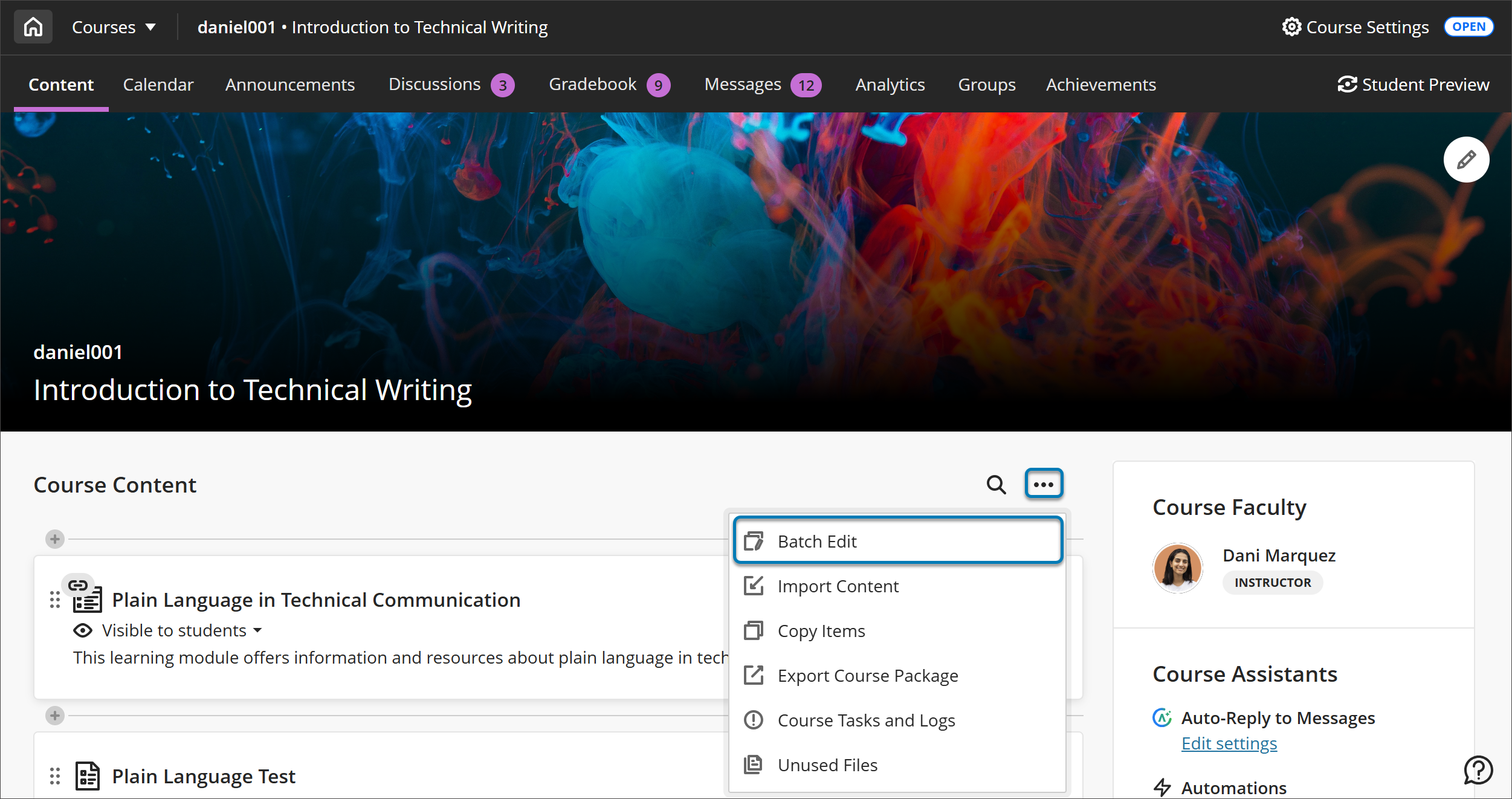
在“批量编辑”页面上的所有内容都会显示在“课程资源”页面上。您可以按项目标题、到期日期、开始显示日期、开始隐藏日期或可见性对列表进行排序。
重要
在按日期组织学习模块时,项目的顺序可能会改变,这可能与课程内容页面上显示的实际顺序不一致。请在调整具有强制排序的学习模块的日期时牢记此事。
导航批处理编辑
在“批量编辑”页面中,选中您想要更新项目旁的复选框。您可以选择单个内容项目、文件夹或学习模块。要一次选择所有项目,请选中顶部标题中的复选框。您最多可以一次选择100个项目。项目的长名称将被截断。
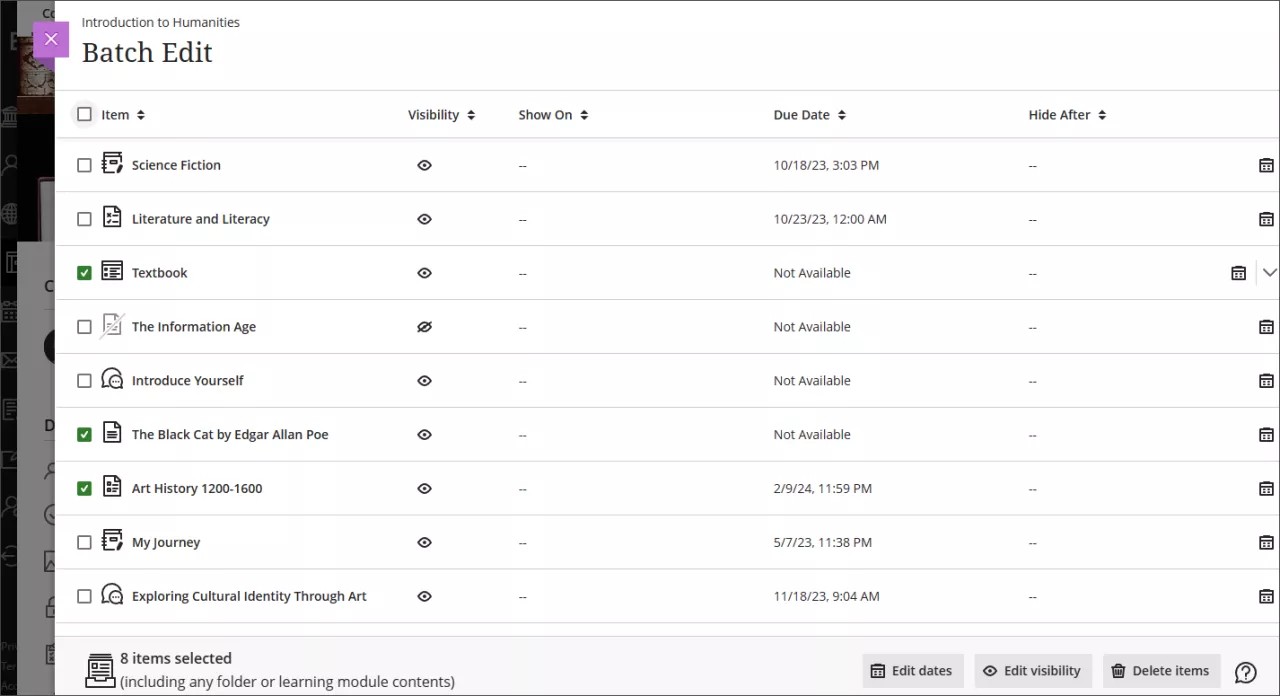
注意
选择文件夹或学习模块也会选中其中的所有项目。要调整选择的项目,请选择文件夹或学习模块名称右侧的箭头以展开其内容。
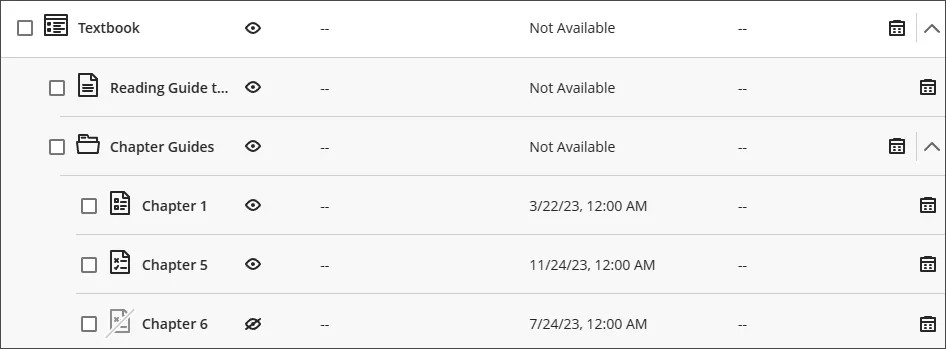
编辑日期
您可以使用批量编辑功能来调整项目的截止日期。将仅调整带日期的项目。选择页面底部的编辑日期。
您可以通过四种方式来编辑日期:
按天数更改日期
根据课程开始时间更改日期
更改为特定日期和/或时间
更改单个项目日期
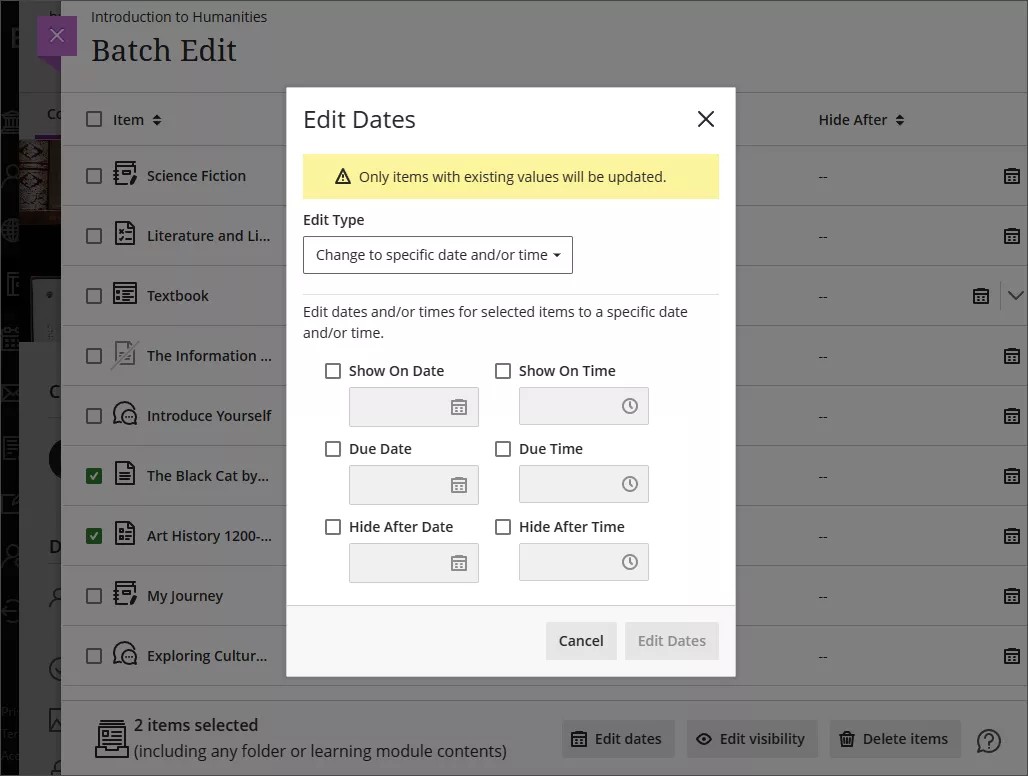
选择编辑日期以确认您要编辑项目的日期 ,或选择取消以返回页面。
按天数更改日期
在字段 输入向前班次日期的数字 ,或在字段 输入向后班次日期的数字 。所选项目的所有日期将根据您选择的字段和数字向前或向后调整。
例如:学期开始时的暴风雪将校历推迟了几天。您可以使用批处理编辑为所有到期日期向后延长 4 天。
根据课程开始时间更改日期
此选项可根据课程开始时间自动调整所有作业的日期。所有日期都会按原始开始日期和您选择的新开始日期之间的天数向前移动。如果您将之前创建的课程内容上传到新课程中,您可以调整新课程的所有日期,以便与之前创建的课程保持相同的进度。
如果课程的开始日期是2019年8月19日,您可以重复使用上一学期的内容。您的课程的新开始日期为 2020 年 1 月 6 日。所有选定项目的日期将向前推移140天。
更改为特定日期和/或时间
您可以选择更改提交的时间。
例如:您已将到期日期时间设置为晚上 8:00,并且您决定要给学生更多时间。您可以使用批量编辑功能将所有截止日期时间更改为晚上11:59。
更改单个项目日期
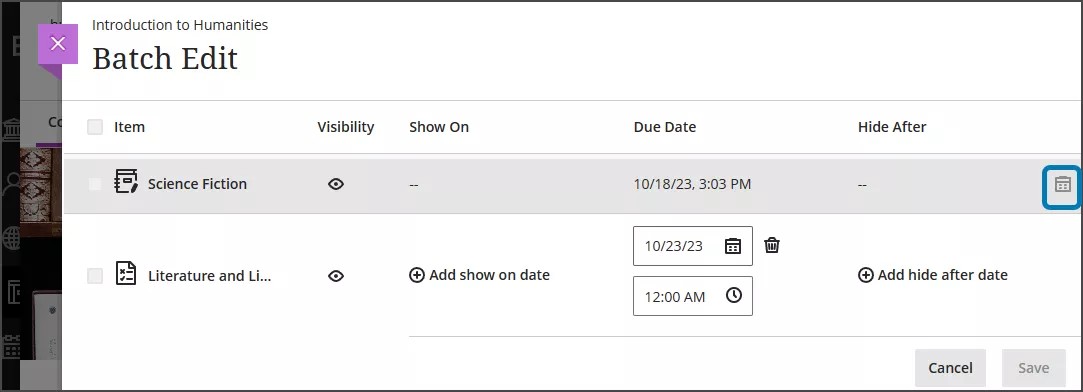
如果只想使用批处理编辑更改一个项目的日期,请选择该项目旁边的日历图标。您现在可以调整到期日期。您还可以通过选择到期日期旁边的垃圾桶图标来删除项目的到期日期。
编辑可见性
您可以使用批处理编辑使项目对学生隐藏或可见。选择编辑可见性。选择该项可使项目对学生隐藏或可见。项目以前的可见性设置将被覆盖。所有选定项目的日期和时间发布条件均会删除。
选择保存可见性确认您要更改所选项目的可见性设置,或选择取消返回页面。
删除项目
您可以使用“批量编辑”功能从“课程资源”页面删除多个项目。选择删除项目。
选择删除确认您要删除相应项目,或选择取消返回页面。
除非您有存档文件或导出包含已删除项目的课程,否则无法恢复已删除的项目。
观看有关批处理编辑的视频
以下解说视频以视觉和听觉的方式介绍了本页中包含的部分信息。有关视频内容的详细描述,请在 Vimeo 上打开视频。