编辑和管理视频工作室内容
Note
本文档采用 AI 辅助机器翻译。译文仅供参考,不保证准确性;此内容的英文版为官方权威版本。
创建或上传视频工作室录制内容后,您可以直接在课程中编辑和管理它。Video Studio 会自动为所有录制生成字幕和文字稿,您可以编辑以确保准确性,并下载以供离线使用。你和学生还可以控制播放速度、字幕显示和文字稿的可见性,以满足不同的观看偏好。
本主题涵盖管理视频工作室内容的工具,包括编辑字幕和脚本、下载录像、使用脚本时间戳导航录像,以及访问分析工具以监测学生参与度。
管理 Video Studio 播放
Video Studio remembers where users stop watching and resumes playback from that point when they return to the recording. You can start a video on one device and pick up where you left off on another.
在录制的内容中向前或向后跳转
注意
用户无法在 1/4 大小的 Video Studio 的录制内容中向前或向后跳转。
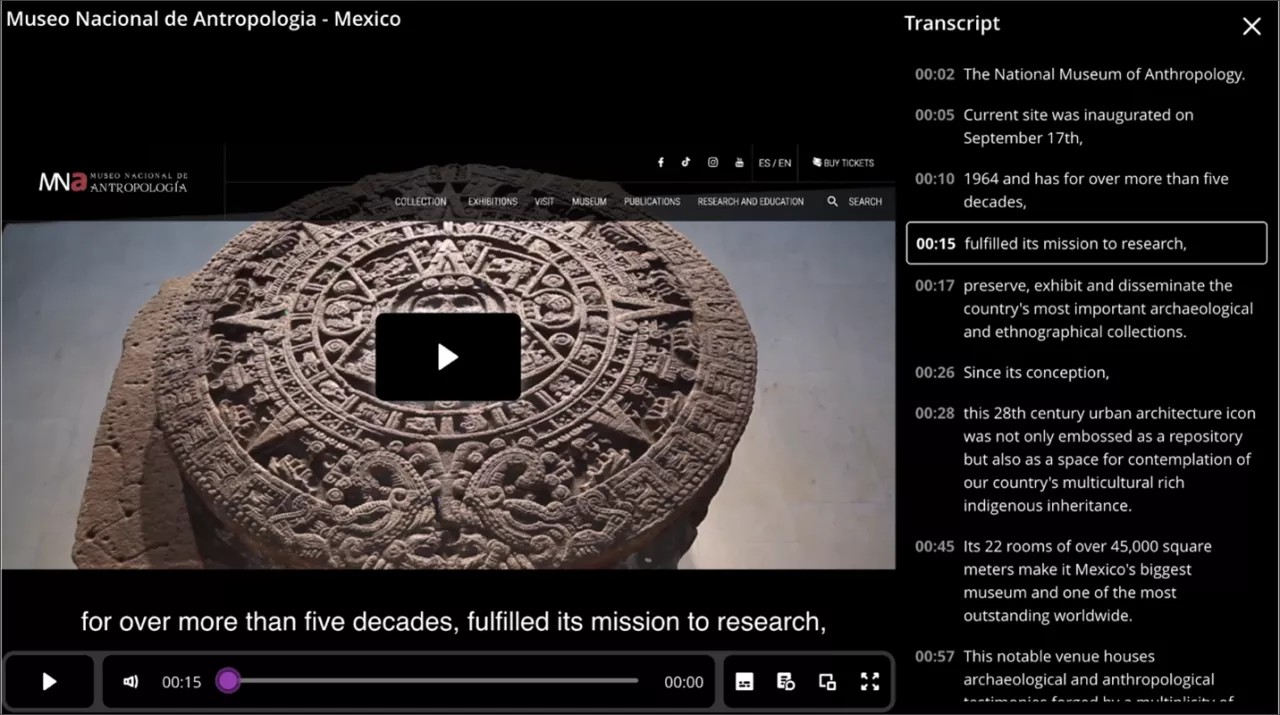
您可以通过选择脚本中的时间戳来跳转至记录的特定部分。从脚本中选择特定时间戳,记录即会从所选的相应时间进行播放。
例如,观看录制的讲座的学生可以向前跳转至视频的特定部分。他们还可以通过在脚本中选择所需的时间戳来重新播放视频的任何部分。
控制录制播放速度,显示字幕和文字记录
在 Video Studio 中,你和学生可以控制录制的播放速度,以及字幕和转录的显示。
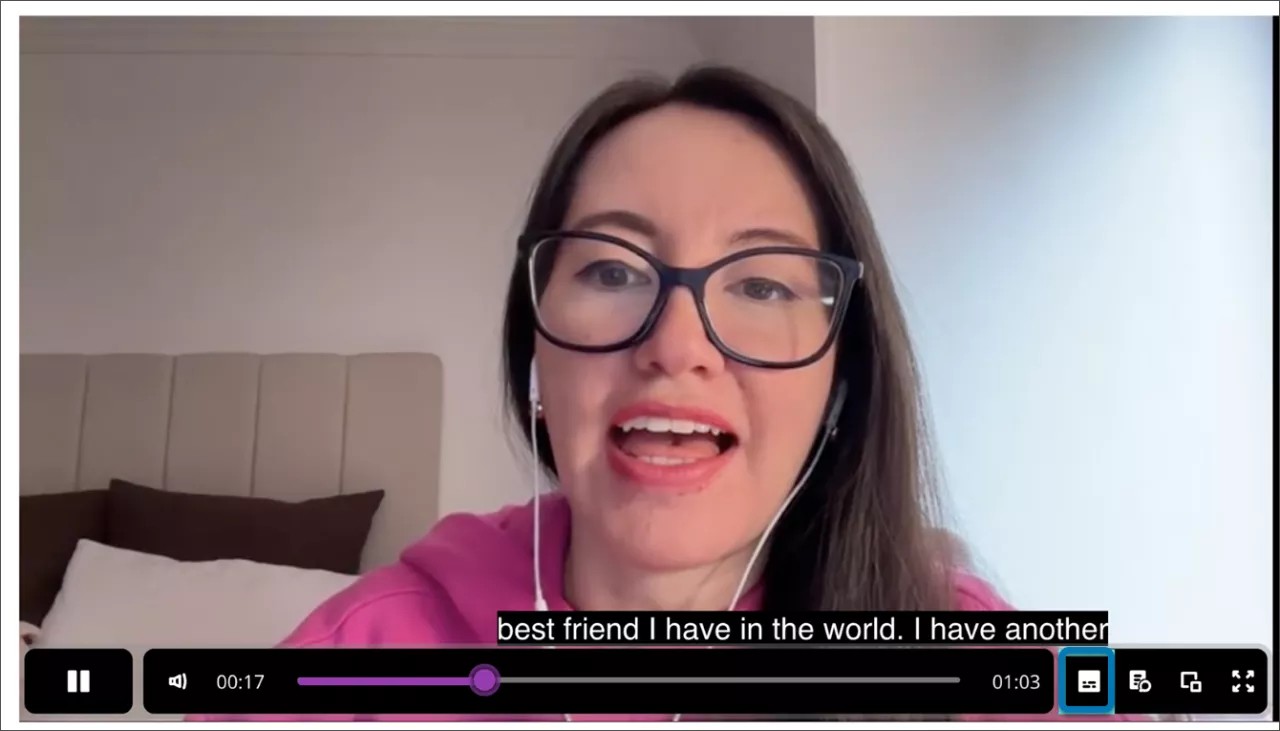
Video Studio 通过自动显示字幕来提高录制内容的无障碍访问性。为了满足不同的学生偏好,个人用户可打开或关闭字幕。例如,如果学生不想查看自动生成的字幕,可以关闭这些字幕。要关闭字幕,请选择视频底部进度栏旁边的字幕按钮。
视频编辑器还会为创建或上传的录制内容自动生成脚本。与字幕一样,学生可以控制脚本的显示。
要查看脚本,请选择视频底部进度栏旁边的脚本按钮。
当视频显示三列和四列宽时,学生可以在文档中以内联和全屏方式查看脚本。当视频宽度为 1 到 2 列时,脚本将全屏显示。
访问四分之一大小的录制内容的脚本
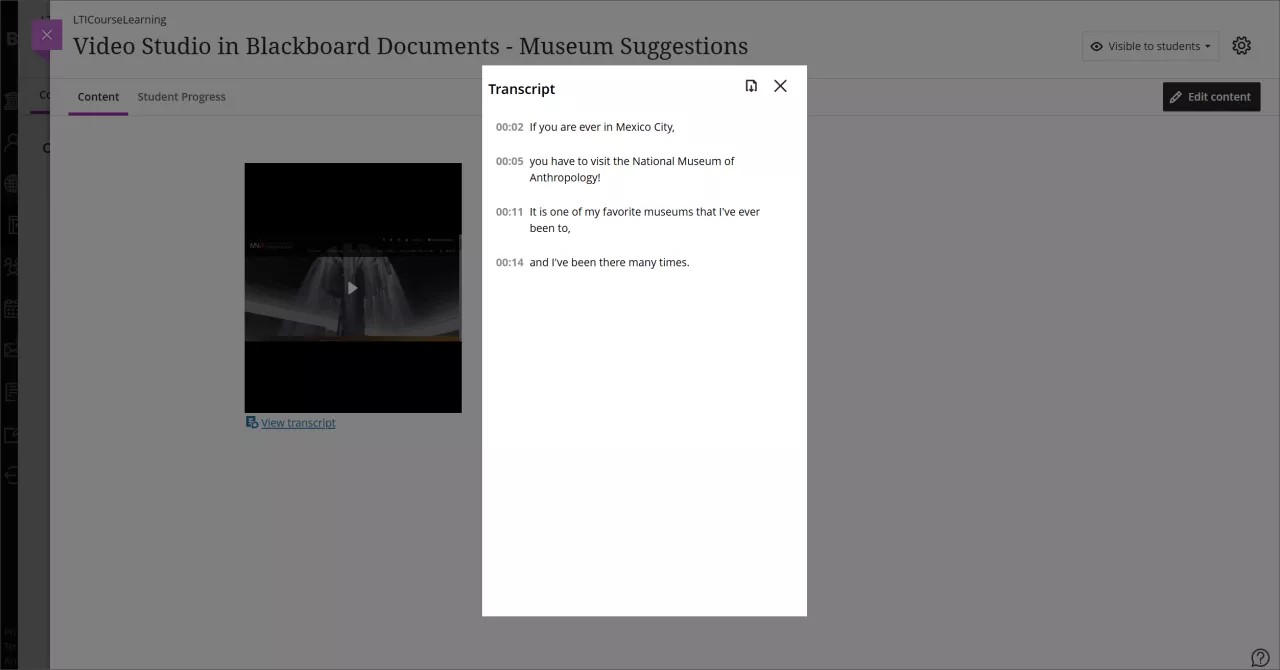
当您创建四分之一大小的录制文件时,用户可以通过访问录制脚本时显示的模态窗口访问脚本。在录制内容的屏幕下方,选择查看脚本。
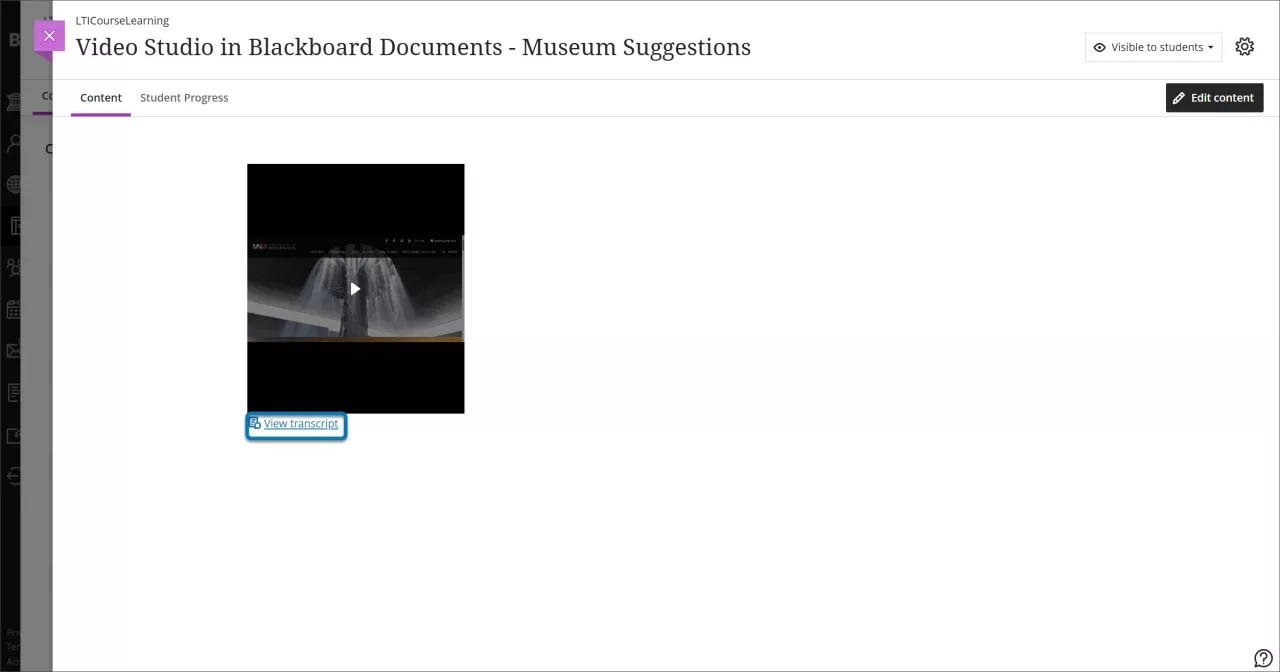
选择查看脚本将打开一个模式窗口,其中包含只读模式的录制脚本。对于以默认全宽的四分之一大小显示的录制内容,脚本编辑功能保持不变。
添加音频描述以促进包容性学习
你可以直接在视频工作室中添加音频描述,使盲人或低视力学生更容易获取录制内容。音频描述是口述旁白,描述重要的视觉元素——如动作、场景和屏幕上的文字——这些元素无法通过音频传达。添加音频描述可增强视频的可访问性,支持符合 WCAG 等标准,并提高所有学习者的参与度。
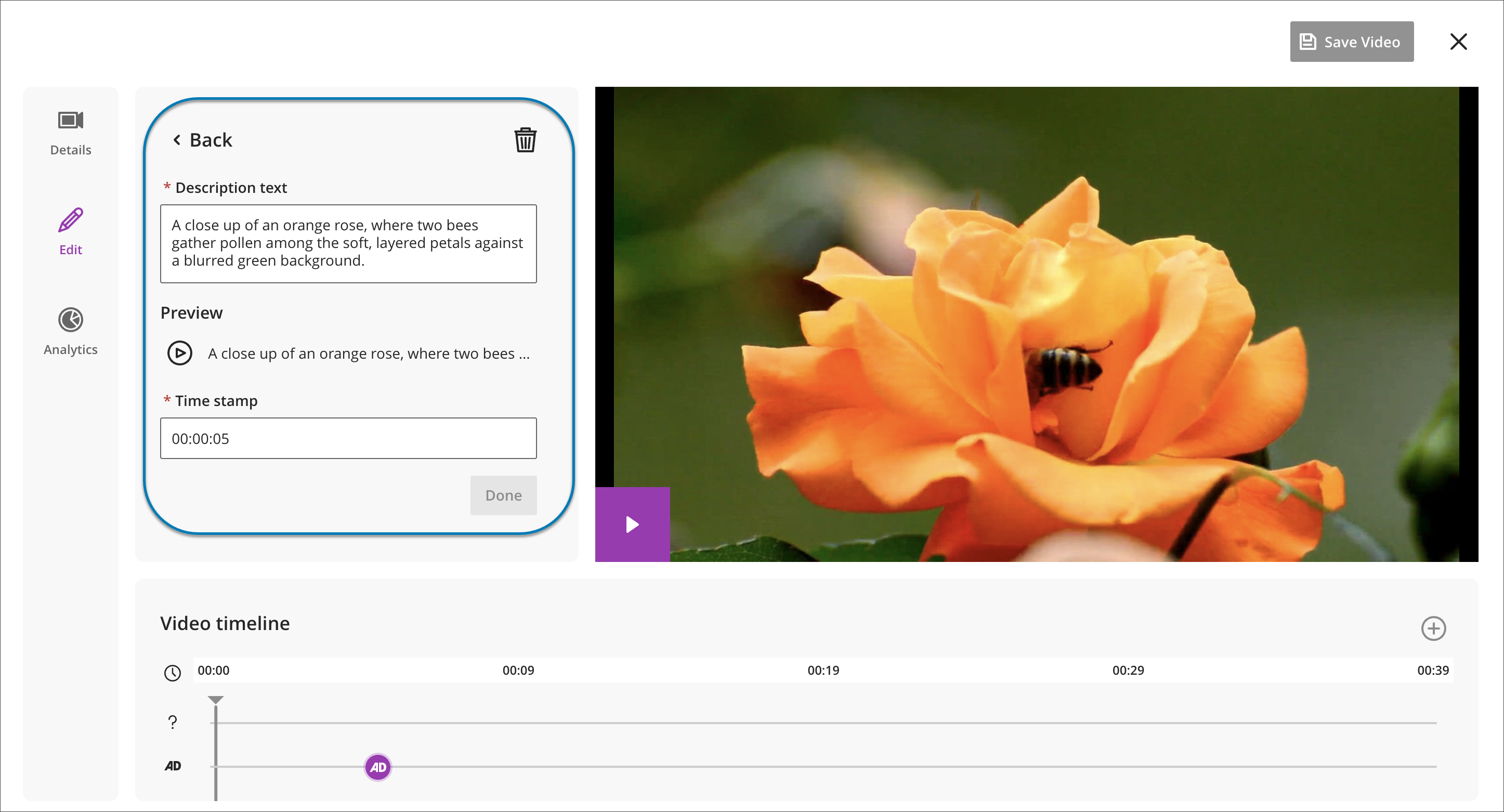
要添加音频描述,请在音频描述编辑器中输入描述性文本,并将其分配给视频中的特定时间戳。Video Studio 通过文本转语音技术自动将文本转换为语音音频,因此无需录制或上传单独的音频轨道。
你可以在发布之前预览、编辑或删除音频描述条目,以确保其准确性、清晰度和质量。音频描述文本没有字符限制,因此你可以在需要的地方提供有意义的背景信息。
当学生观看启用音频描述的视频时,视频会暂停,并在播放完每段描述后自动恢复。同步文本中也会出现描述文字,下载的视频则反映所选音轨。
编辑字幕和脚本
注意
在文档中创建录像时,可将 Video Studio 的录像显示尺寸调整为默认全宽显示屏的四分之一大小(导航到控制字幕和脚本显示)。在“课程内容”页面上,Video Studio 录制的内容会以全宽显示。如果用户缩小浏览器窗口的大小,录制的内容就会缩小到最小,只有全尺寸的一半宽度。
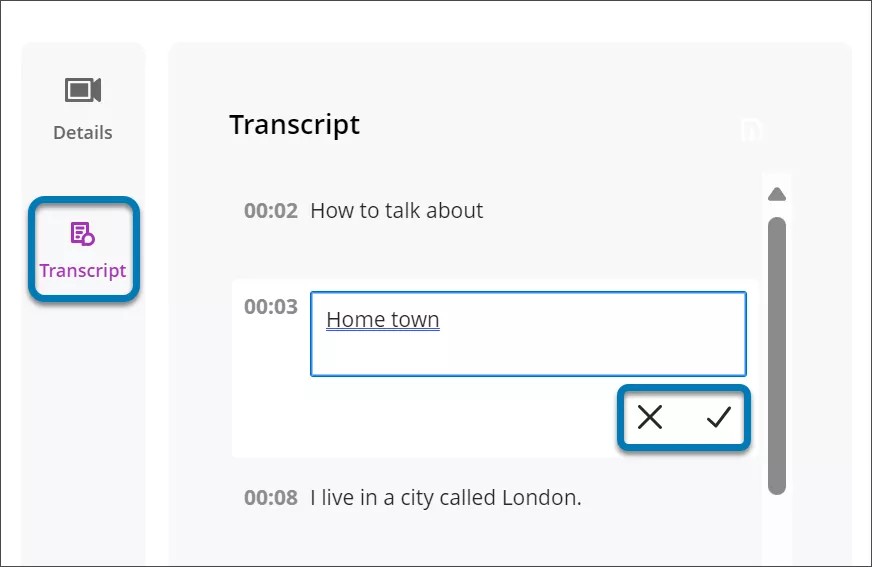
系统会为录制内容自动生成字幕和脚本记录。自动转录功能还能识别和分割录音中的单个发言人(最多 30 人)。您可以为使用 Video Studio 创建的内容编辑字幕、脚本和发言人姓名标签。这样您就可以纠正一些小错误,并使自动生成的字幕和脚本更加清晰。编辑演讲者姓名时,你可以选择编辑单个演讲者标签实例,或在整个文字记录中更改该演讲者的所有标签。
要编辑录制内容的字幕和脚本,
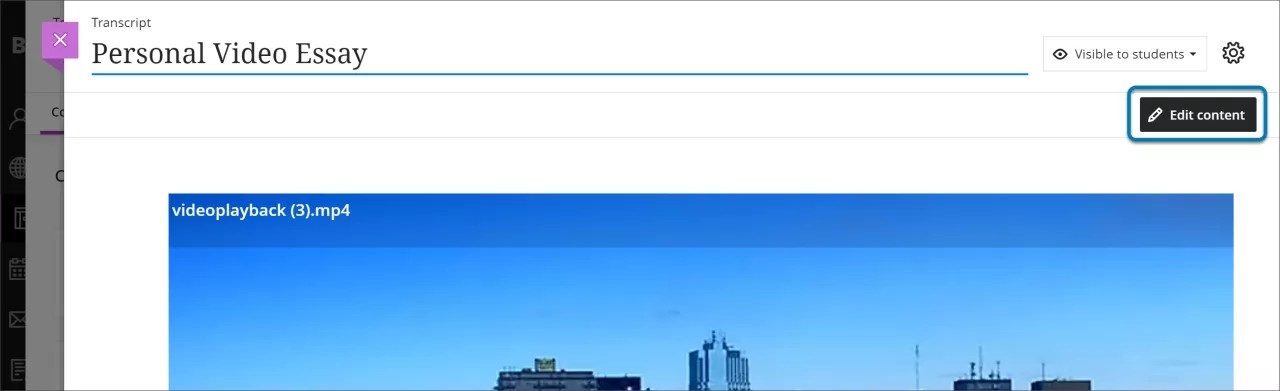
1. 选择 编辑内容。
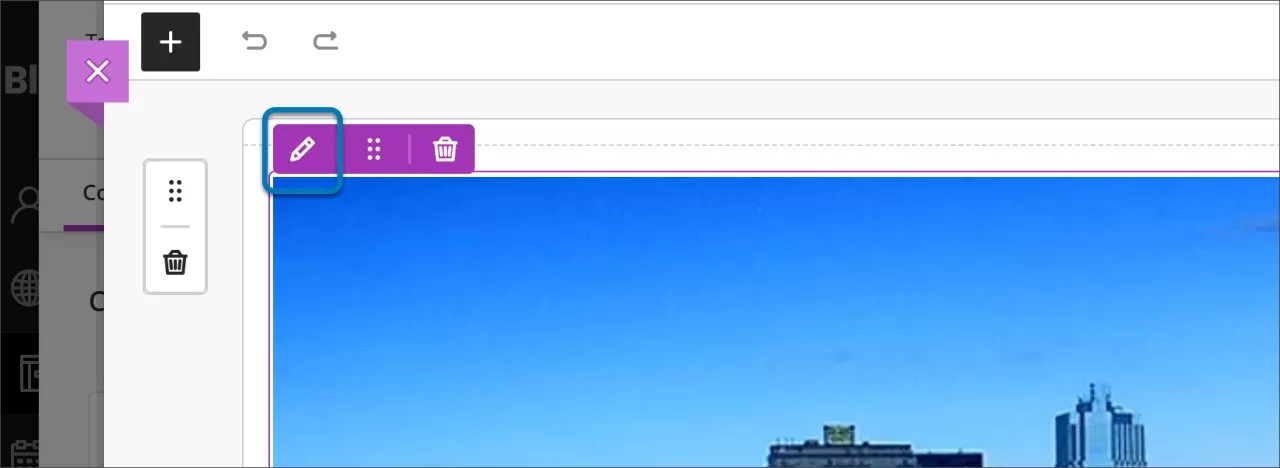
2. 将光标悬停在视频上,显示编辑选项(标有铅笔图标的按钮)。如果使用键盘导航,您还可以选择 Tab 键,直到将焦点集中在屏幕上,然后显示编辑选项。选择标有铅笔的按钮。
3. 接下来,选择文本记录,显示文本记录。在脚本中选择要编辑的文本旁边的铅笔。编辑完文本或姓名标签后,勾选保存编辑,或选择 X 丢弃更改。完成所有编辑后,选择保存。这些更改现在同时显示在字幕和脚本中。
下载录音和笔录
你和学生可以将视频工作室的录制内容直接下载到本地设备,以便离线访问。这使用户在没有互联网连接的情况下,能够更灵活地访问录音。
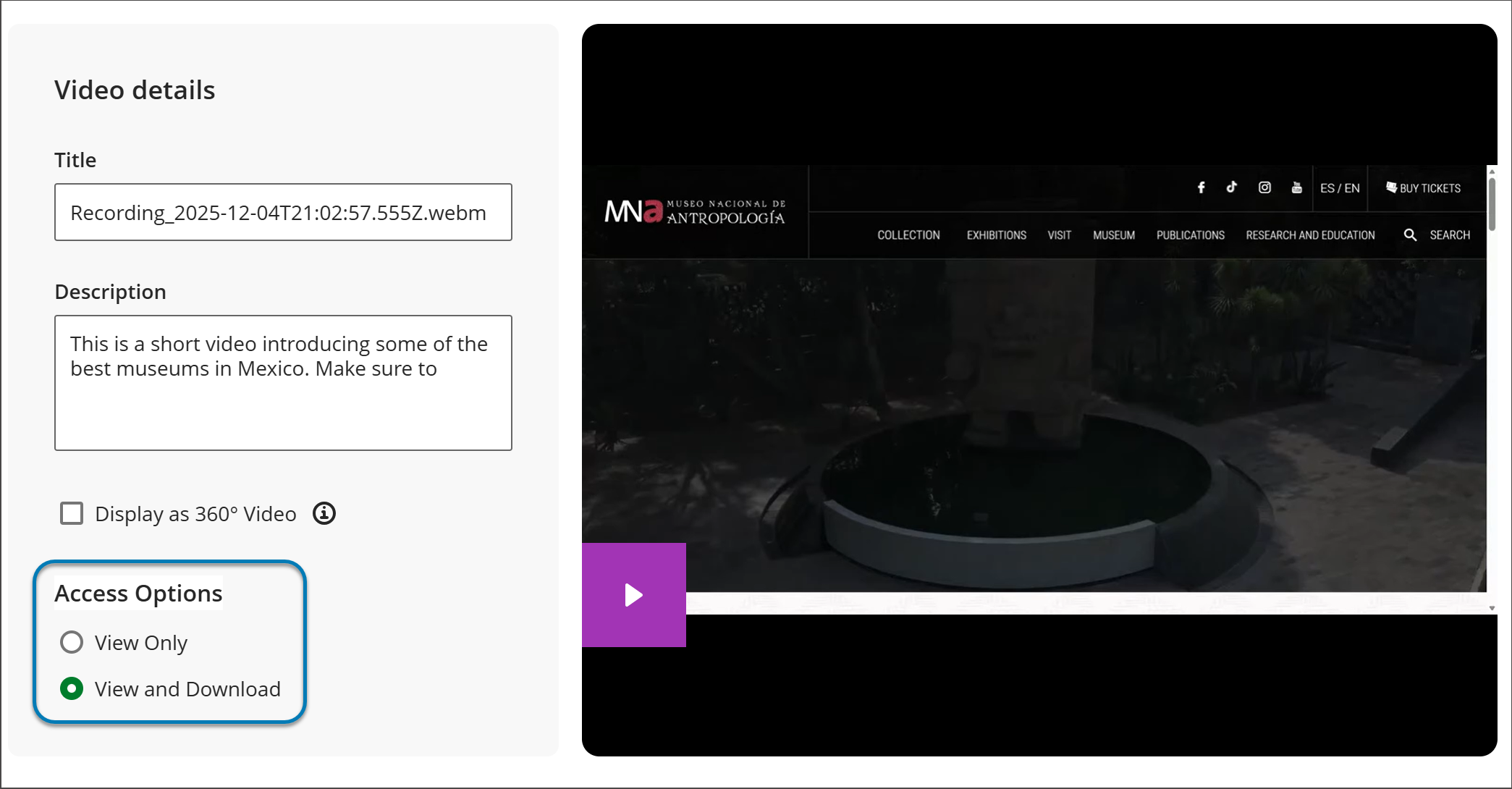
你可以通过为每个录制的下载选项开启或关闭来控制允许学生下载哪些录音。
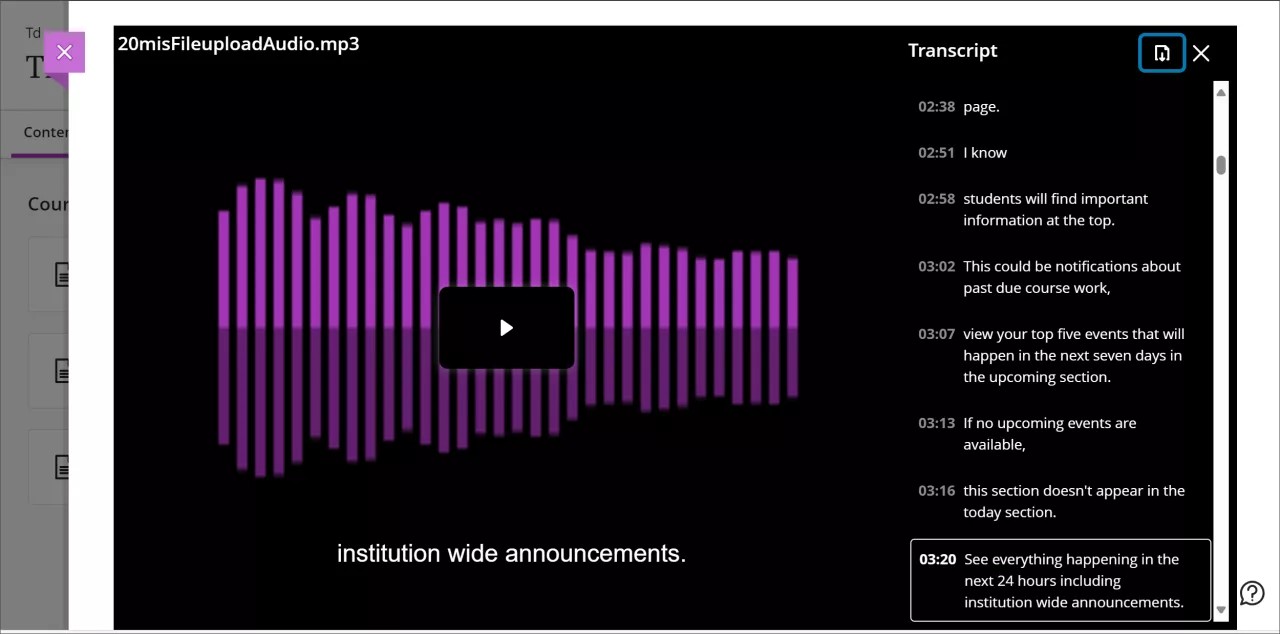
要下载文字稿,请播放您选择的录音,然后点击视频屏幕下角的文字稿按钮。这将打开显示脚本文本的脚本面板。选择脚本列顶部的下载按钮。脚本将以 VTT 文件形式下载,其中包括时间戳和演讲者旁白。
使用分析提高学生参与度
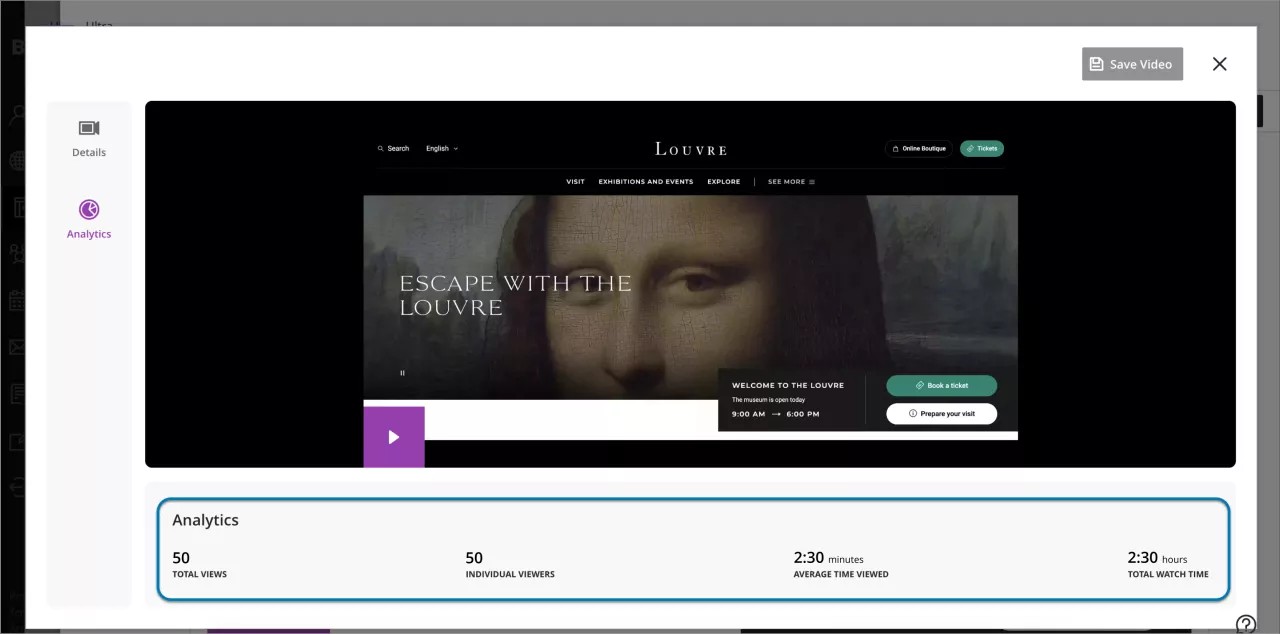
您可以访问分析来深入了解学生对录制内容的参与度。这可以帮助您根据数据做出有关录制内容和教学策略的决策,促进课程的参与度。
您可以从编辑工作流程访问记录分析。选择编辑内容,然后将鼠标悬停在录制屏幕上,或在标签页上选择录制屏幕时出现的铅笔按钮。在出现的面板上,选择分析。
观看总数:记录学生访问录制内容的总次数。
单个用户:识别打开录制内容的特定用户。
平均观看时长:监测学生聆听或观看录制内容的平均时长。
总观看时长:了解学生聆听或观看录制内容的总时长。
通过分析参与模式和时间戳,这些分析可以表明录制内容中最吸引人和最不吸引人的部分。