ORIGINAL 创建小组作业
Note
本文档采用 AI 辅助机器翻译。译文仅供参考,不保证准确性;此内容的英文版为官方权威版本。
分配小组作业之前
您不希望学生将小组活动视为繁重的工作。如果小组作业无法增强您的学习目标并提供价值,请考虑其他教学方法。仅对单个学生独自无法做得很好且在预期时间内无法完成的项目使用小组作业。
研究表明,学生会在他人依赖自己时更加努力地工作。为了鼓励形成这种互相依赖,请创建要求学生划分作业以满足目标、质疑和挑战相互的观点以及分享反馈和鼓励的小组作业。
将小组作业纳入课程之前,请考虑以下问题:
小组作业是否会促进课程目标?
可以提供哪些介绍性材料或小组资源信息来帮助学生成功?
如何组成小组?
学生是否参与规划小组?
如何评估学生的学习并保持个人责任?是否需要小组交付成果?
如何处理顾虑和问题?
来源:"44 Benefits of Collaborative Learning." gdrc.org n.d.Web. 3 Jan. 2020.
创建小组作业
要确保学生进行协作和互动,您可以使用小组工具和小组作业促进互动在线环境的发展。
提示
更多关于创建组
您可以创建小组作业并将其发布给课程内的一个或多个小组。每个小组均提交一份协作作业,且所有成员均收到相同的成绩。您可以创建一个作业并将其分配给所有小组,也可以创建几个唯一的作业并将其分配给单个小组。只有您和小组的成员有权访问该作业。
开始之前
课程小组必须存在,然后才能为其创建小组作业。
如果在多个小组中注册的学生收到相同的作业,则他们将能够针对该作业提交多次尝试。可能需要为这些学生提供作业的总成绩。
如果提交小组作业时学生尚未注册,则他们无权访问该提交。这些学生只会看到发生了提交。
从小组中删除的学生无法看到小组作业。他们可以通过我的成绩访问提交的作品。
如果从创建日期到到期日期的这段时间内编辑了作业,则整个小组可能会丢失已经开始的所有作业。
如果在学生已开始尝试后但在提交前删除小组的作业,则他们将失去对作业的访问权限并丢失其作业。
创建小组作业的方式与创建让学生单独完成的作业的方式相同。当您创建小组作业时,会自动创建成绩中心项。您可以在内容区、学习模块、教学计划和文件夹中创建小组作业。小组作业显示在创建它的课程区中以及小组主页上。
在创建作业页面,展开提交详细信息区域,将作业传递给小组。
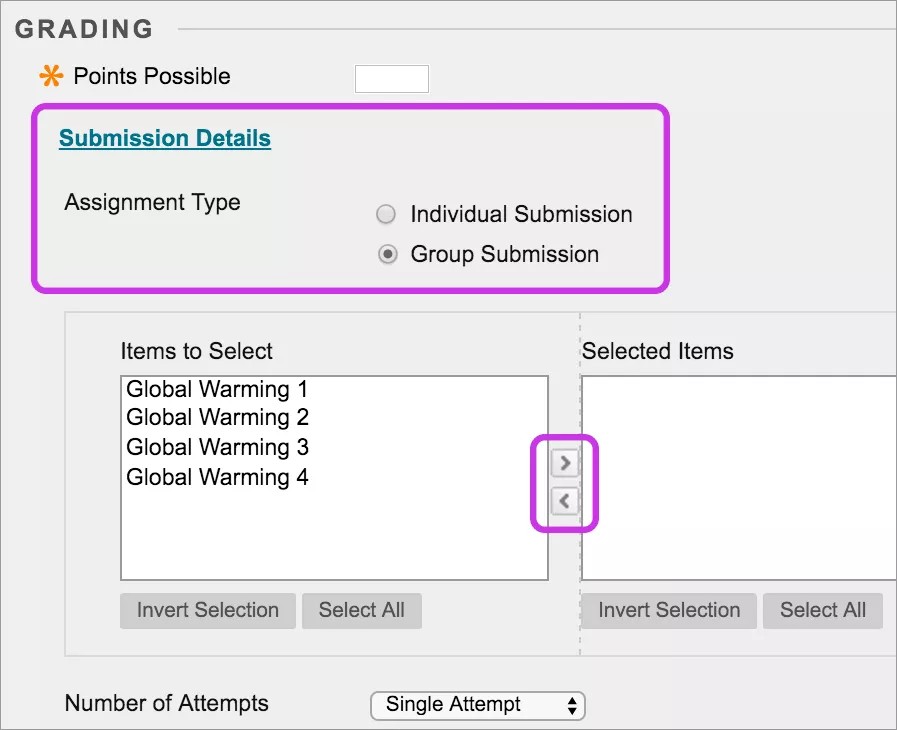
选择组提交。
在Items to Select框中,选择接收此作业的组别。选择右指向箭头,将选择移动到已选中物品框。要在 Windows 计算机上一次选择多个小组,请按住 Shift 键,同时选择每个小组。要不按顺序选择小组,请按住 Ctrl 键,同时选择每个小组。对于 Mac,请按住 Command 键而不是 Ctrl 键。如果你想包含所有组,可以使用全部选择功能。
选择尝试次数。你可以允许在小组作业中多次尝试。