从其他课程复制内容
Note
本文档采用 AI 辅助机器翻译。译文仅供参考,不保证准确性;此内容的英文版为官方权威版本。
创建课程资源不仅花费时间,还需要深思熟虑的规划。如果您同时教授多门课程,并且这些课程使用相似的内容,那么您可以通过在课程之间复制内容项目和文件夹来节省时间。在 Ultra 课程视图中,您可以从您教授的其他课程复制内容,因此,无需从头开始。
您可以复制整个课程,也可以从您当前正在教授或过去教授过的其他课程中选择单个项目。您还可以通过选择多个课程中的项目与完整课程副本或单个项目副本合并。
注意
此信息也适用于组织。
复制整个课程
您当前使用的课程无法创建完整的课程副本。在进行完整课程复制之前,请确保您已退出了要复制的课程。
如果您拥有适当的权限,您可以复制尚未注册的课程。您可以复制所有课程的权限:
管理员面板(课程)>课程>复制课程
管理员面板(组织)>组织>复制组织
重要
执行完整课程复制时,会保留所有设置(包括到期日期、可见性状态和发布条件)。对于选择了强制排序的学习模块内的课程链接,无法复制。此操作可防止用户在强制排序选项之外进行导航。复制课程链接时,也会一并复制所有相关内容。
在课程内容页面,选择"更多选项"菜单。选择 以复制项目 。
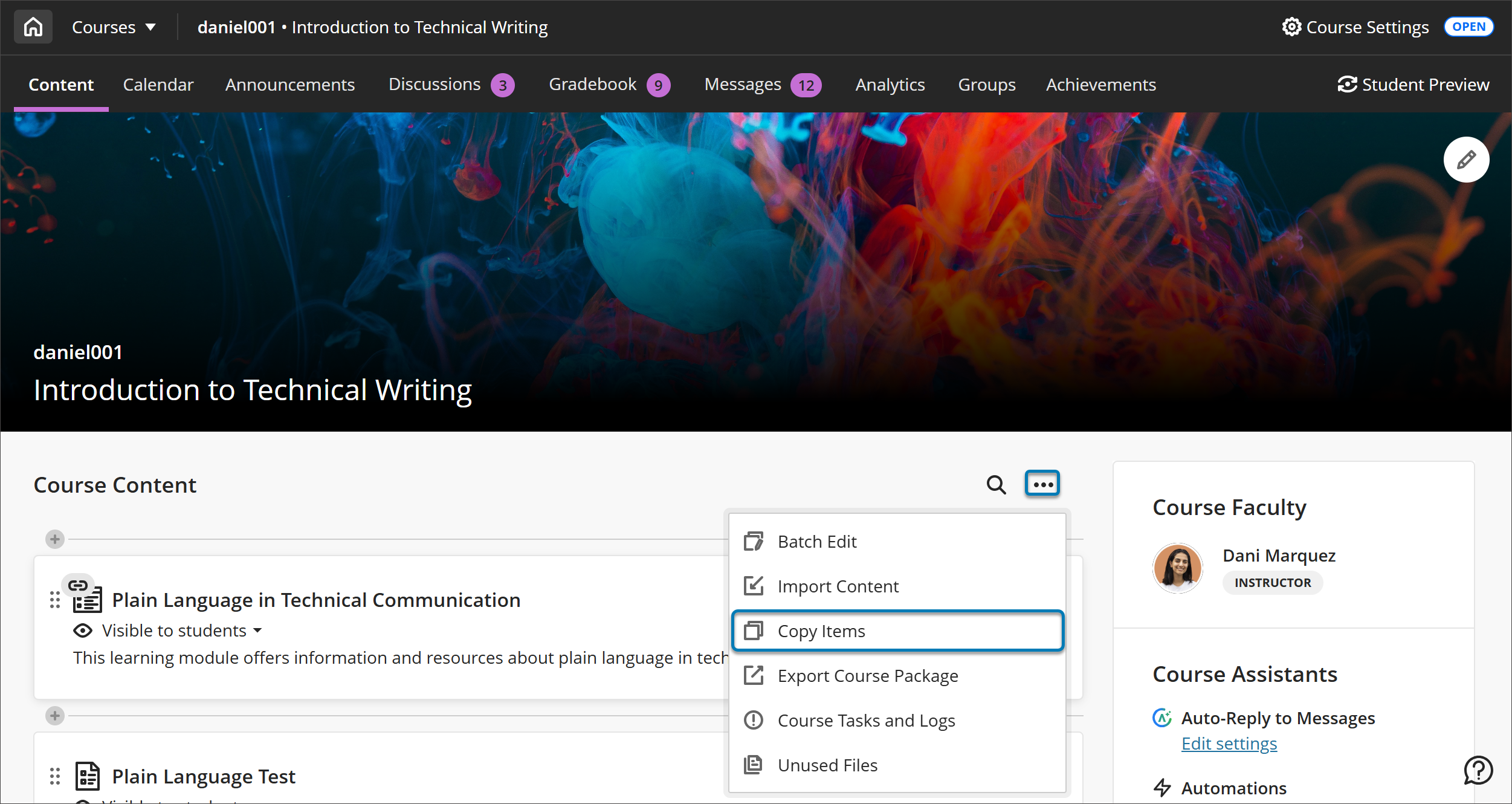
你现在可以访问你的课程列表。如果你搜索的课程不在主页上,可以使用箭头导航或使用搜索栏。您也可以选择组织标签来搜索组织。
选择课程名称以进行完整的课程复制。
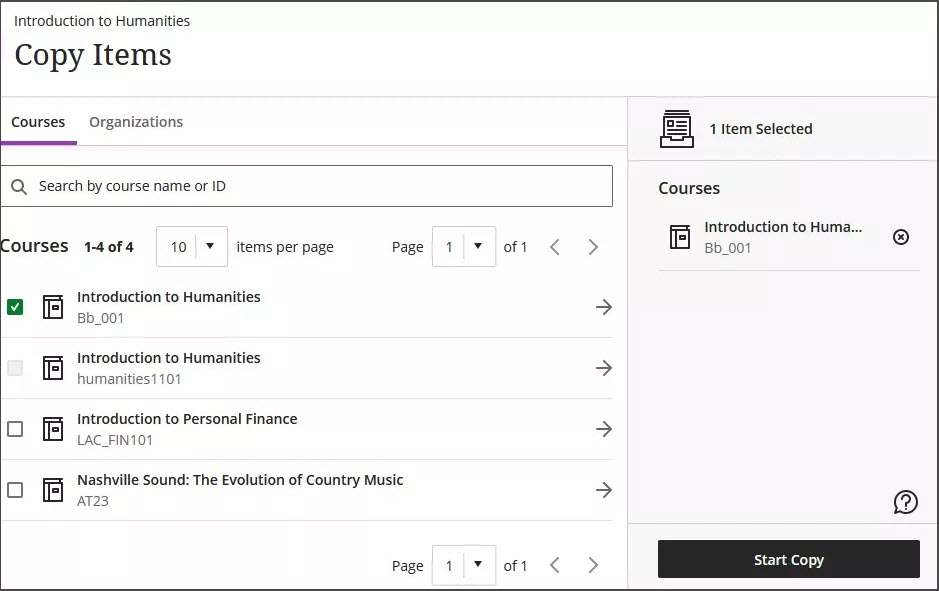
选择开始复制。
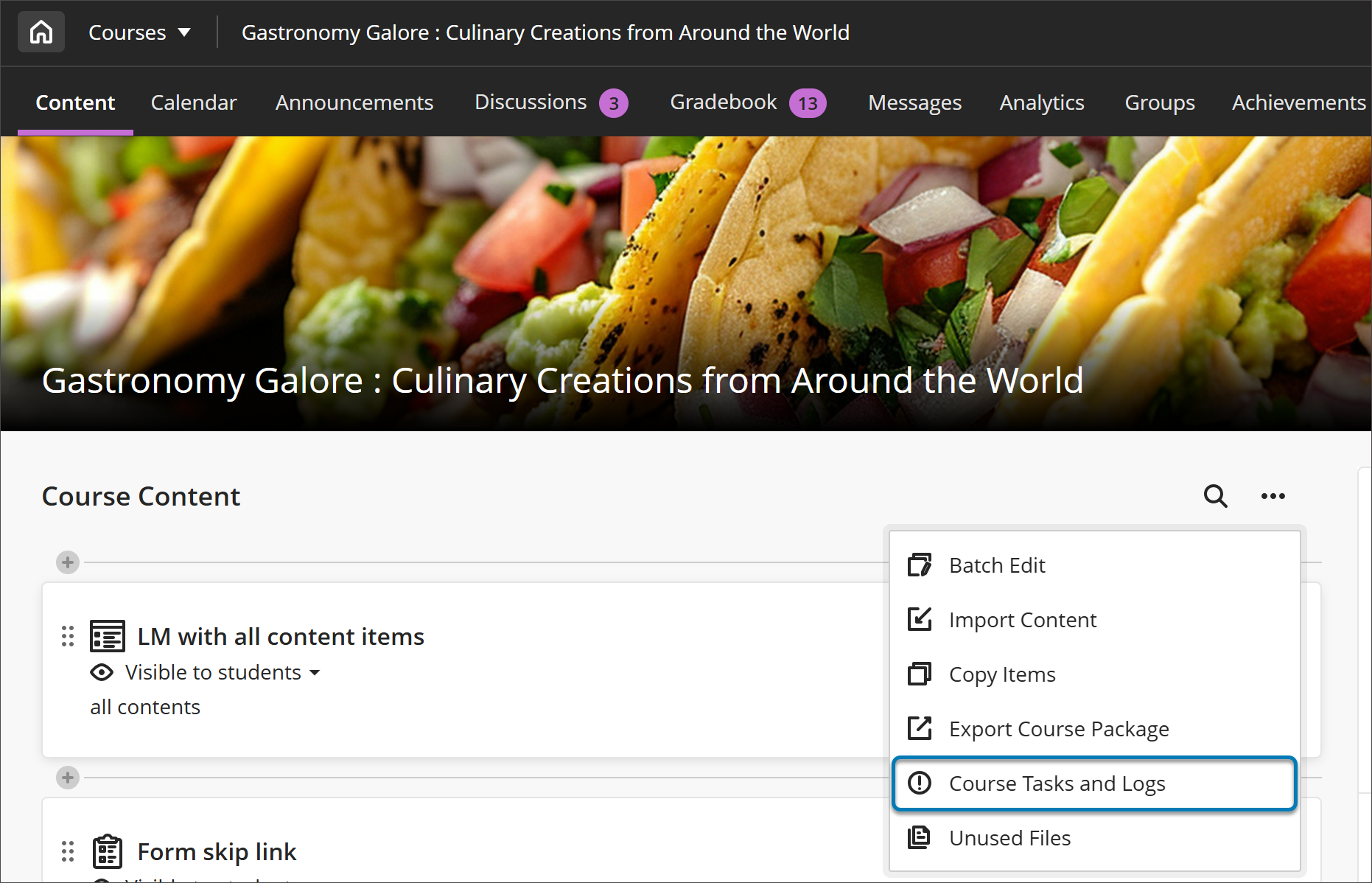
复制是一个排队的过程。显示在课程资源页面底部的设置器是一个验证检查。您可以在不停留在“课程资源”页面的情况下处理该副本。如果要检查副本是否已完成,请转到课程内容页面的 更多选项 菜单,然后选择 课程任务和日志。
视频:在 Blackboard LMS 中复制内容
以下解说视频以视觉和听觉的方式介绍了本页中包含的部分信息。如需视频中的详细描述,请在 Vimeo 上打开视频,导航至更多操作,然后选择打开文字转录。
复制单独的课程项目
重要
无法复制具有强制排序的学习模块中的课程链接。此操作可防止用户在强制排序选项之外进行导航。复制课程链接时,也会一并复制所有相关内容。LTI 项目也无法通过单个课程项目复制进行复制。如果您需要复制LTI项目,请使用完整课程副本功能。
要复制每个课程的内容:
在课程资源页面上,选择“更多选项”菜单。选择复制项目。
您现在可以访问课程列表。如果您要查找的课程不在第一页,请使用导航箭头或搜索栏进行查找。您还可以通过选择组织选项卡来搜索组织。
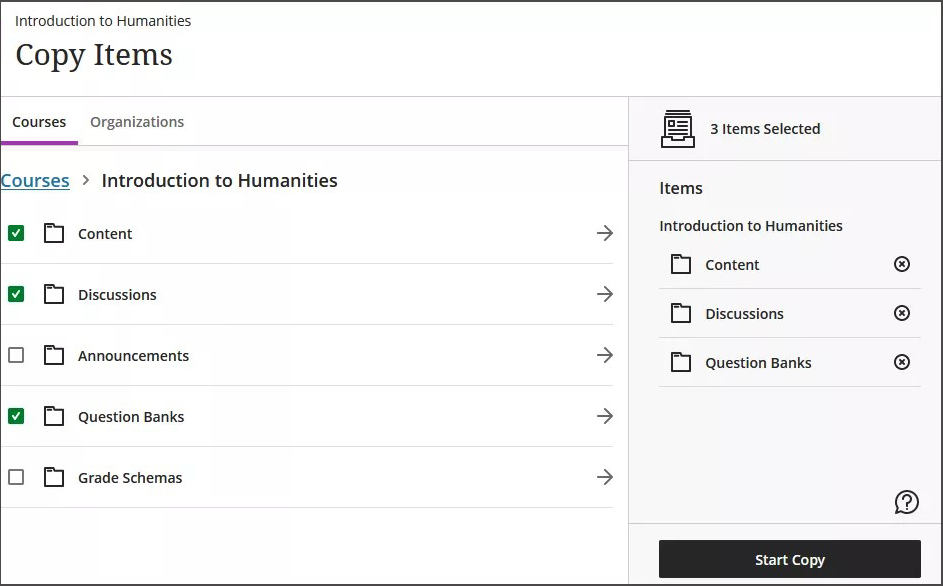
选择类别,然后选择你要从课程中复制的项目。以下类别可供选择:
内容: 该课程的“内容”页面上列出的项目。
讨论:该课程的“讨论”页面上列出的项目。
题库:该课程的所有可用题库。
评分量规: 该课程的所有可用评分量规。
成绩方案: 该课程的所有可用成绩方案。
如果你将单个项目复制到课程中,内容会自动设置为对学生隐藏。
重要
即使您选择了所有内容,这仍然是单个项目副本。复制单个项目不会保留其发布条件和可见性状态。如果要保留这些设置,请返回课程列表并选择课程名称,然后开始复制以执行完整的课程复制。
选择开始复制。
检查所有复制的项目,以确保学生只能访问您想要的内容,并且截止日期正确无误。您可以使用批处理编辑功能一次性更新可见性和到期日期。
复制是一个排队的过程。显示在课程资源页面底部的设置器是一个验证检查。您可以在不停留在“课程资源”页面的情况下处理该副本。如果要检查副本是否已完成,请转到课程内容页面的 更多选项 菜单,然后选择 课程任务和日志。
Copy content in a specific location
If you want to copy content into a specific location on the Course Content page, you can start your copy from the plus button in that location.
Select the plus (+) button in the location that you want your copied content to appear.
Select Copy Content.
Follow the preceding steps to perform a full course copy or copy selected items.
从原始课程视图复制
如果您要搜索的课程不在课程列表的第一页上,请使用箭头导航或使用搜索栏。您还可以通过选择组织选项卡来搜索组织。
在 Ultra 预览模式下,复制内容选项对于课程不可用。您只能从使用 Ultra 课程视图的其他课程复制内容。要在超级预览模式下复制课程,请先切换回原始视图或完成转换至超级预览。
当您将课程内容复制到新课程或现有课程时,参与数据不会被包括在内。
下表概述了内容类型如何从原始课程视图转换为超课程视图。标记为 N/A(不可用)的项目不会转换。无法选择这些项目进行复制或这些项目将被标记为例外。
原始课程视图内容类型 | 转换为 | 完整课程副本 | 单独项目复制 |
|---|---|---|---|
课程横幅 | 课程图像 | 是 | 否 |
课程菜单内容区域 | 文件夹 | 是 | 是 |
课程菜单空白页面 | 文档 | 是 | 是 |
课程菜单模块页面 | N/A | N/A | N/A |
课程菜单工具链接 | N/A | N/A | N/A |
课程菜单课程链接 | N/A | N/A | N/A |
课程菜单小标题 | N/A | N/A | N/A |
课程菜单划分工具 | N/A | N/A | N/A |
项目 | 文档 | 是 | 是 |
文件 | 文件 | 是 | 是 |
音频 | 文件 | 是 | 是 |
图像 | 文件 | 是 | 是 |
视频 | 文件 | 是 | 是 |
Web 链接 | Web 链接 | 是 | 是 |
学习模块 | 学习模块 | 是 | 是 |
教学计划 | 文件夹 | 是 | 是 |
教学大纲 | N/A | N/A | N/A |
内容包 (SCORM) | SCORM 压缩包 | 是 | 是 |
内容文件夹 | 文件夹 | 是 | 是 |
空白页面 | 文档 | 是 | 是 |
Flickr 聚合 | Web 链接 | 是 | 是 |
测试 | 测试 | 是 | 是 |
题库 | 问题库 | 是 | 是 |
调查 | 格式 | 是 | 是 |
作业 | 作业 | 是 | 是 |
自评和同伴复查 | N/A | N/A | N/A |
博客 | N/A | N/A | N/A |
日记 | 日记 | 是 | 是 |
Wiki | N/A | N/A | N/A |
选择了“允许成员创建新话题”的讨论论坛。 | 讨论 | 是 | 否 |
讨论论坛未设置为“允许成员创建新话题”。 | 文件夹 | 是 | 否 |
在未启用“允许成员创建新话题”功能的论坛中,成员无法发起新的讨论话题。 | 讨论 | 是 | 否 |
公告 | 公告 | 是 | 是 |
目的 | 目的 | 是 | 否 |
评分量规 | 评分量规 | 是 | 是 |
类别 | 类别 | 是 | 否 |
评分方案 | 评分方案 | 是 | 是 |
复制内容时的问题和异常情况
如果系统遇到关于内容副本的问题,错误报告将会在“课程资源”页面顶部显示。选择查看例外,可详细了解内容复制失败的原因。大多数异常情况并不严重,无需进行任何调整。在异常报告上,按类别查看异常。选择一个类别以访问未复制的项目列表和简要说明。对于某些例外情况,您可能需要在新课程中手动创建此项目。例如,Wiki 不会从原始课程转换到 Ultra 课程。您可能希望使用 Microsoft 或 Google 协作集成用例。
Ultra 中的内容嵌套和展平逻辑
内容嵌套是指如何在“课程资源”页面上将一个内容项目包含进另一个内容项目中。默认情况下,使用 Ultra 课程视图的课程在课程资源页面上最多支持三个级别的层次结构。例如,文件夹中的文件夹是两个级别。学习模块中文件夹内的文件夹就是三个级别的例子。这一点与原始课程视图不同,原始课程视图对可使用的级别数量没有限制。此次更改简化了课程结构,旨在改善学生体验。您的机构可以选择添加更多级别的内容嵌套。询问您的管理员您的机构是否使用此选项。
展平过程是指项目在复制、导入或转换为 Ultra 课程时如何移动。该过程将深度大于二的项目移动到 Ultra 课程中支持的最低级别。
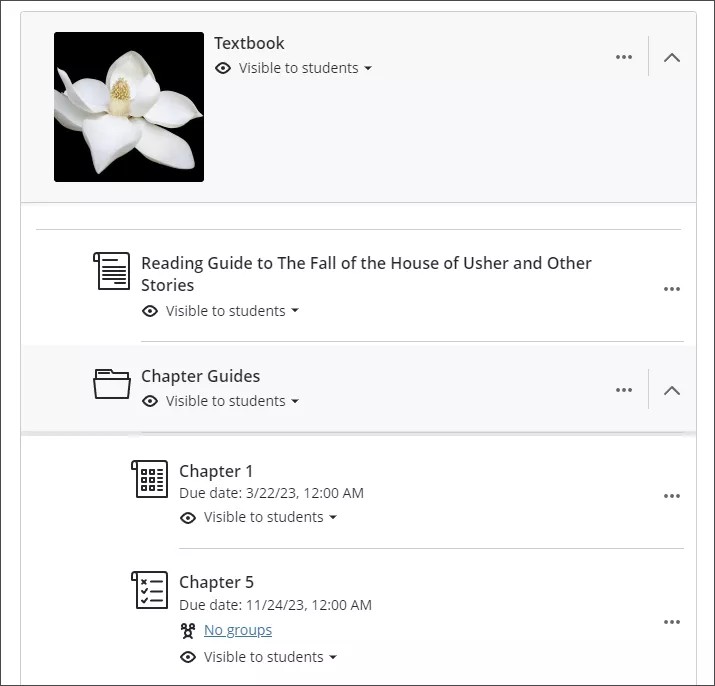
对于选择第三级深度的机构,深度大于三级的项目将移至最低支持级别。
当将课程从原始课程视图转换为超高课程视图时,更深层级的内容会被移至超高级课程视图支持的最低级别。文件夹会被调动至必要的最高级别,以确保子项目不会移动。