公告
Note
本文档采用 AI 辅助机器翻译。译文仅供参考,不保证准确性;此内容的英文版为官方权威版本。
公告是发布对于课程成功与否至关重要的时效性较强的信息的一种理想方式。为以下类型的课程活动添加公告:
作业和项目的到期日期
对教学大纲的更改
资料的更正/说明
考试安排
您可以在公告页面添加、编辑和删除公告。您还可以录制可包含在公告中的视频和音频文件。为您创建的包含在公告中的音频和视频文件Blackboard LMS提供自动字幕功能。您无需开启此功能。
添加公告时,您也可以通过电子邮件将其发送给课程中的学生。即使学生未登录到您的课程,也会收到公告。
Understand how announcements appear to students
Students can see announcements in two places: the Activity page and inside the course itself.
活动页面上的公告
公告显示在活动页面的今天和最近部分中。
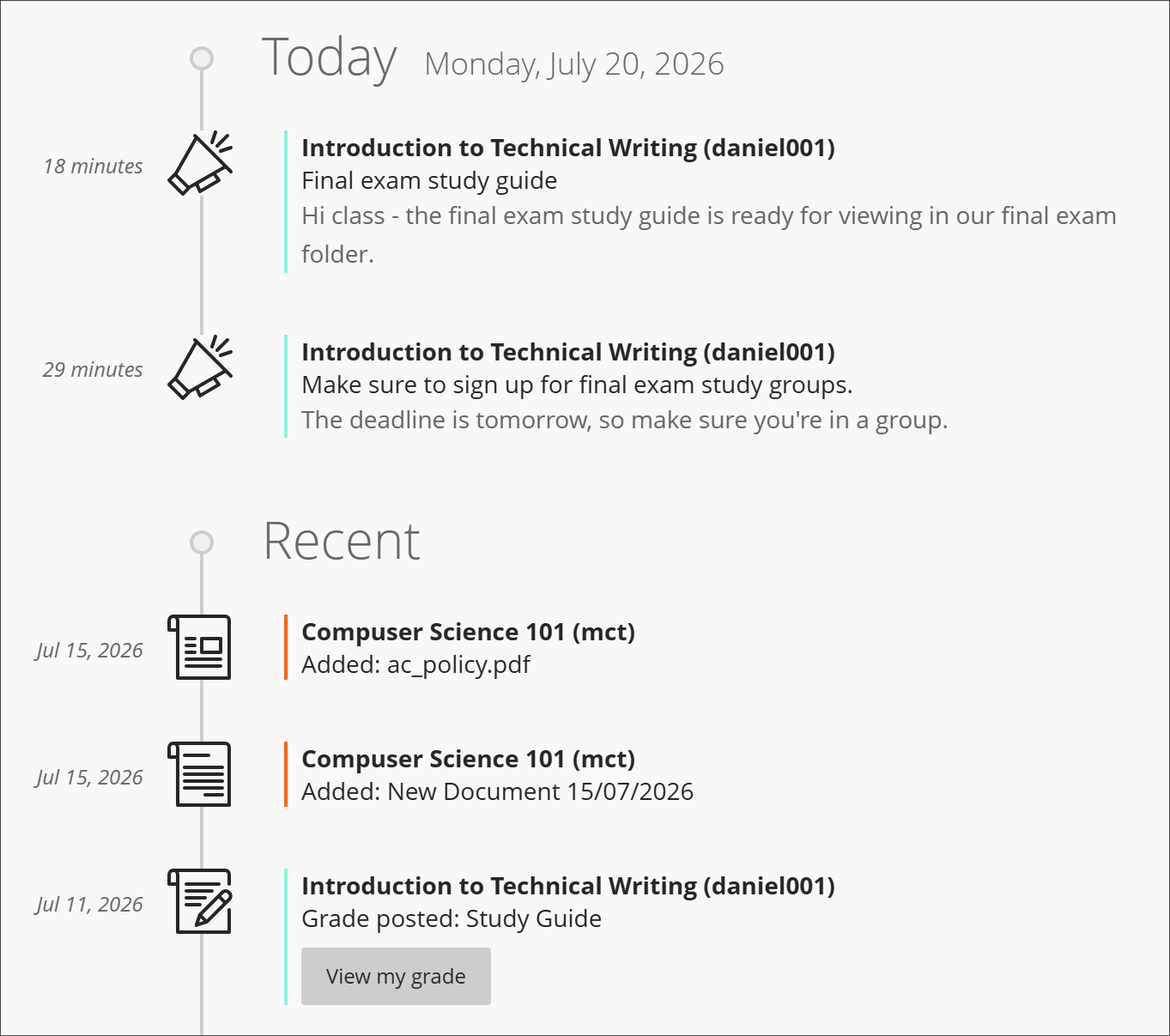
当学生在其课程中查看公告时,大多数公告会从活动页面中消失。如果您计划公告,它将在计划的时间显示在“活动”页面中。
学生会收到有关他们需要加入的课程小组的课程公告和活动页面通知。如果学生尚未加入课程小组,则该提示会保留在课程动态中。

课程内的公告
新课程公告会在学生下次进入您的课程时发送给学生。学生需要先确认新公告,然后才能访问课程内容。学生确认公告后,它不会再次显示。如果您发布新公告,学生将只收到第一个公告
选择公告将其标记为已读。如果您未选择圆圈,则会在“公告”页面旁边显示一个数字,该数字表示未读公告的数量。
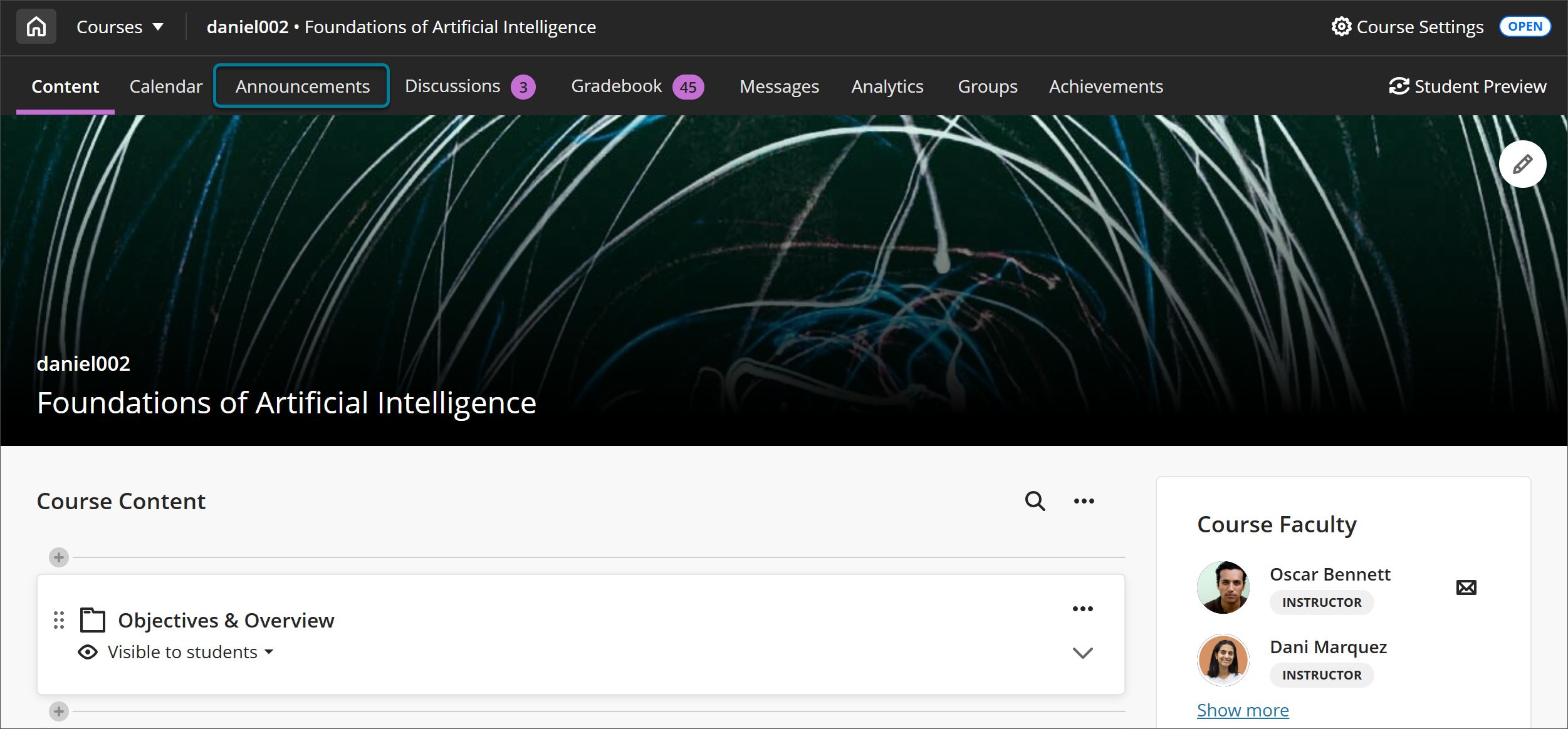
要将已读公告标记为未读,请再次选择该公告。在“公告”页面上,已读公告的显示颜色比未读公告的颜色深。
公告页面
在“公告”页面,您可以创建、组织公告、将其标记为已读或未读,以及搜索公告。首次进入课程时,在课程内容页面中,选择公告转至公告页面。
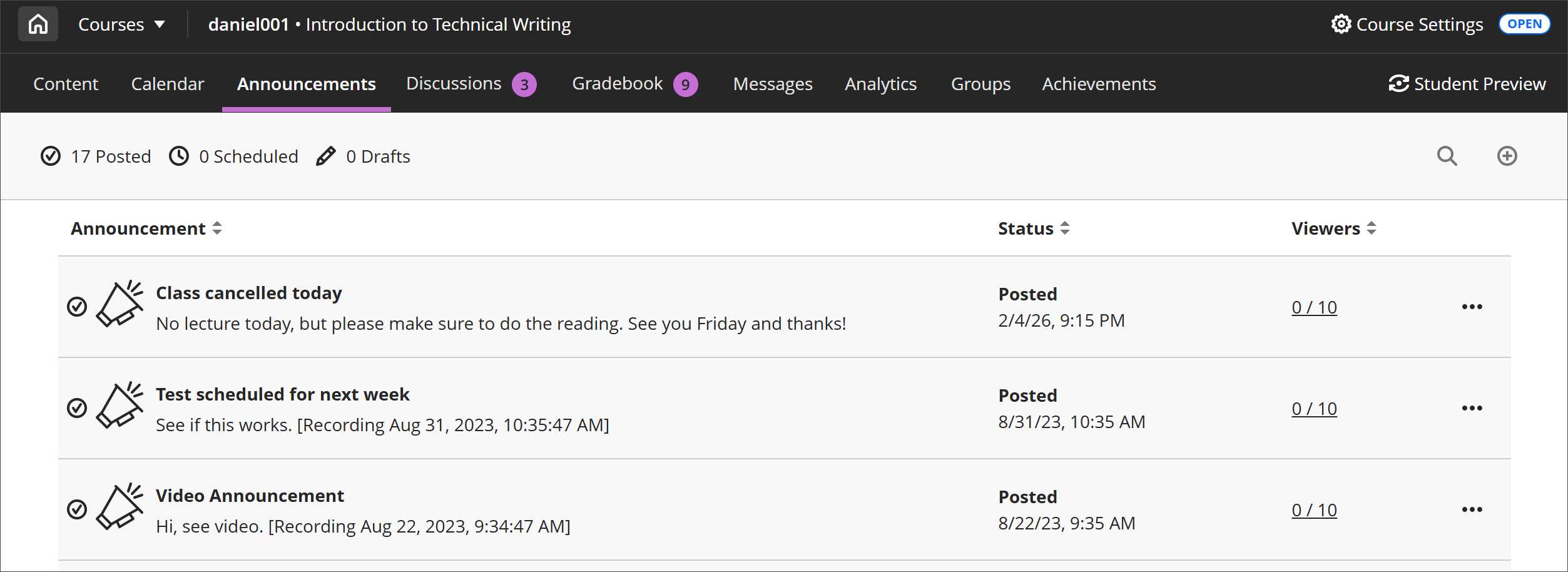
查看您的公告摘要。在页面顶部可以按状态查看课程公告数量。公告有三种状态:“已发布”、“已安排”和“草稿”。
对列进行排序。可以按标题、状态或查看者人数对公告排序。
评审访问权限。选择查看者数量以转到一个页面,该页面列出了已确认和未确认公告为已读的用户。
搜索公告。选择显示为放大镜的搜索按钮,然后输入关键字以查找特定公告。
创建新公告。选择显示为加号的创建公告按钮打开“新公告”页面。
管理公告。访问公告的菜单可编辑、复制或删除公告。
标记为已读。选择公告将公告设置为已读或未读。
创建公告
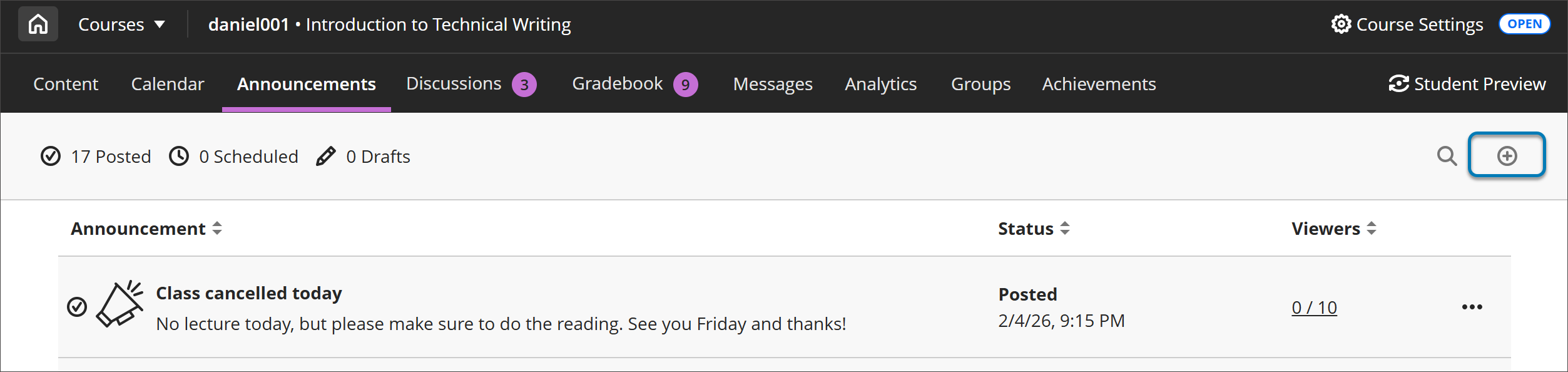
在“公告”页上,选择显示为加号的创建公告以创建新公告。您只能向课程的所有成员发送公告。如果您要联系特定学生或小组,请使用消息。
为公告输入标题和消息。使用消息编辑器中的选项设置文本格式、嵌入多媒体和附加文件。
您可以在课程公告中插入音频和视频录制文件。
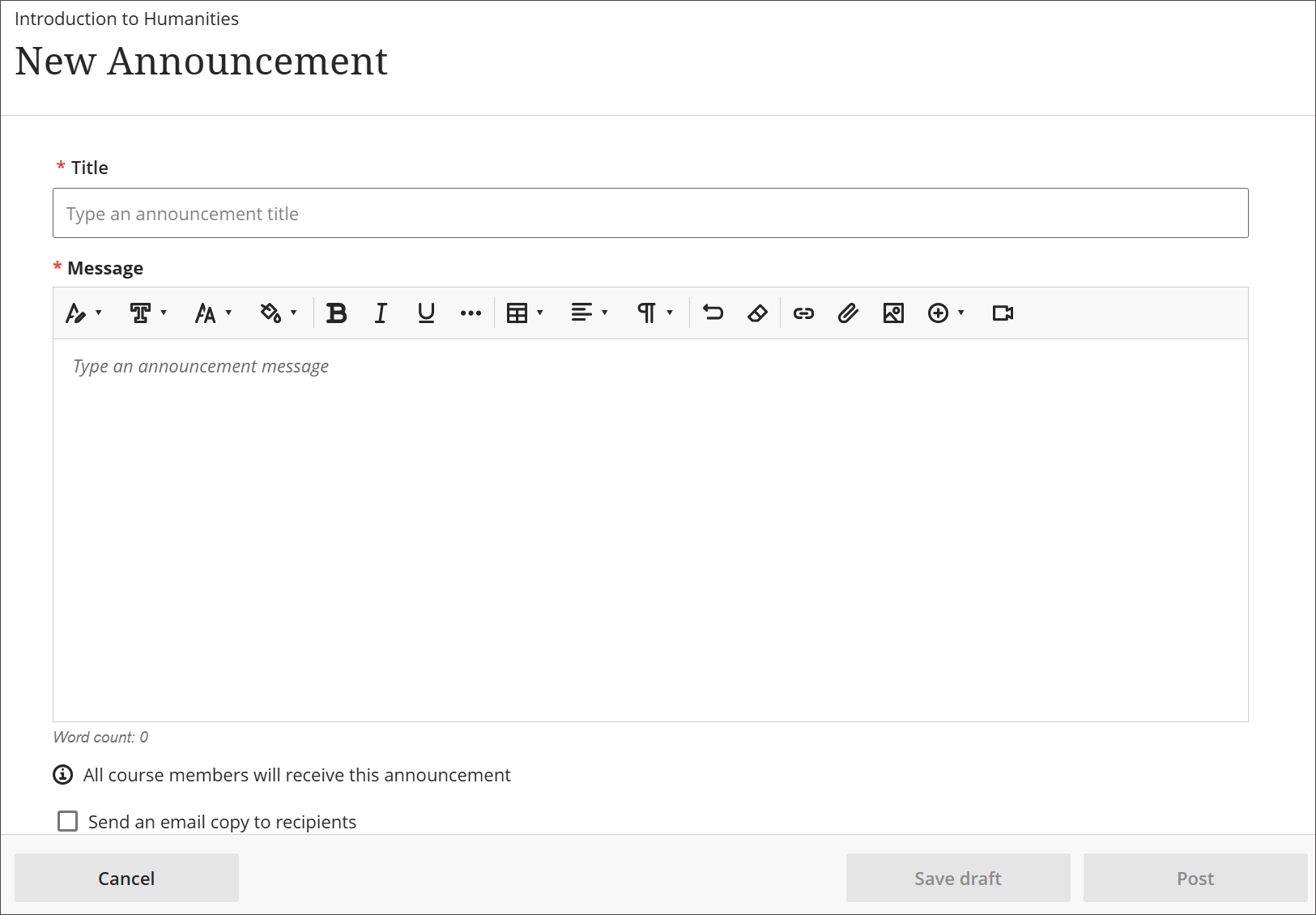
您也可以向所有课程成员(包括您自己)发送电子邮件副本。选择向收件人发送电子邮件副本。收件人必须在系统中具有有效的电子邮件地址。有关公告的电子邮件始终会发送,并且不受贵机构全局通知设置的控制。
重要
如果您在发布公告后编辑公告,然后选中向收件人发送电子邮件副本并再次发布,则系统不会发送该电子邮件。您需要发送新的公告。
选择保存草稿将您的公告保存为草稿。如果您已准备好立即发送公告,请选择发布。
您可以通过选择“公告”页面上的立即发布来发布公告草稿。
学生在电子邮件中收到什么?
在电子邮件中,嵌入的内容将是链接。学生可以选择链接来访问内容。
安排公告
小心
如果你安排了稍后发送的电子邮件通知,课程必须在预定的日期和时间开放,电子邮件才能发送。
如果课程已关闭,则不会发送课程消息(因此教师也不会收到邮件副本)。
如果您将课程的开放或关闭即时通知发送到邮件中,该通知将通过电子邮件发送给该课程的学生和教师。
您可以为将来事件创建公告,如有关课程事件或到期日期的提醒。
在“新公告”页面上,选中安排公告。
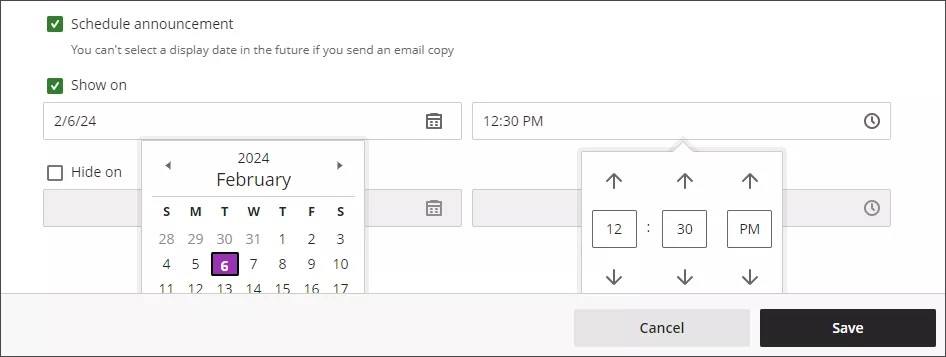
Enter a Show on date and time. You can use the date picker to schedule announcements.
Optionally, select Hide on and enter a date and time.
Select Post or Save Draft.
如果您不想再安排公告,请再次选中安排公告。
在“公告”页面上,已安排的公告会在状态列中会有已安排的标签。
您可以选择向收件人发送电子邮件副本,并附上预定的公告。
编辑、复制或删除公告
您可以在课程中编辑、复制或删除任何公告。在“公告”页面上,打开任何公告更多选项菜单。
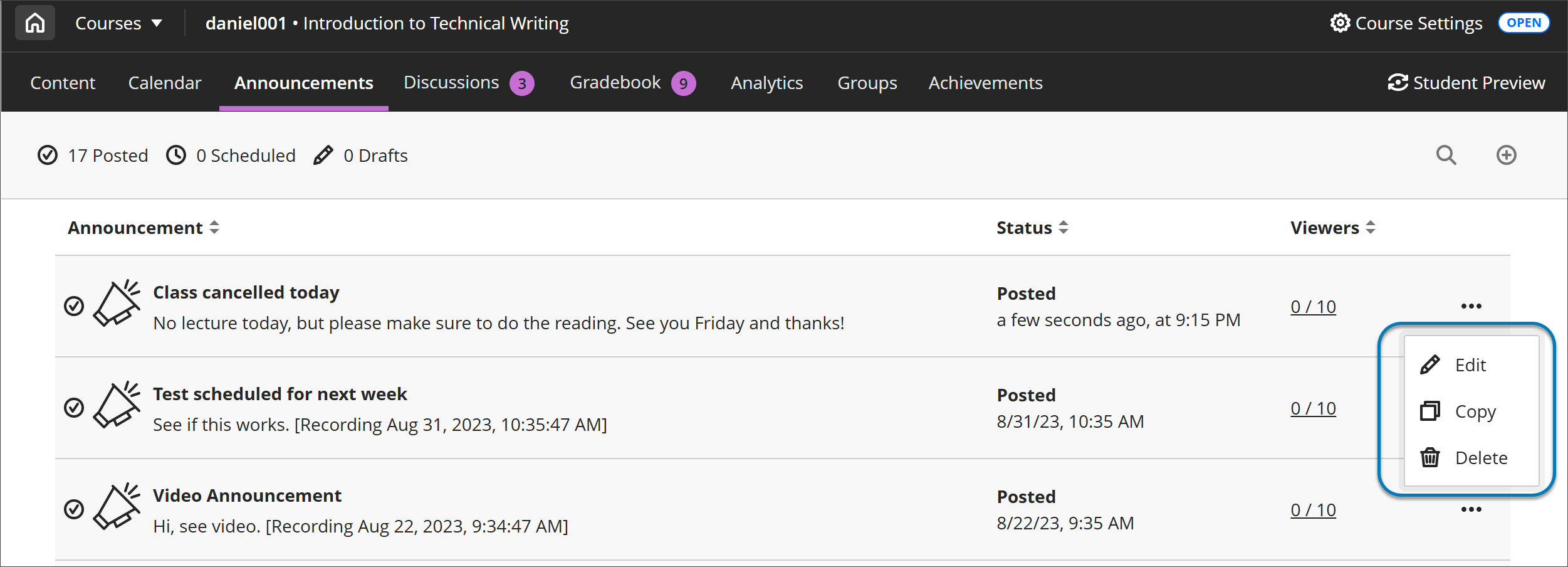
选择编辑可更改标题或消息。您也可以编辑已安排的发布时间,并可以打开和关闭该时间。
选择删除,从课程中永久删除公告。
选择复制对现有公告进行精确复制,并根据需要进行更新。
重要
如果您编辑或复制已选中向收件人发送电子邮件副本的现有公告,则该公告将恢复为草稿状态,并且您必须再次发送该公告。
观看关于公告的视频
以下解说视频以视觉和听觉的方式介绍了本页中包含的部分信息。有关视频内容的详细描述,请在 Vimeo 上打开视频。