课程活动报告
Note
这些文档采用 AI 辅助的机器翻译。译文按原样提供,不保证其准确性。本内容的英文版本为官方权威来源。
课程活动报告可帮助您了解学生的表现以及他们与课程的互动程度。此报告在 Ultra 课程和原始课程中均可用。
所有具有查看成绩权限的角色都可以访问课程活动报告。开启“总成绩”功能,以增强您对课程活动报告的使用体验。您可以:
根据学生的总体成绩、错过的到期日期、他们在课程中花费的小时数以及自上次访问以来的天数,来识别学习有困难的学生
向进度落后的学生发送消息,鼓励他们更多地参与课程活动
祝贺在课程中表现出色的学生,并邀请他们担任辅导员
自定义课程警报,以便在学生总成绩低于特定值、错过到期日期或在一定天数内未访问课程时,识别学习有困难的学生
将表格视图下载到 CSV(逗号分隔值)文件,以便使用其他工具分析数据
将散点图下载为 PDF 或图像,以便与课程的其他教师或辅导员共享信息
注意
对于管理员:要查看“课程活动”和“学生活动详细信息”报告,用户的角色需要具有课程/组织控制面板(成绩中心)> 查看成绩权限。您可以通过管理员面板中的通知设置,在机构级别控制“学生上次访问”“学生总成绩低”和“学生错过截止日期”警报。
访问课程活动报告
在课程的“分析”选项卡中选择“课程活动”。
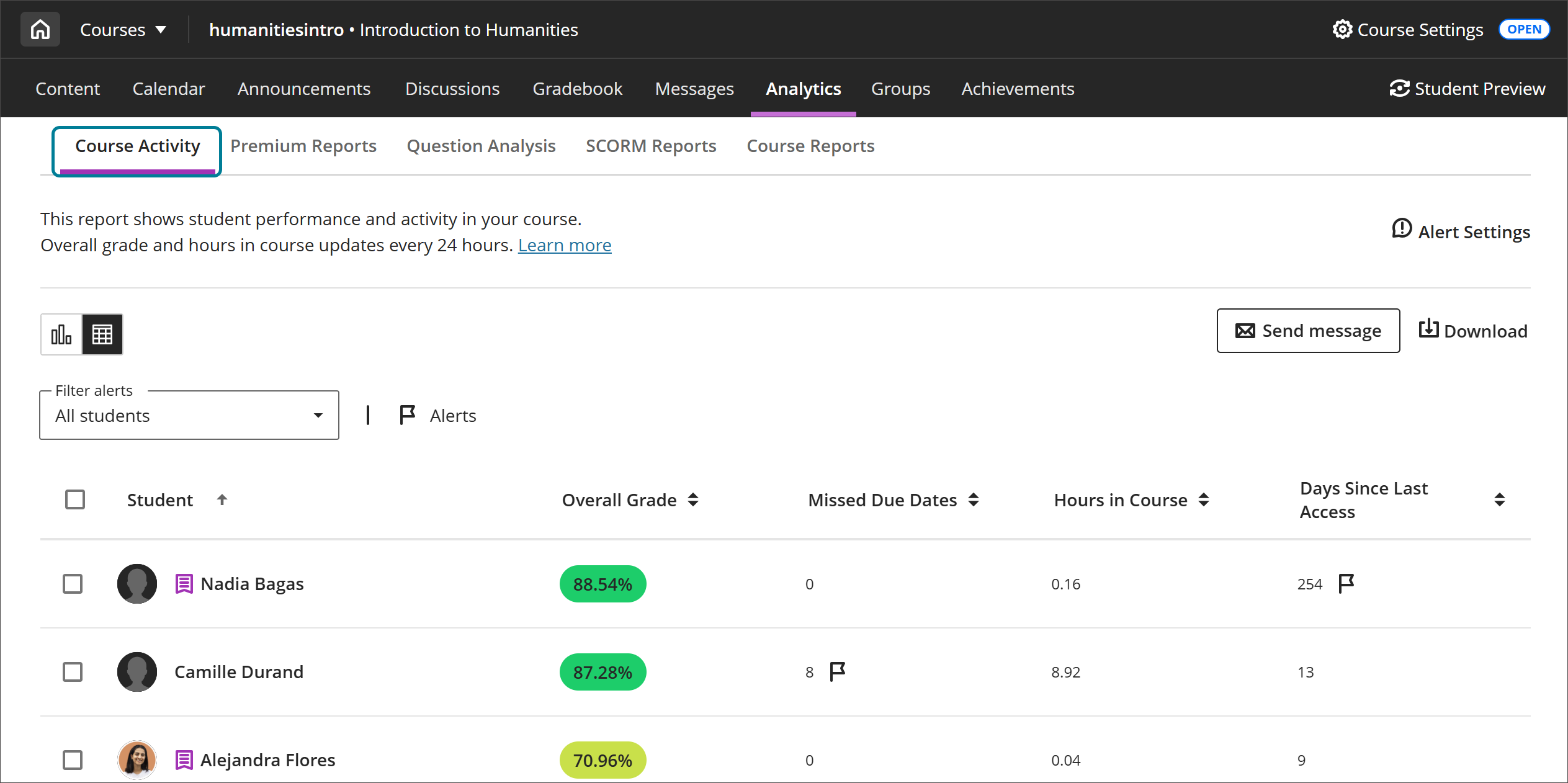
您也可以在基本导航的“成绩”部分访问报告。选择课程旁边的饼图按钮。
学生可以查看我的表现如何?报告。
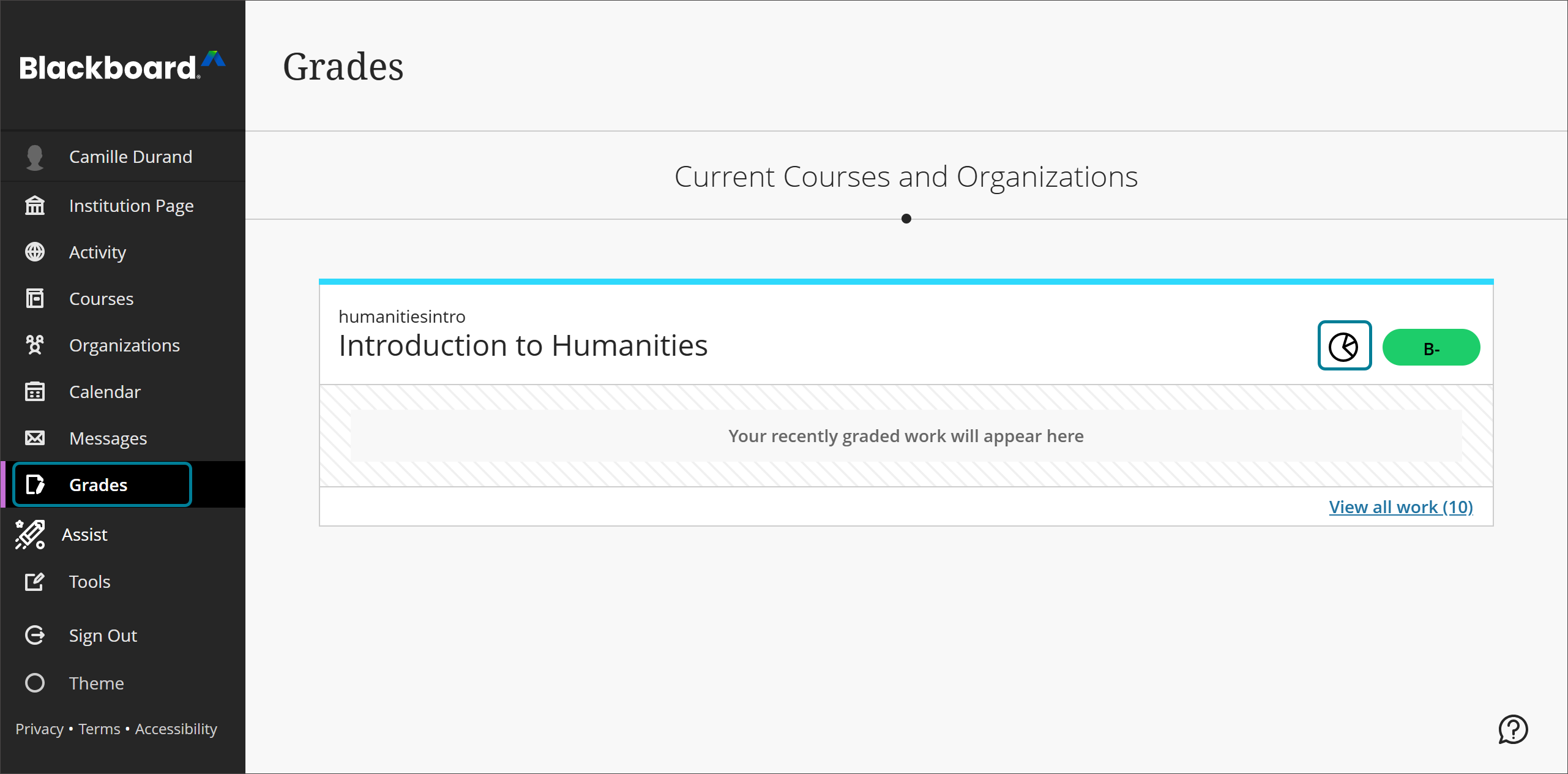
访问课程活动报告的最后一种方法是在成绩簿设置的学生表现部分。通过选择成绩簿顶部的设置按钮打开设置面板。选择查看课程活动。

表格视图
在学生与课程进行交互并且报告有要显示的数据后,您可以使用表格视图。
根据课程中的设置、学生活动和课程中收集的数据,您看到的表格可能会有所不同。
学生:学生的名字和姓氏。如果有其他学生信息,也会一并显示:适应性安排、其他姓名、姓名发音录音、发音描述、代词和学生 ID。
总成绩:学生在课程中的总成绩。如果未开启总成绩列或没有已评分的材料,此列将不显示信息。此列在凌晨每 24 小时更新一次,因此报告中的整体成绩可能与成绩簿中的当前成绩不匹配。
错过截止日期:统计学生未在规定截止日期前完成的活动数量,包括评估、已评分讨论和已评分日志。您的机构可以选择是否在课程活动报告中包含有关错过到期日期的信息。
课程小时数:学生在您的课程中活跃的小时数。课程中的小时数从学生在课程中选择某项内容开始计算,到学生在课程外选择某项内容为止。如果学生从其课程会话中注销,则仅计算他们在课程中最后操作之前的时间。此列在清晨每 24 小时更新一次。
自上次访问以来的天数:计算学生上次访问课程以来的天数。学生每次访问课程时,“自上次访问以来的天数”都会归零。如果学生从未访问过该课程,则“自上次访问以来的天数”为空,并显示“--”。
如果课程中没有注册学生,则该表格不可用。
表格选项
您可以通过选择发送消息按钮来选择学生并向他们发送消息。当您向多名学生发送消息时,每名学生都会收到单独的消息,并且不会知道还有哪些其他学生收到了该消息。
选择下载按钮,将表格下载为 CSV 文件。导出的文件包含以下列:
姓氏
名字
用户名
学生 ID
总成绩
总成绩警报
错过截止日期
错过截止日期警报
课程小时数
上次访问日期
不活动天数
自上次访问以来的天数警报

在表格中选择一名学生以打开学生概览,查看该学生的其他信息、成绩、进度等内容。

散点图
散点图的 Y 轴表示学生的总成绩,散点图的 X 轴表示学生在课程中的小时数。您可以全面了解学生之间的相对表现以及他们的活动水平。显示的数据在清晨每 24 小时更新一次。您可以通过课程活动选项卡或通过在活动流中选择警报通知来访问散点图。
注意
注:散点图与屏幕阅读器不兼容。
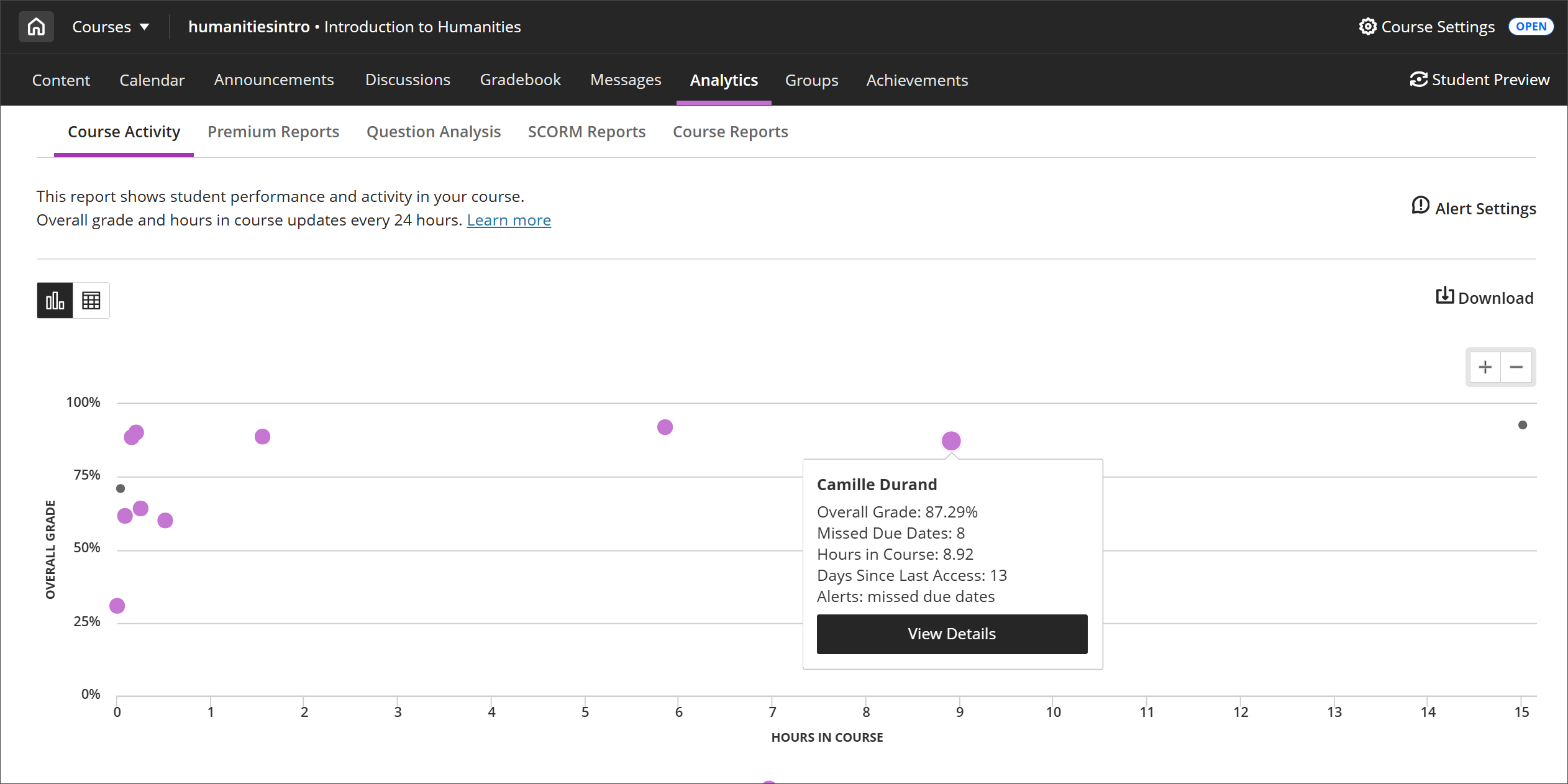
每个点代表一名学生。在课程中花费更多时间的学生往往成绩更高。您可以:
通过选择右上角的 + 和 – 图标来放大或缩小。要关注特定区域,请选择图表上的某个位置并拖动以放大。
识别看起来异常的趋势,例如在课程中花费大量时间但成绩很低的学生,或表现优异的学生。
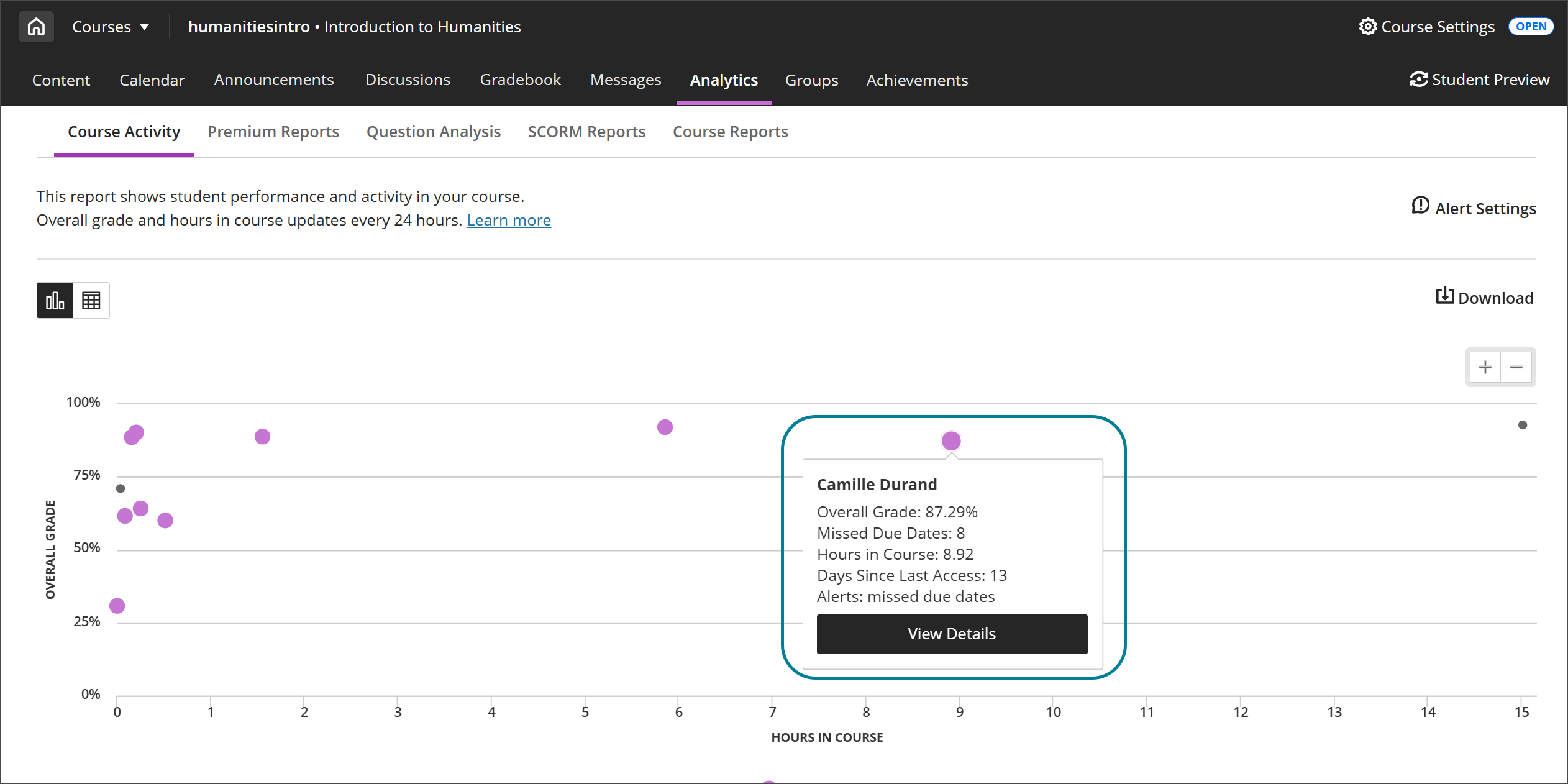
选择一个点以显示该学生的姓名、总成绩、错过截止日期、课程小时数、不活动天数和警报。课程中的小时数从学生在课程中选择某项内容开始计算,到学生在课程外选择某项内容为止。如果学生从其课程会话中注销,则仅计算他们在课程中最后操作之前的时间。
紫色圆点表示至少有一个警报的学生。警报部分显示学生的适用警报。
选择查看详细信息以打开该学生的活动详细信息报告,按周查看学生的进度。有关详细信息,请访问“学生活动详细信息报告”主题。
选择下载按钮将散点图下载为 PDF 或图像文件。散点图可以与班级的其他教师、教学人员或辅导员共享。
如果该课程中没有注册的学生,则散点图不可用。
警报设置
您可以定制适合您的教学风格的警报。
在课程活动报告中选择警报设置以打开警报设置面板。
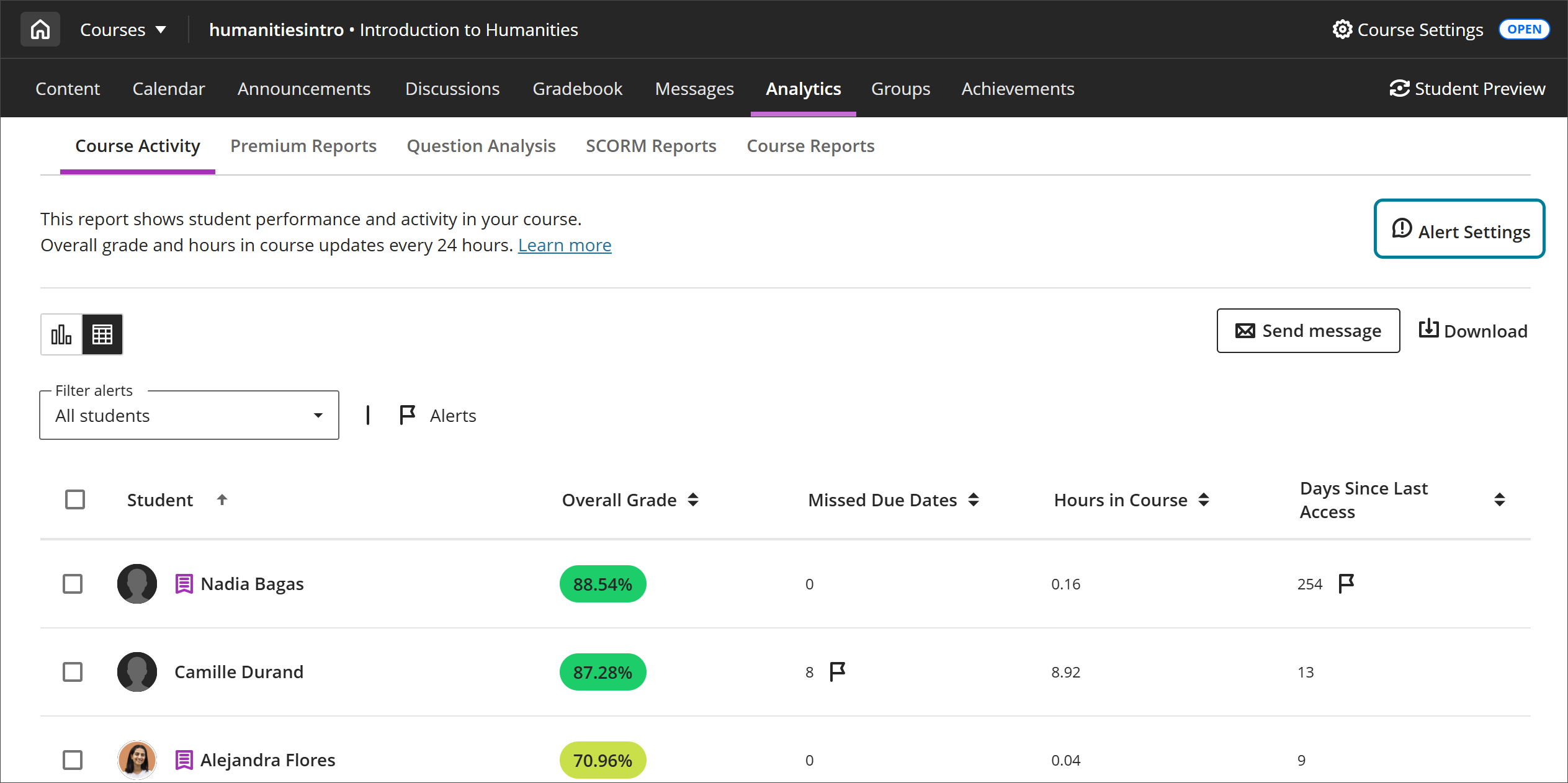
您还可以在成绩簿设置的学生表现部分中调整警报。通过选择成绩簿顶部的设置按钮打开设置面板。
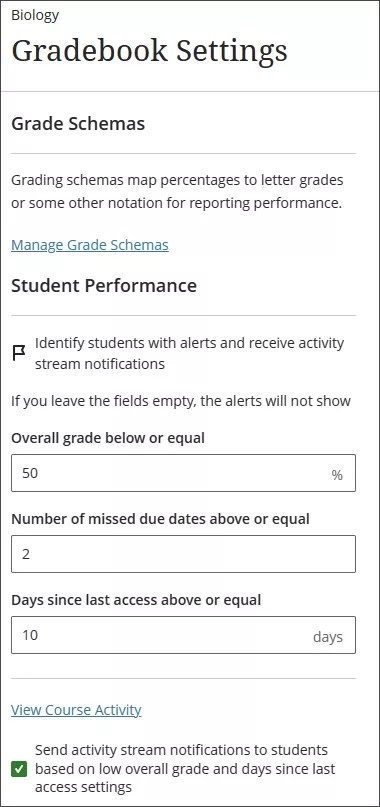
根据您的设置,有警报的学生会在“课程活动”报告中突出显示。当有新学生出现警报时,您还会收到活动流通知。

有多个选项可用于自定义警报:
当学生的总成绩低于或等于特定百分比时
如果学生错过截止日期的次数高于或等于特定数量
如果学生自上次访问以来的天数高于或等于特定数量
默认情况下,“自上次访问以来的天数”警报设置为学生 15 天不活动时触发,但您可以针对每门课程调整警报。对于发送总成绩或错过到期日期的提醒,没有默认设置。
要删除警报,请将警报字段留空。
您还可以选择是否根据您对“总成绩低”和“自上次访问以来的天数”警报的设置,在学生的活动流中向其发送警报。
注意
学生不会收到基于课程“错过截止日期”警报设置的通知。如果学生选择接收“错过截止日期”警报,则会针对每个内容项发送警报。
警报标记
在课程活动报告中,有警报的学生会以标记突出显示。即使在规模较大的课程中,您也可以识别出有风险的学生。
表格视图
在表格视图中,符合您为总成绩、错过截止日期和自上次访问以来的天数所设置的警报条件的学生旁边会显示标记。将鼠标悬停在标记上可查看提醒类型。
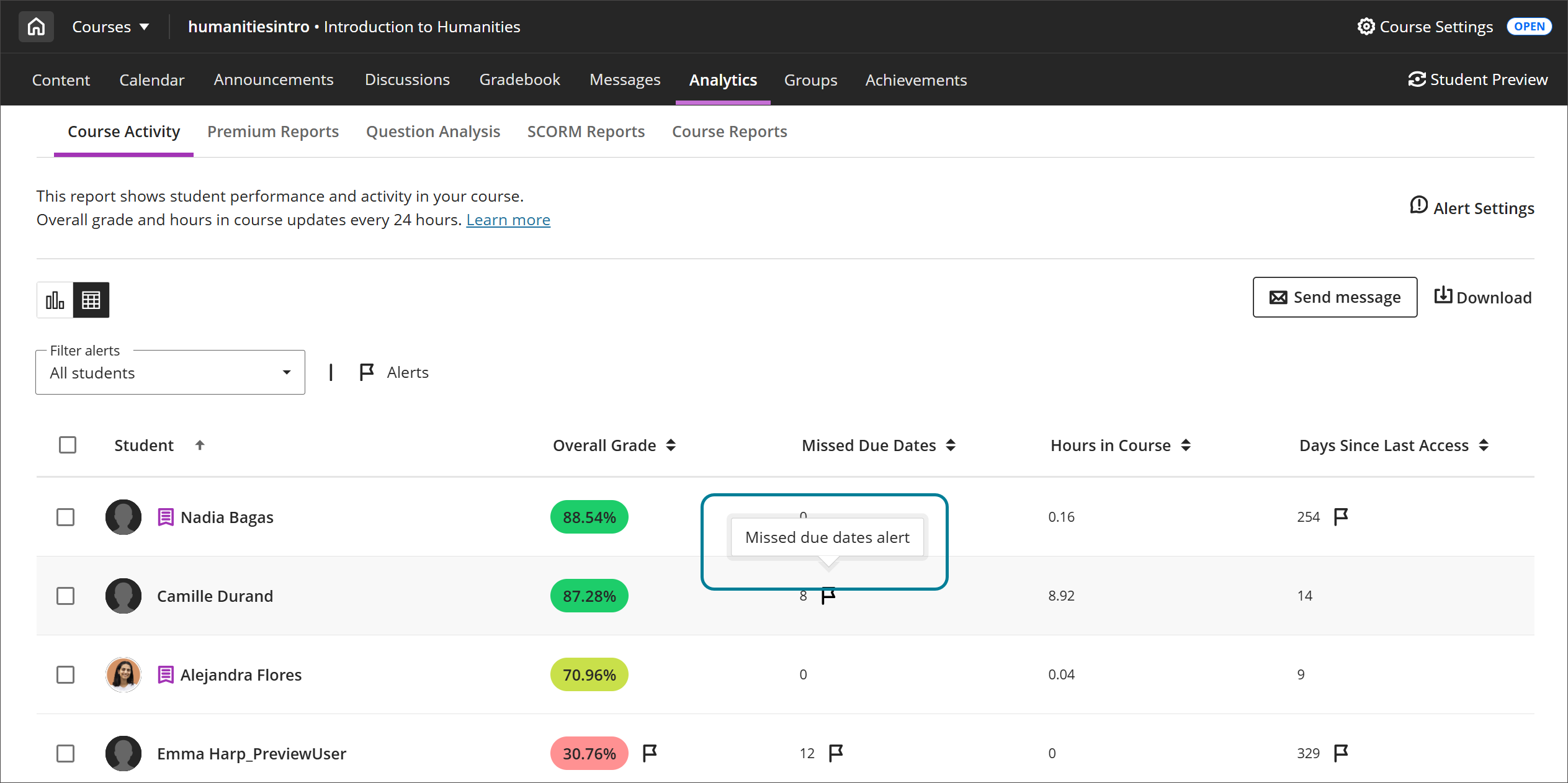
您可以按警报筛选学生列表,重点关注需要更多关注的学生,并在需要时向他们发送消息。有三个筛选器选项:
所有学生
有警报的学生
没有警报的学生
在下载的 CSV 中,“总成绩低”“错过截止日期”和“上次访问”警报列会标明学生何时有警报。

散点图
在散点图中,至少有一个警报的学生显示为紫点。选择圆点以获取有关学生的更多信息。警报部分列出了所选学生的所有警报。
活动流
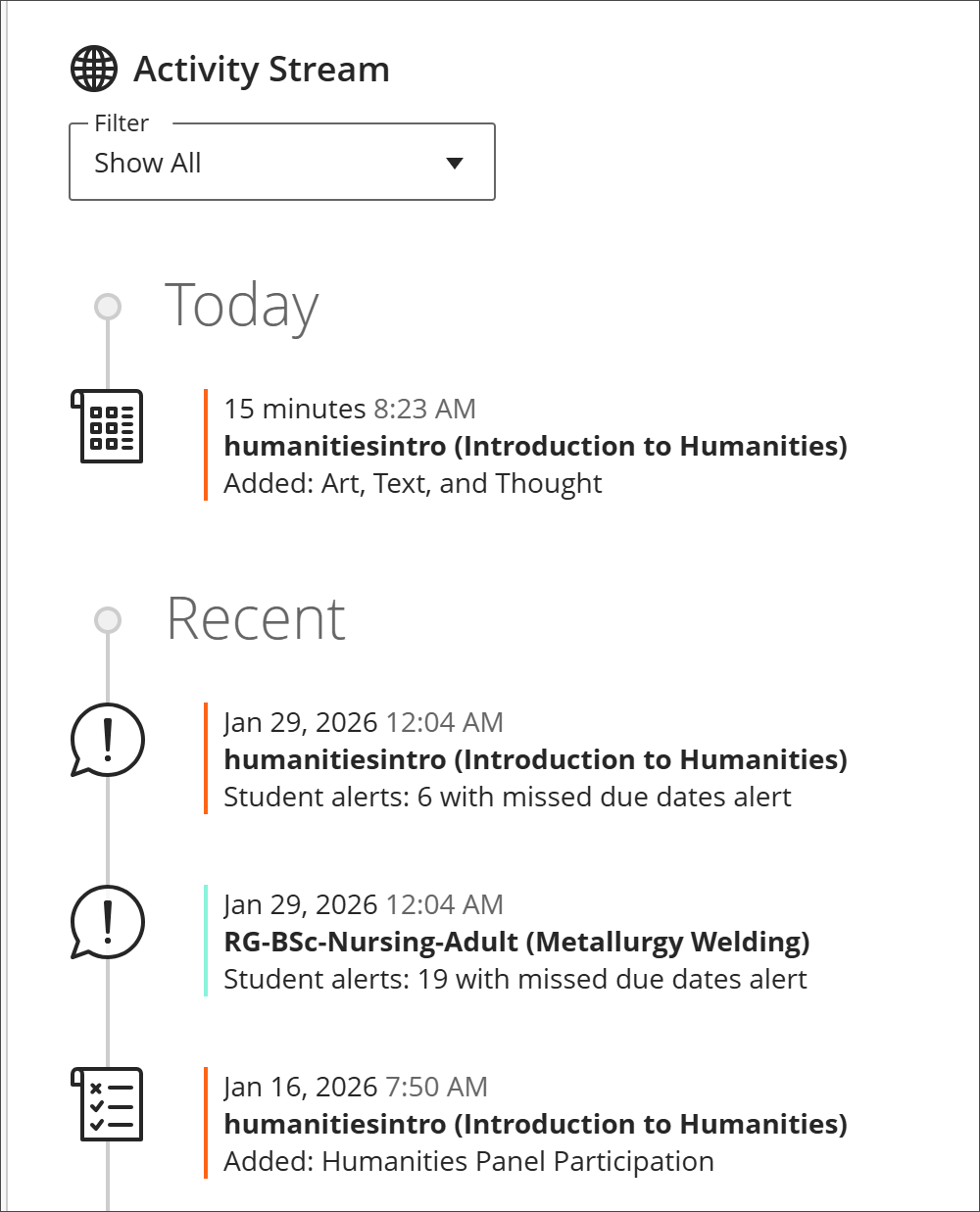
在活动流中,每当新学生符合您的警报条件时,您都会收到一条警报。在摘要通知中,您可以查看有多少学生有“总成绩低”“错过截止日期”或“自上次访问以来的天数”警报。
如果您在活动流中选择通知,系统会将您定向到课程活动报告。该报告已筛选为仅显示有警报的学生。
注意
活动流中的学生警报摘要仅适用于至少有 10 名、最多 2000 名学生的课程。注册人数超出该范围的课程不会收到通知。在课程中至少有两周的活动之前,活动流上不会出现任何警报。
当有足够的活动和成绩数据来接收警报时,您也会在课程开始时收到通知。
要发送这些警报,至少 50% 的学生必须至少有一个已评分项目,并且特定学生需要在过去一周内至少有 30 分钟的活动。

您可以在活动流设置中关闭或开启这些通知。选中或取消选中学生警报下的复选框,以调整与课程活动报告相关的警报。学生警报左侧的复选框会将您的设置应用于所有通知。通过选择活动流页面顶部的设置按钮打开此面板。
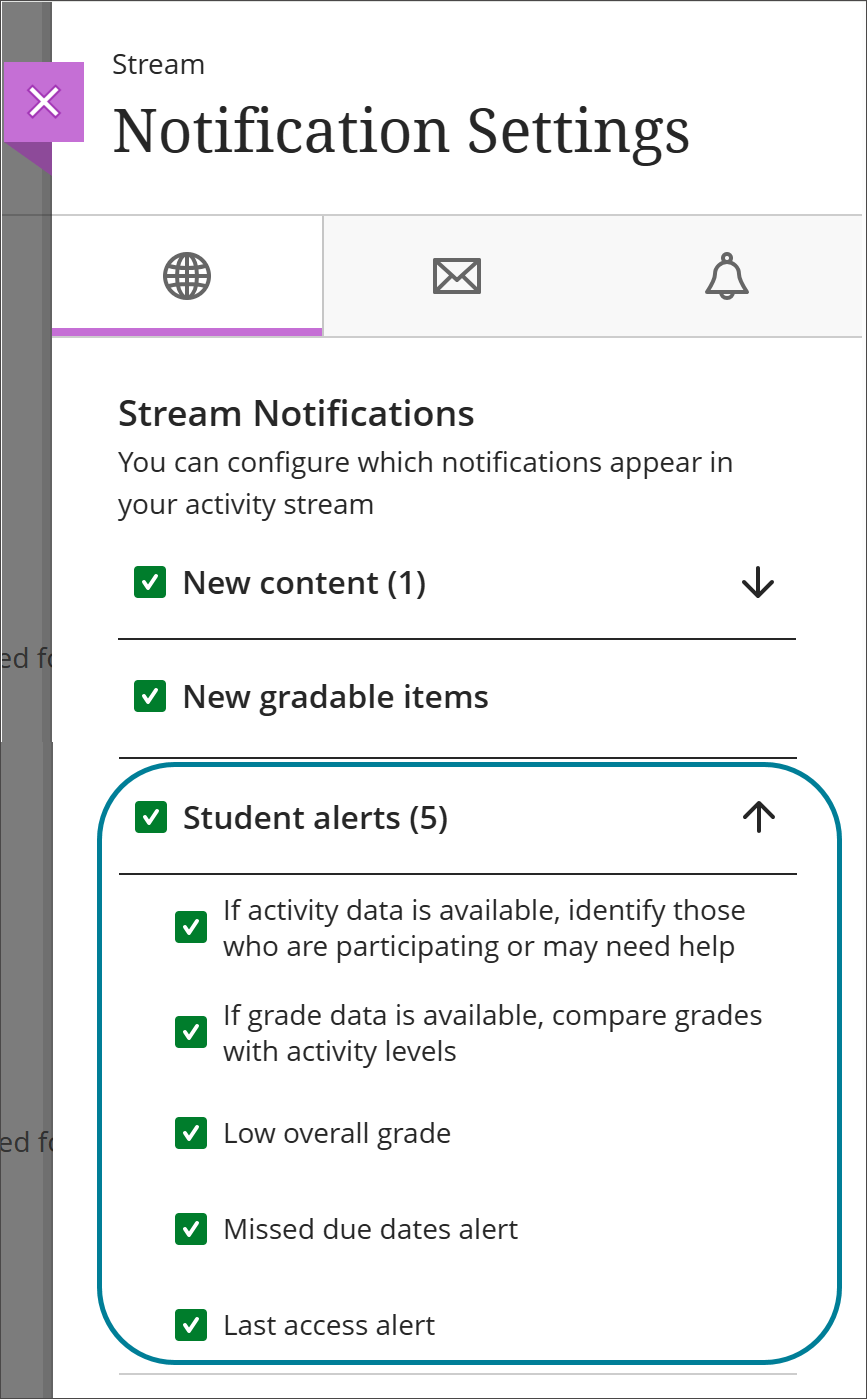
通知信息
下表适用于管理员和教师。该表将管理员系统设置与相应的教师活动流设置和通知消息相匹配,包括触发警报的规则。
系统每晚运行一个流程,识别是否有新的学生出现警报,并向您发送课程中学生警报摘要的通知。
例如,学生警报可能包括 5 名有“上次访问”警报的学生、3 名有“总成绩低”警报的学生,以及 10 名有“错过截止日期”警报的学生。
管理员通知设置 | 活动流设置 | 通知消息 | 规则 |
|---|---|---|---|
学生活动可用 | 如果有活动数据,识别正在参与或可能需要帮助的学生 | 查看此课程的学生活动。 活动数据可以帮助您识别正在参与的学生或可能需要帮助的学生。 | 课程中学生过去一周活动时间的中位数必须至少为 30 分钟。 此通知每门课程仅发送一次。 |
学生成绩数据可用 | 如果有成绩数据,将成绩与活动水平进行比较 | 查看本课程的学生活动和成绩。 将学生的成绩与他们的活动水平进行比较。 | 课程中至少 50% 的注册学生必须至少有一个已评分项目。 此通知每门课程仅发送一次。 |
面向教师的学生上次访问警报 | 上次访问警报 | 学生警报:1 个上次访问警报 | 至少有 1 名学生有新的上次访问警报。出现此警报是因为有学生在您设置的天数内未登录您的课程。 |
面向教师的学生总成绩低警报 | 总成绩低 | 学生警报:1 个总成绩低警报 | 至少有 1 名学生有新的总成绩低警报。出现此警报是因为有学生的总成绩低于您设置的百分比。 |
面向教师的学生错过截止日期警报 | 错过截止日期警报 | 学生警报:1 个错过截止日期警报 | 至少有 1 名学生有新的错过截止日期警报。这是因为有学生错过截止日期的次数超过了您设置的数量。 |
关于错过截止日期计数
通过错过截止日期计数,您可以了解学生是否按时提交作业。符合您所设置的错过截止日期计数的学生会显示在“课程活动”报告的表格和散点图、下载的 CSV 文件以及您的活动流中。对于符合错过截止日期计数警报的新学生,您每天都会收到活动流通知。
在以下情况下,如果学生未在截止日期前提交,就会计为错过截止日期:
评估,包括小组评估和形成性评估
选中“离线收集提交内容”选项的评估——当您创建尝试并输入截止日期之后的提交日期和时间时
选中“隐藏学生姓名”选项的评估——只有在所有学生提交内容都已评分并取消隐藏学生姓名后,您才会收到警报
已评分的讨论和日志;在 SCORM 设置中选中“为单个 SCO 评分”选项的 SCORM 包
其他第三方功能,例如 LTI 和 Respondus
错过截止日期计数的例外情况:
具有截止日期适应性安排的学生,其作业永远不会被标记为迟交。
对于具有截止日期例外的学生,只有在例外截止日期已过且没有提交内容时,才会计为错过截止日期。
获得免做的学生,其作业永远不会被标记为迟交。获得免做的学生在免做的活动中不会有任何错过截止日期的记录。
错过截止日期计数包括设有截止日期的隐藏内容,以及设有日期、时间或成绩表现发布条件的内容。
对于针对个别课程成员或小组设置了截止日期和发布条件的内容,只有条件中包含的学生或小组错过截止日期时,才会计为错过截止日期。
添加到成绩簿中的带截止日期的新项目不计入错过截止日期计数。
注意
对于管理员:管理员面板中有一个用于错过截止日期计数的配置选项,名为“课程活动”报告中包含错过截止日期指标和警报。默认状态为开启。如果将“错过截止日期”选项设置为关闭,“课程活动”报告仍会显示学生的总成绩、课程小时数以及自上次访问以来的天数。