管理成绩册项目
Note
本文档采用 AI 辅助机器翻译。译文仅供参考,不保证准确性;此内容的英文版为官方权威版本。
项目进入成绩册后,你可以发送提醒、编辑、查看统计数据、删除或重新排序。
发送提醒消息
向尚未提交内容的学生或小组发送提醒。该项目必须是可见且无发布条件的,且不能用于手动创建的列。
提醒将以课程消息的盲抄送 (BCC) 形式发送,你也会收到副本。如果课程消息关闭,通知会以电子邮件形式发送。为了保持匿名,通常会通过电子邮件发送提醒以维护匿名。
在网格视图中,选择项目标题(列头)。
在评估详情面板中,选择铃铛图标。如果没有需要提交的学生,通知图标将不会显示。
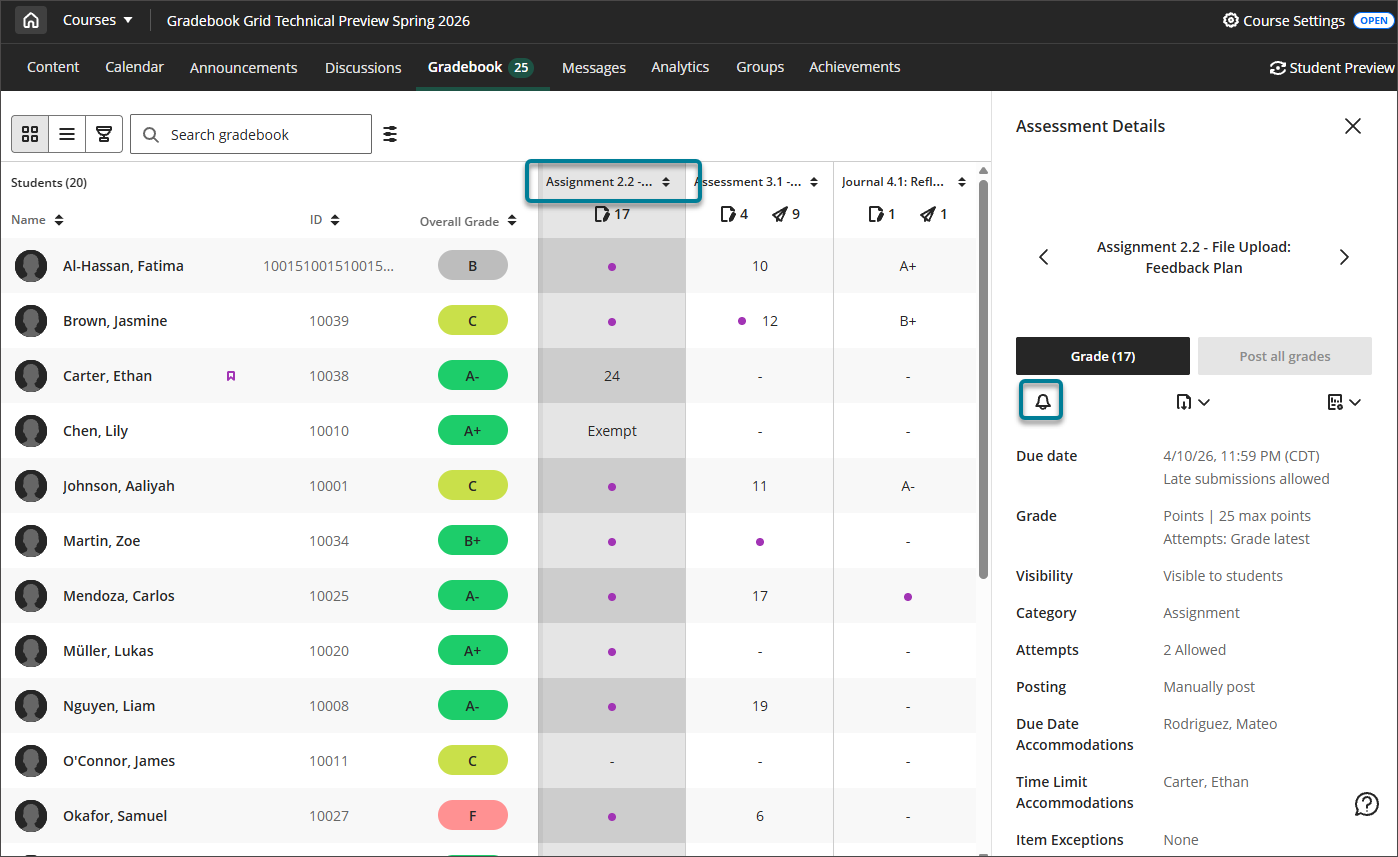
在确认对话框中,选择以发送。
查看统计数据和问题分析
在网格视图中,选择项目标题(列头)。
在评估详情面板中,选择“统计”图标。如果项目没有统计和问题分析,统计图标将不会显示。
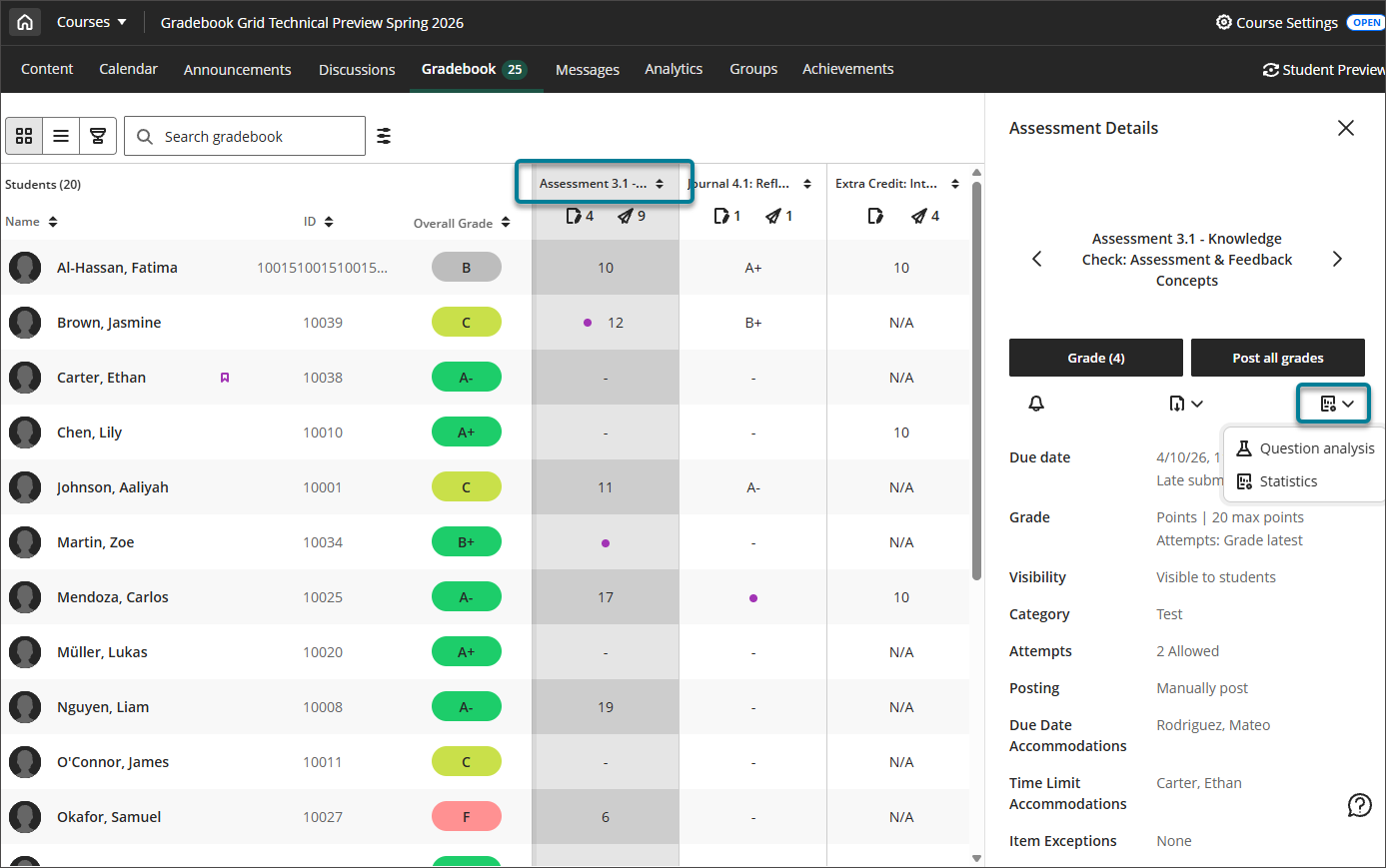
选择统计以查看该项目的汇总指标:最小值和最大值、范围、平均值、中位数、标准差、方差。
选择问题分析以查看评估中每个问题的详细信息和数据。
重新订购商品
当你在列表视图中对项目重新排序时,这个顺序会反映在网格视图中。
在列表视图中,确定你希望项目的顺序。
一次只移动一个项目,点击重新排序图标,然后拖拽该行,将其放在已有行之间。