学生预览
Note
本文档采用 AI 辅助机器翻译。译文仅供参考,不保证准确性;此内容的英文版为官方权威版本。
在学生看到课程之前,您要确信您的课程设计良好且按预期方式工作。利用学生预览,您可以从学生的角度查看课程资源。您也可以验证课程行为。例如,您可以查看内容的有条件发布和成绩的显示方式。
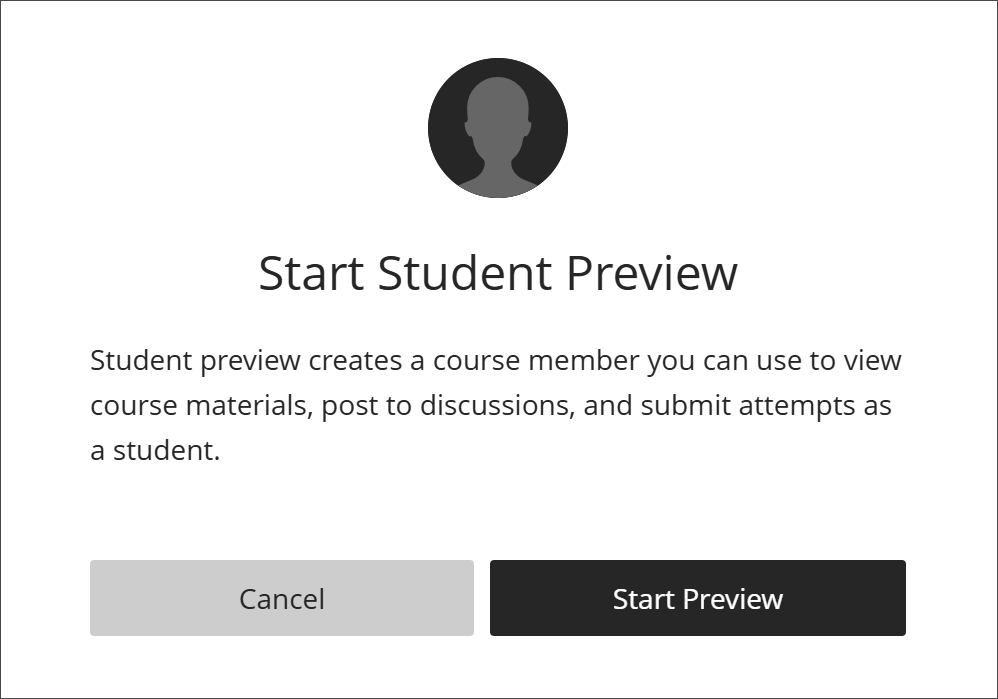
在学生预览中,您可以执行以下学生活动:
提交作业
执行测试
下载和上传文件
参与对话
参与讨论和日记
发送课程消息
以学生的身份查看成绩
体验小组成员身份
注意
您不能使用学生预览,也不能在已完成的课程中进行其他更改。
观看有关“学生预览”的视频
以下解说视频以视觉和听觉的方式介绍了本页中包含的部分信息。有关视频内容的详细描述,请在 Vimeo 上打开视频。
开始学生预览
要开始,请选择学生预览模式。
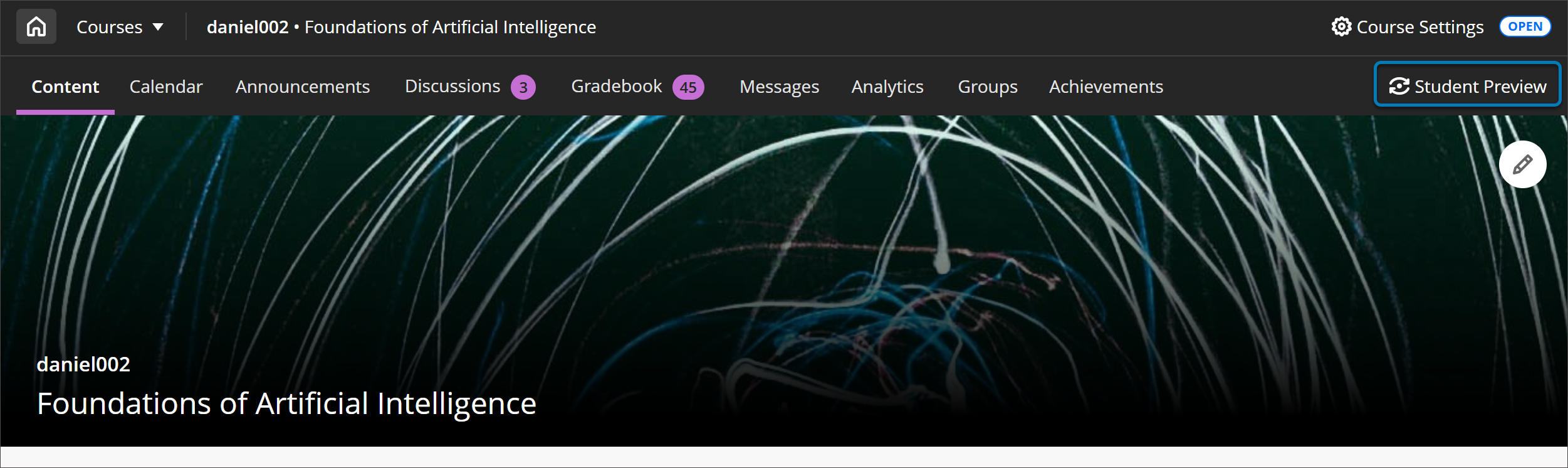
学会预览会创建一个学生帐户(称为预览用户)。您可以以预览用户身份登录并在当前课程中注册。学生预览栏会显示在每个页面的顶部。
退出预览
您可以随时返回至教师视图。例如,您可能会发现某些内容需要更新。退出学生预览时,您可以选择是保存还是删除预览学生和数据。强烈建议你选择丢弃来移除学生预览用户,因为它会留在你的课程名单中。
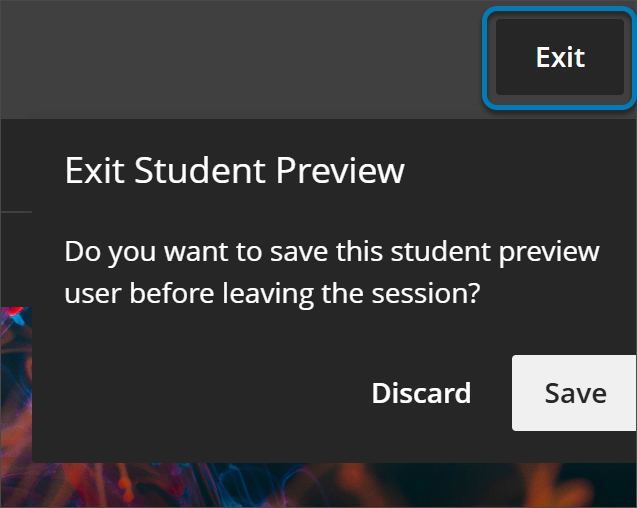
删除选项会从以下区域中删除预览用户和数据:
花名册
成绩簿
成绩簿筛选条件
消息
邮件收件人
讨论
日记
对话
您的预览用户
启用学生预览后,您的预览用户会显示在花名册中。预览用户对课程中注册的所有学生可见。每个人都可以通过名称识别您的预览用户。姓氏是您的姓氏附加 _PreviewUser。用户名是您的用户名附加 _previewuser。
如果您与其他教师一起教授课程,则你们各自具有自己的预览用户帐户。您的预览用户会保留在您的课程中,除非您从花名册中删除用户。
作为预览用户,你的所有活动都会被Blackboard记录。您的预览用户活动不会包含在分析和课程报告中。其他学生可以与您的预览用户互动。
警告
如果向包含其他学生的小组添加预览用户,则可能会导致混淆。如果您添加了预览用户,建议您不要将小组作业提交为预览用户。重置预览后,您可能无法访问小组提交,因为预览用户已从该小组中删除。如果您创建自注册课程小组,则您的预览用户会在可选注册期结束时自动注册。
示例:讨论区
您的预览用户将显示在主题区域和参与者列表中。如果您创建响应,则其他学生可以回复。
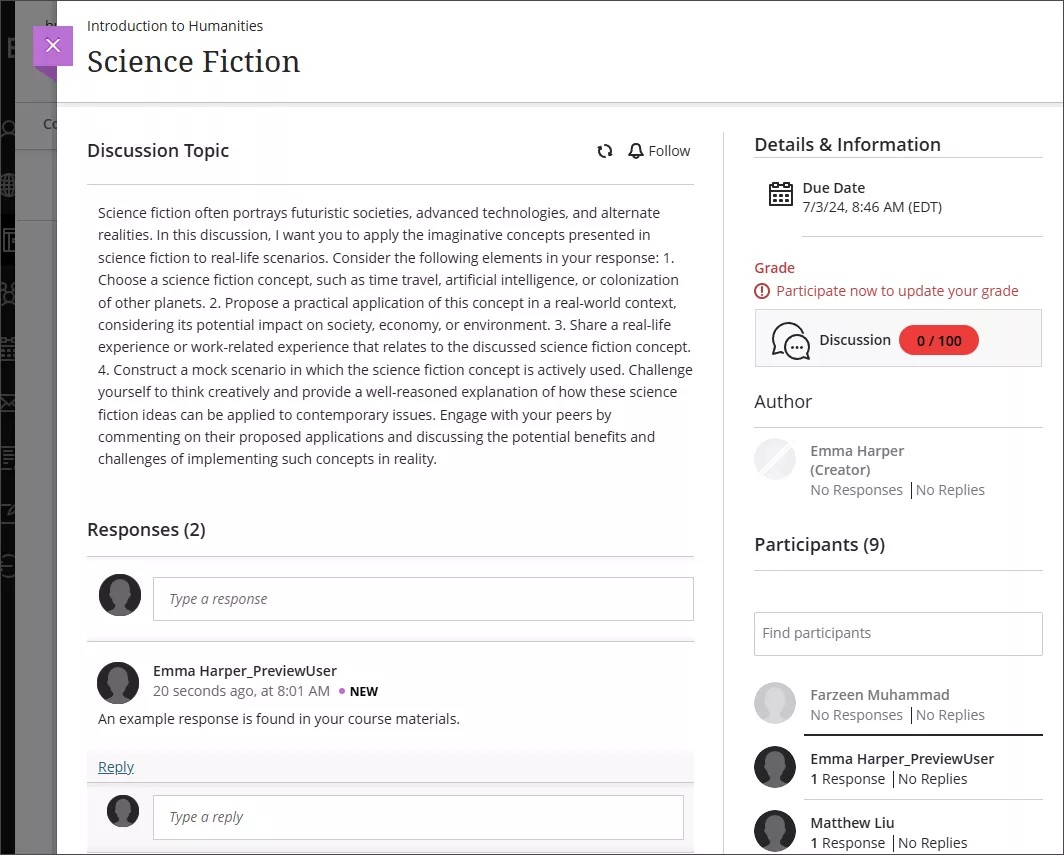
如果您重置预览,则预览用户的讨论活动仍然存在,但匿名会显示为您的预览用户的姓名。您可以删除任意讨论、响应和回复。
退出预览并删除您的预览用户
如上所述,结束学生预览会话后,强烈建议弃用预览用户。这样可以避免与旁听学生用户在名单中产生混淆。如果您退出后未选择删除学生预览用户和数据,可以稍后删除预览用户。
我们建议您重新进入学生预览,然后退出并选择放弃预览用户数据。这适用于所有机构,是移除预览用户的完整正确方法。不建议通过名册移除预览用户。该选项会在课程中保留预览用户数据。
提醒:你的预览学生可能会让在讨论或对话等课程区域中看到该学生的其他学生感到困惑。
从花名册删除用户
在花名册页面上,访问您的预览用户的菜单。选择编辑成员信息以打开成员信息面板。
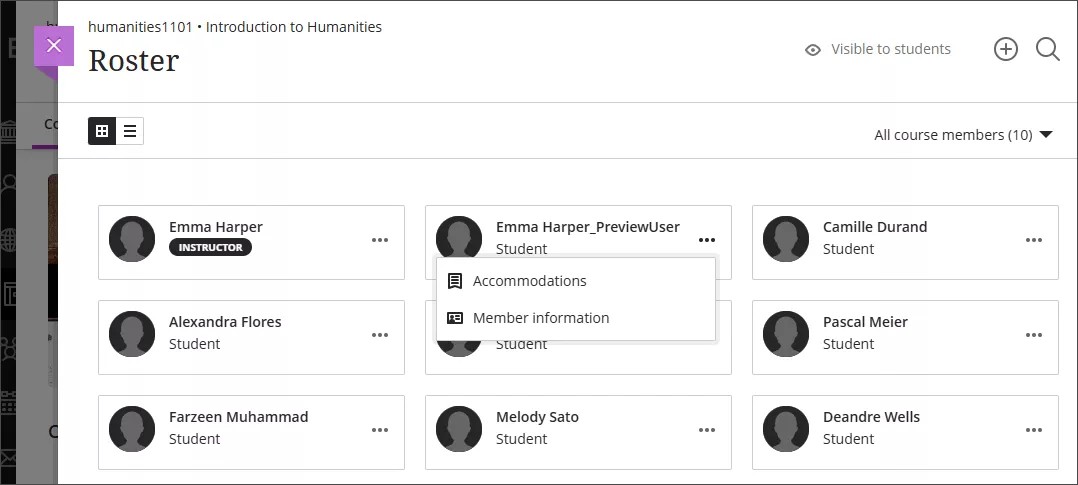
选择删除成员图标以从您的课程中删除您的预览用户。您的机构控制您是否可以删除成员。
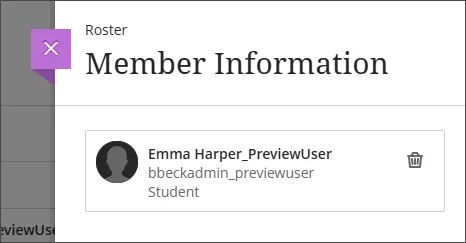
删除您的预览用户后,您可以再次启动学生预览。将创建预览用户的新实例。
使用预览用户存档和恢复课程
如果您存档带有预览用户和活动的课程,则恢复的课程不会包含预览用户或成绩和尝试。预览用户的讨论、消息和对话仍会保留。如果您已将预览用户包含在小组中,则成员会删除,但预览用户的对话仍然保留。