ORIGINAL 创建和编辑作业
Note
本文档采用 AI 辅助机器翻译。译文仅供参考,不保证准确性;此内容的英文版为官方权威版本。
注意
你的机构控制原始课程视图中可用的工具。作业始终在Ultra课程视图中提供给教师。
借助作业,您可以创建课程作业并分别管理每个学生的成绩和反馈。您可以在内容区、学习模块、教学计划和文件夹中创建作业。
当您创建作业时,会自动创建成绩中心列。在成绩中心或需要批改页面,你可以查看谁提交了作业并开始评分。学生可通过“我的成绩”页面或作业的审核提交历史页面访问成绩。
您也可以创建小组作业并将其发布给课程中的一个或多个小组。每个小组均提交一份协作作业,且所有成员均收到相同的成绩。您可以创建一个作业并将其分配给所有小组,也可以创建几个唯一的作业并将其分配给单个小组。
提示
创建作业
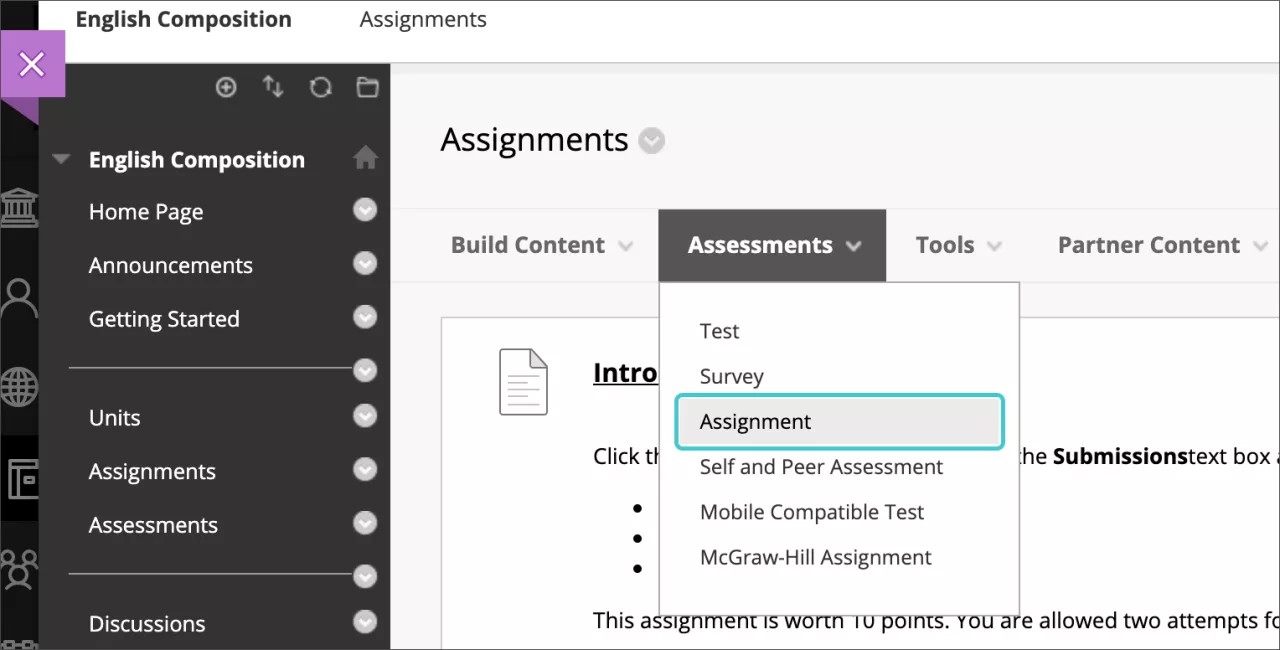
您可以在内容区、学习模块、教学计划和文件夹中创建作业。
在评估菜单中,选择作业,并填写学生所需的姓名、说明和文件。你可以用编辑器里的功能来格式化文本和添加文件。你也可以在作业文件部分添加文件。
注意
在Blackboard 应用中,学生开始尝试后会显示原始课程的作业说明。
选择浏览我的电脑从您的电脑上传文件。该文件保存在您的课程文件仓库顶层文件夹中:课程文件或资源库。您也可以从存储库中附加文件。
-或-
将文件从你的电脑拖到附加文件区域的“热点”。如果浏览器允许,您也可以拖动整个文件夹的文件。这些文件将分别上传。如果浏览器不允许你在上传文件夹后提交你的作业,请在文件夹行选择不附加以移除该文件。您可以分别拖动文件并再次提交。
注意
如果您的机构使用旧版本的 Blackboard,则您无法拖动要上传的文件。
可以使用文件名或为文件提供另一个名称。
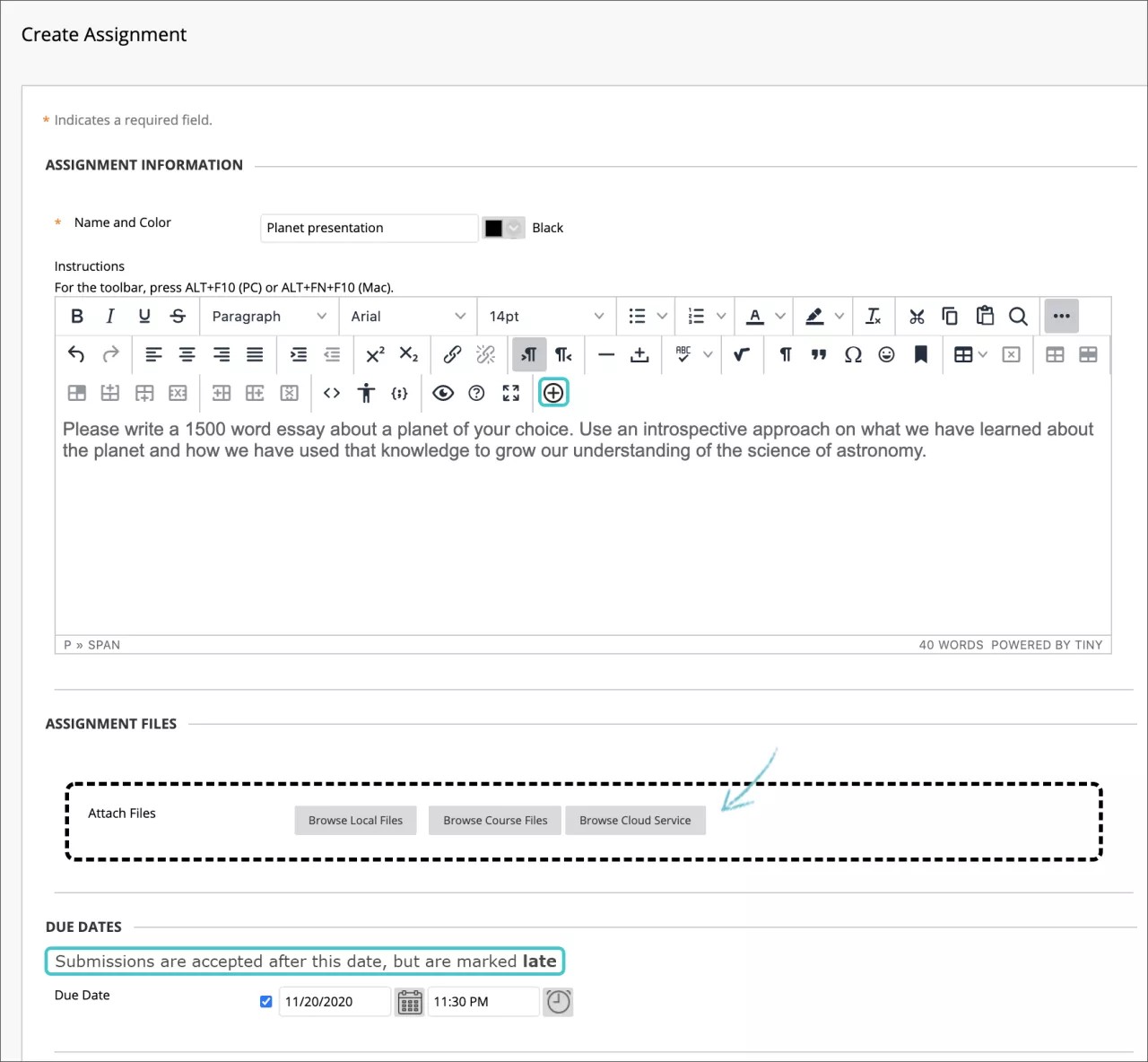
可选地选择到期日期。规定了到期日期的作业会自动显示在课程日程表中。此日期之后的提交可被接受,但会被标记为逾期。如果您不希望学生在到期日期之后访问作业,请选择适合的显示日期。
在评分区域,输入满分。
重要
如果您将满分分数设置为非整数,则可能无法正确指定字母成绩。
可选地,添加评分量规。展开区域以进行选择,如匿名评分、如何显示成绩以及尝试次数。你可以允许多次尝试完成一个作业。
当您已准备好让学生访问作业时,将其设置为可用。为可用性、跟踪和显示日期选择适当的选项。显示日期不影响作业的可用性,仅影响其何时显示。
选择提交。
视频:创建作业 讲解如何创建作业。
逾期作业
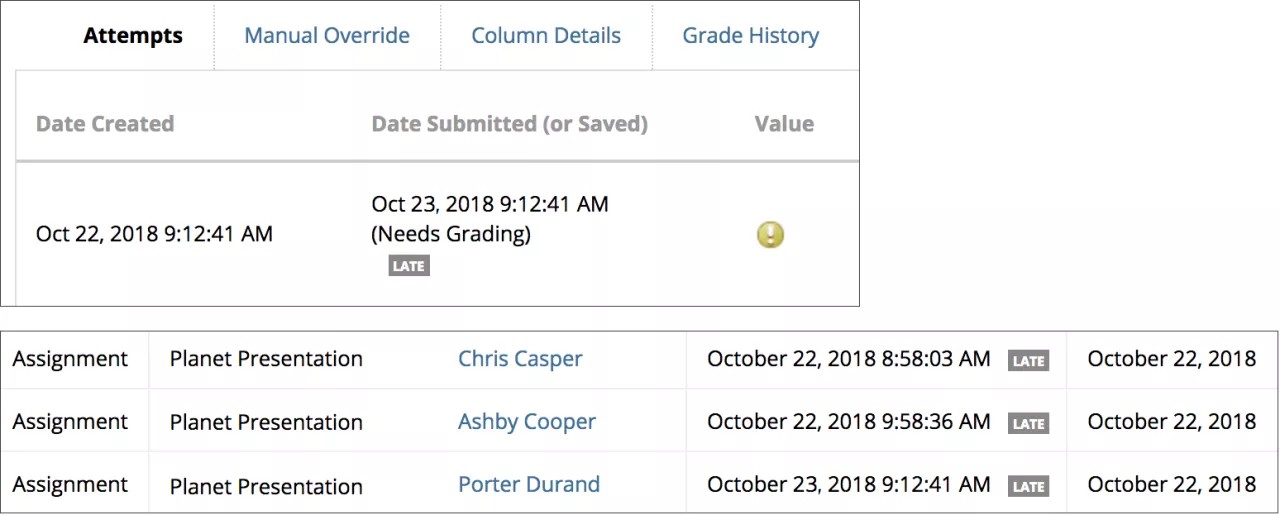
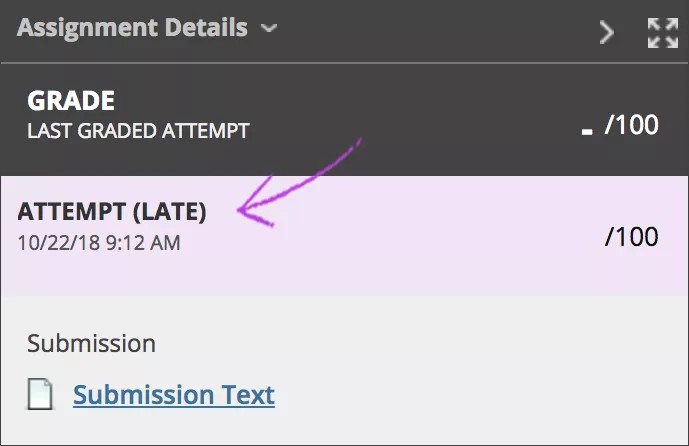
为作业指定到期日期后,学生仍可在日期过后提交尝试。到期日期之后提交的内容会标记为逾期。如果您惩罚逾期提交,请在作业说明中告知学生。
您可以在以下区域中查看逾期标签:
在成绩面板中学生的提交页面
学生成绩详情页面
需要评分页面
在成绩中心,您还可以通过作业菜单中的作业文件下载选项查看所有提交的列表。查看已提交的人员、提交日期和评分状态。您可以按日期排序,以便轻松查看在到期日期之后提交的人员。
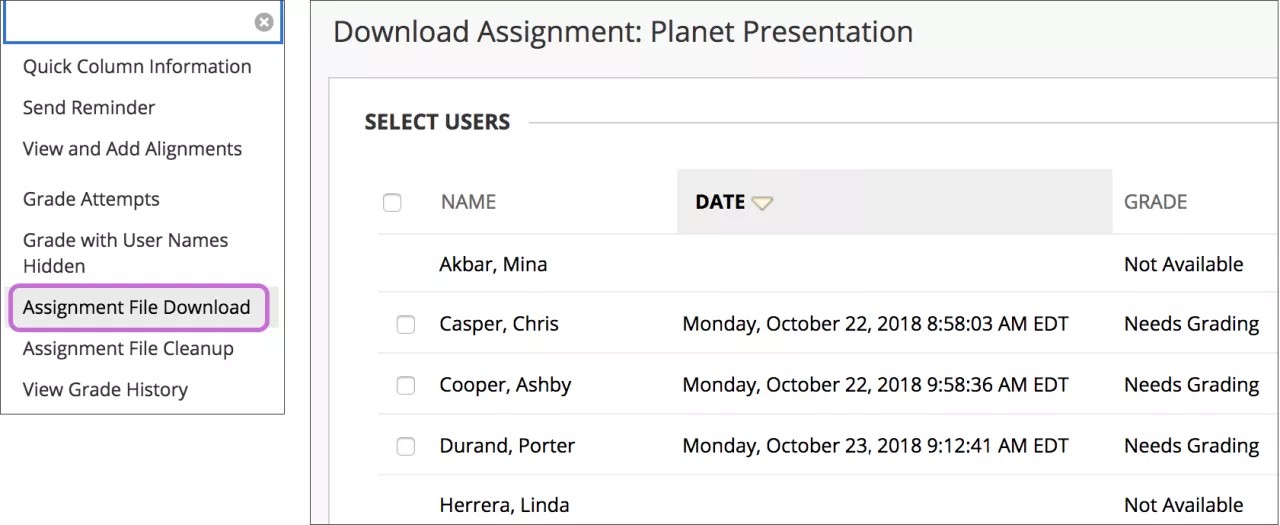
如果您不希望学生在到期日期之后访问作业,请选择适合的显示日期。通知学生您不会在到期日期过后接受提交,作业将不再可访问。
学生在到期日期后提交时将看到逾期标签。
学生作业提交确认
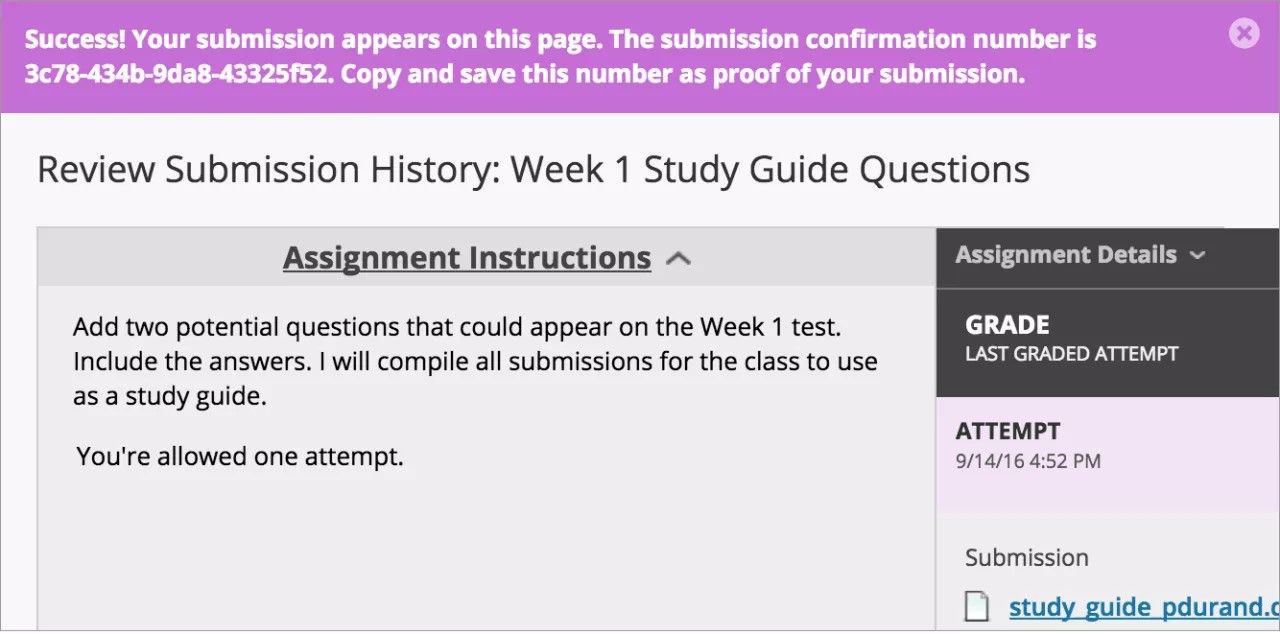
当学生成功提交作业时,会显示审核提交历史页面,显示提交作业信息和成功信息及确认号码。学生可以复制并保存此编号作为他们提交的证明以及避免学术争议的证据。对于多次尝试的作业,学生的每次提交将收到不同的编号。如果您的机构已启用接收提交的电子邮件通知,则学生也会收到包含确认编号的电子邮件以及关于每次提交的其他详细信息。
即使稍后删除了尝试、作业或学生,系统中也有您和您的管理员可检索的记录。这些记录将在课程中维护,在存档和恢复过程完成后也可检索。
您可以从成绩中心访问所有学生的确认编号。打开报告菜单,选择提交收据。
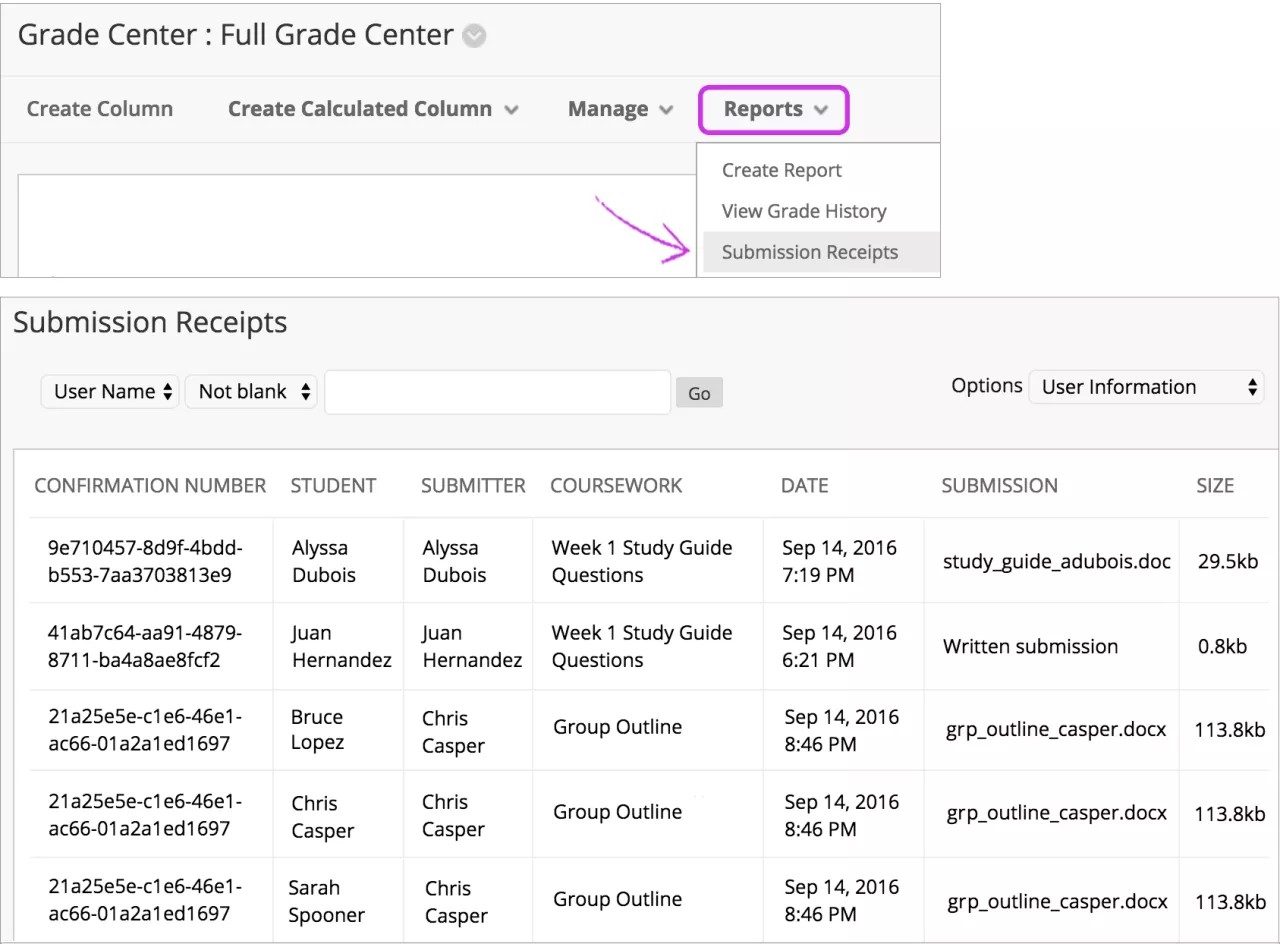
在提交收据页面,您可以查看每项作业的信息,如谁提交的以及何时提交。小组作业也会被记录,提交者列会列出提交的成员。在提交栏中,查看学生是否提交了文件或在作业编辑器中编写了提交内容。
使用页面顶部的菜单可筛选项目。在第二个菜单中,选择“非空白”,并保持搜索框空着,以显示所有提交的收据。选择列标题可对项目排序。
编辑、重排序和删除作业
您可以编辑作业、对作业重新排序和删除作业。可以使用拖放功能或键盘可访问重新排序工具更改作业的顺序。例如,重新排序作业以使当前作业置顶。
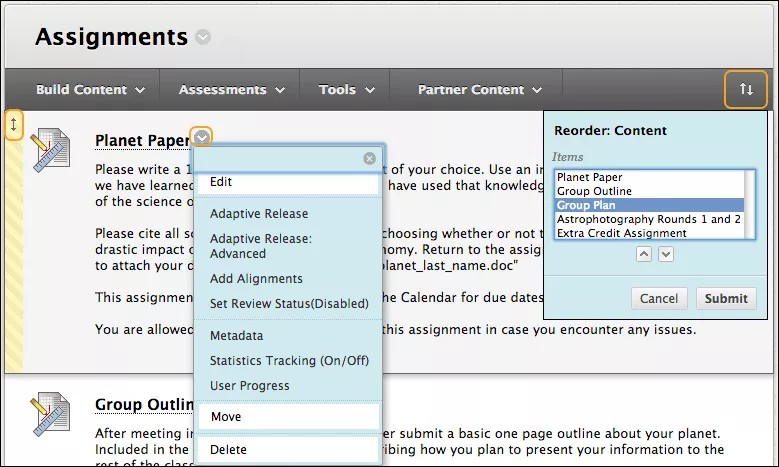
从作业的菜单中,选择一个选项:
将作业移动到课程中的其他位置。当您移动作业时,会将其从原始位置删除。您无法复制作业。
编辑作业。如果您更改说明,则已进行提交的学生只会在后续尝试时看到新的说明。
应用发布标准、跟踪、元数据和复查状态。
提示
详细了解您可以应用的选项
删除作业
您可以从课程区中删除作业;如果还没有学生提交,也可以删除成绩中心列。
删除已有学生提交的作业时,也会删除所有提交。您有两个选择:
在成绩中心保留成绩,但删除作业和所有提交。虽然分数保留在成绩中心内,但您不能再访问学生的提交。此操作不能撤消。
删除作业、成绩中心列、所有指定的成绩以及所有提交。此操作不能撤消。
或者,将课程中的可评分项目设置为不可用,以保留成绩中心中的提交和分数。