ORIGINAL 快速入门
Note
本文档采用 AI 辅助机器翻译。译文仅供参考,不保证准确性;此内容的英文版为官方权威版本。
使用任何理论或模型来教授您的在线课程Blackboard LMS,因为它开放、灵活且以学生成绩为中心。
无论您是不熟悉在线教学还是刚接触 Blackboard LMS,都可以从基础资料开始,并随着时间的推移不断进行完善。一开始先创建一周或两周的资料,稍后再添加更多内容。在开发和优化下一部分资料时,此过程可帮助您让学生参与进来。
我们为 Blackboard LMS 新手讲师编制了课程构建的基础知识。我们希望帮助您构建基础课程,从而快速入门。随着越来越自如地使用 Blackboard LMS,您可以向课程中添加更多内容。
学生也可能对在线课程感到焦虑。您可以通过以下方式帮助他们上手:
提供相关信息,介绍如何与您联系以及在何处查找课程信息。
添加关于您的介绍视频。您可以帮助学生认识到他们的教师是对主题富有热情的真人。
在讨论、Class Collaborate 或 Microsoft Teams for Blackboard LTI 集成中留出办公时间,以帮助引导学生了解您的课程并定期回答问题。
让您的学生找到安静的学习场所、关闭手机并消除干扰。
在线教学在开始时可能会让人不知所措,但我们随时为您服务!完成这些基本步骤后,您将为学生准备好一门课程!
确定课程视图
首先需要确定在哪种课程视图中构建课程的:原始课程视图或 Ultra 课程视图。我们的帮助文档按视图分别进行介绍,因此我们来了解如何确定您的视图!
提示
原始课程视图
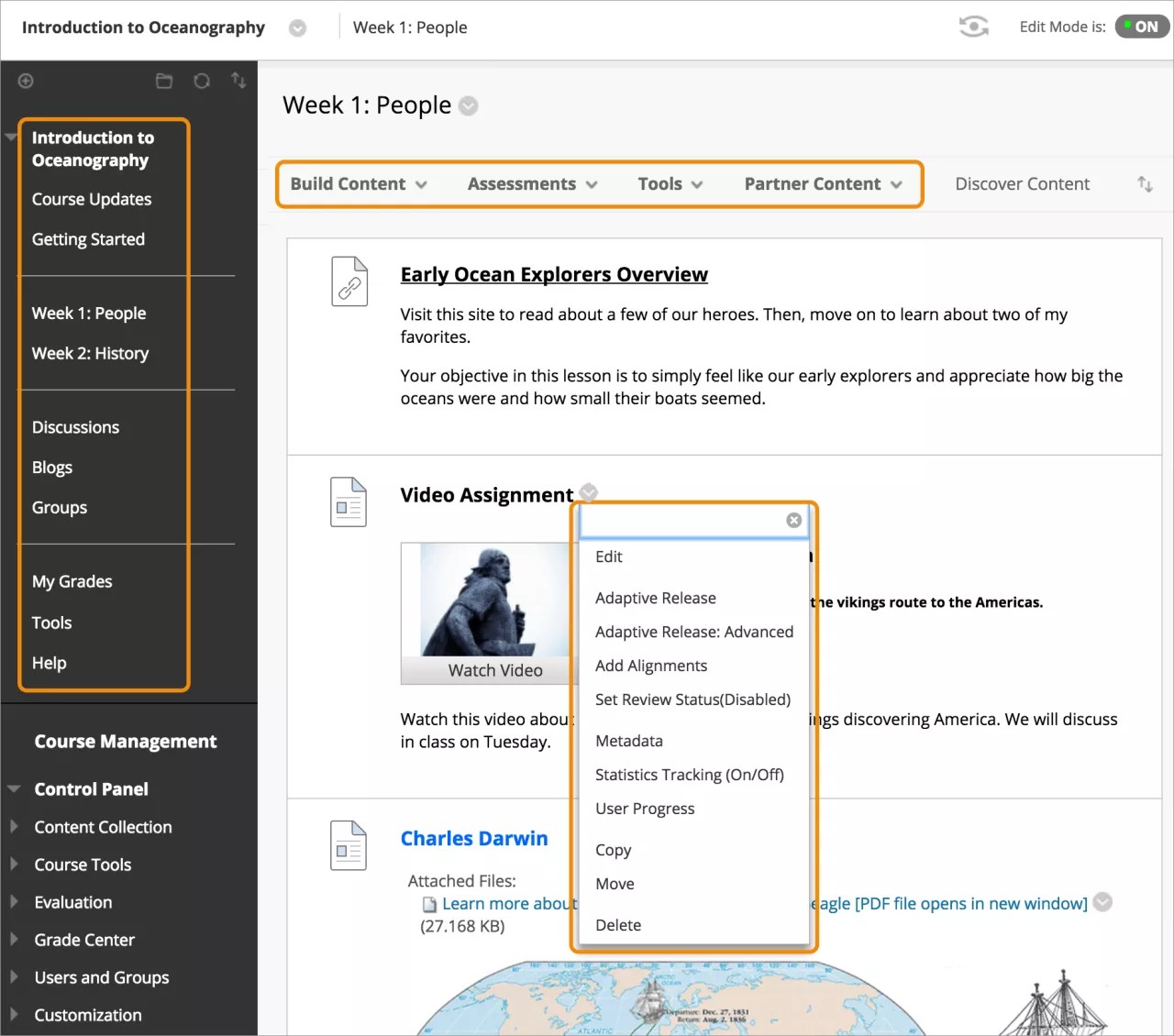
课程菜单显示在窗口的左侧。您可以在课程菜单上创建链接,以向学生呈现工具和资料。课程菜单后面的区域是控制面板。您可以访问成绩中心和您的文件存储库,并选择要使用哪些课程工具。内容显示在课程菜单右侧的主窗口中。
Ultra 课程视图
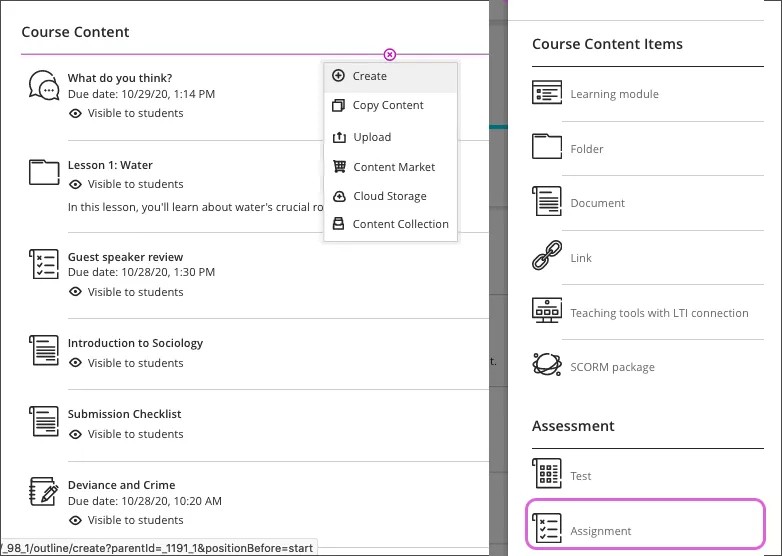
在 Ultra 课程视图中,在要创建内容的课程资源页面上选择加号。所有课程资源都显示在页面的主要部分。当您打开一项内容时,它将在课程资源页面顶部的一层中滑出。关闭层可返回课程中之前的位置。
课程日历
日程表显示您的所有机构、课程、组织和个人日程表事件的合并视图。您可以按日、周或月查看事件。使用课程日历可向学生提供课程相关事件的日期。
课程日程表事件向所有课程成员显示。您可以包括即将到来的测试、作业到期日期或专题讲座等项目。带到期日期的课程项目会自动显示在课程日历中。您可以手动将非评分项目(如任务)输入到课程日历中。只有教师才能创建课程日程表事件。
添加教学大纲
教学大纲充当课程规划工具。您可以提供有关课程结构、参与标准甚至期望在虚拟课堂中表现的社交在线行为的详细信息。您的教学大纲可作为您与学生之间的契约。请务必包括作业和测试的到期日期,并将这些日期与课程日历相关联。
查看学生列表
您的课程花名册会显示在您的课程中注册的用户的可搜索列表。在 Ultra 课程视图中,您可以向参与您课程的任何人发送消息。如果您的机构允许,您可以在课程中注册用户。
提示
与学生交流互动
公告
公告是发布对于课程成功与否至关重要的时效性较强的信息的一种理想方式。您可以添加公告以提醒学生注意以下类型的课程活动:
作业和项目的到期日期
对教学大纲的更改
对资料的更正或说明
考试安排
消息
课程消息是课程中课程成员之间基于文本的隐私且安全的交流内容。您必须登录课程才能阅读和发送课程消息。消息提供了一种在课程中发送提醒、简要问题和社交互动的简便方法。
您的机构可以选择不允许学生回复或在其课程中创建消息。当此设置启用时,学生只能读取其他角色(如教师和助教)发送的消息。
提示
讨论
在线讨论具有独特的优点。因为学生可以在发布观点之前花时间仔细考虑,所以您可以看到更深思熟虑的对话。您可以观察学生表露的对资料的掌握程度,并纠正错误概念。
您可以延长办公时间并在一周当中更加频繁地接触学生,以使学习持续不断。您还可提供一个“问题和答案”主题,以便学生在该主题中讨论问题。学生还可以使用一个“介绍”主题,以便更多地了解他们的同学和您。
提示
创建作业
借助作业,您可以创建课程作业并分别管理每个学生的成绩和反馈。根据您的课程视图,您可以在内容区、学习模块、教学计划和文件夹中创建作业。当您创建作业时,系统会自动创建评分列。
提示
创建测试
您可以添加测试以及学生在做准备时需要的其他内容。像在面对面课堂中一样使用在线测试来衡量学生的知识水平和进度。根据您的课程视图,您可以为评分、反馈、图像、额外得分以及如何向学生显示问题选择相应设置。
提示
提醒您的学生,他们在参加考试时应该使用有线连接。无线连接更易于出现网络问题。
只想从您的学生那里获得反馈?在原始课程视图中,您可以像创建测试一样创建调查,但调查不会进行评分。使用它们来收集学生的见解和反馈!
添加其他内容
在 Blackboard LMS 课程中,除了测试和作业之外,您还可以添加各种内容。您可以添加在线讲座、多媒体以及指向网站和社交媒体的链接。
您可以选择根据条件来隐藏或显示内容:在确切日期、直至特定日期或在定义的时间段内。隐藏内容时,您可以创建、编辑和更改内容,然后在准备就绪后发布内容。然后,学生可以与课程资料进行交互。
我什么时候可以使用发布条件?
示例:您可以只显示第一周的内容,而隐藏您正在处理的其余内容。此过程可帮助您在优化下周资料的同时让学生参与进来。
示例:您希望学生得分达到 B 或更高后才能进入下一个项目。
提示
评分基础知识
对于没有问题需要手动评分的在线测试(例如论述题),系统将自动指定成绩。您可以通过评分界面手动为作业评分。
提示
提供反馈
您可能已了解了如何在测试和作业中提供反馈,但是您是否知道可以为学生录制音频和视频反馈?在线课程十分便利,但是在没有面对面对话的情况下,教师通常需要寻找新方法来吸引学生。如果您无法在线下与学生会面,可以使用音频和视频录制内容为您的学生提供更多个人交互。
其他资源
与面对面课程相比,您在进行在线教学时可能会遇到不同的挑战。我们为您编制了一些其他资源,在您构建在线内容时可能会发现这些资源很有帮助。