ORIGINAL 智能视图
Note
本文档采用 AI 辅助机器翻译。译文仅供参考,不保证准确性;此内容的英文版为官方权威版本。
关于智能视图
智能视图是对成绩中心的重点查看,仅显示符合一组标准的列。该视图将进行保存以供持续使用。当成绩中心包含大量学生和列时,可以使用智能视图快速查找数据。默认情况下,系统将提供几个可用的智能视图,但是还可以创建自己的智能视图。
利用智能视图,您可以查看以下各项的进度:
现有小组
学生在特定项目上的成绩
各个学生
类别和项目状态
自定义的属性组合
示例:跟踪低分
可以创建智能视图来跟踪低分学生,以便快速了解哪些学生需要帮助。您可以从成绩中心向这些学生发送电子邮件。
示例:评估比较
您可以创建智能视图以在成绩中心网格中仅显示两列:测试的计算总列和作业的计算总列。您可以比较这两列,以便衡量学生的表现。
观看有关智能视图的视频
以下解说视频以视觉和听觉的方式介绍了本页中包含的部分信息。如需视频中的详细描述,请在 YouTube 上打开视频,导航至更多操作,然后选择打开文字转录。
在控制面板中查看智能视图
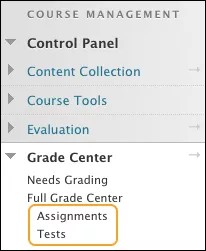
在控制面板中,收藏夹智能视图将按字母顺序显示为完整的成绩中心区域中的缩进列表。在新课程中,默认情况下,作业和测试智能视图将显示在列表中。当您选择作业链接时,将打开“成绩中心”页面,但仅显示作业列。当您选择完整的成绩中心链接时,将显示所有列。
您可以将智能视图添加到收藏夹列表,以便可以轻松对其进行访问。在成绩中心内,访问管理菜单,然后选择智能视图。在智能视图页面上,选择添加为收藏夹项目列中的图标。
如果不希望显示智能视图,请选择该图标以将其从列表中删除。
访问智能视图列表
几个默认的智能视图将显示在新课程中。使用智能视图可访问成绩中心网格中的一组列。例如,当您访问测试智能视图时,仅显示测试列。启用为博客、日记和讨论的评分后,当您访问相应的智能视图时,将显示这些成绩列。
默认智能视图包含以下几组列:
作业
博客
讨论区
期末成绩视图:显示所有列,包括默认总列和加权总列
日记
预览我的成绩:显示学生可见的所有列
自评和互评
测试
Wikis:当该工具可用并且您创建 Wiki 时
创建智能视图
在成绩中心中,可以创建五种智能视图:
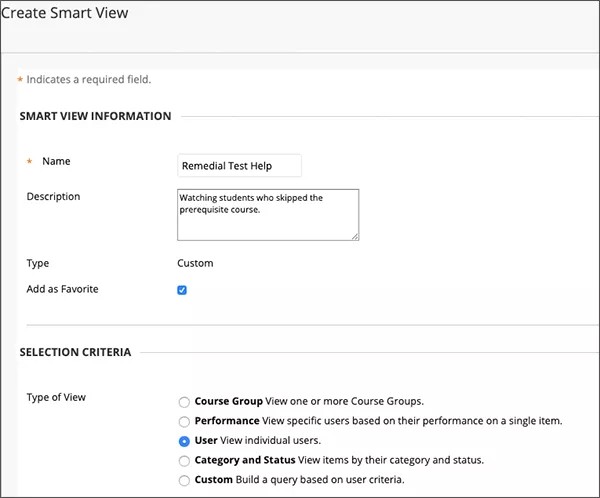
课程组:从学生的子部分中进行选择。必须先创建课程小组,然后才能将其用作选择标准。
表现:查看学生在单个项目(如测试)上的表现。
用户:选择个别学生。
类别和状态:选择类别、用户或组以及成绩状态。例如,您可以选择博客类别、四个小组以及已完成状态。
自定义:选择具有属性组合的学生。
这五种类型的智能视图的创建流程类似。
在成绩中心内,访问管理菜单,然后选择智能视图。
在智能视图页面上,选择创建智能视图,然后提供名称和可选的描述。
(可选)选中添加为收藏夹项目复选框。
对于视图类型,进行选择。
在选择标准区域中,设置要求。
在筛选结果菜单中,选择希望哪些列、类别、状态或评分期显示在成绩中心网格中。
表 82. 智能视图筛选器选项
描述
所有列
将显示列组织页面上未隐藏的所有成绩中心列,包括您已向用户隐藏的列。
无(仅显示用户信息)
未选择任何成绩列。仅显示用户列,如“姓氏”。如果已选择在视图中隐藏某些用户列,则不会显示这些列。
向用户显示所有列
将显示设置为向用户显示的所有列以及未在列组织页面上隐藏的列。
对用户隐藏的所有列
将显示已向用户隐藏的所有列。不会显示已在列组织页面上隐藏的列。
仅选定列
从显示的列列表中选择列。
仅限选定类别
从显示的类别列表中选择类别。
仅限选定的评分期
从显示的评分期列表中选择评分期。
如果显示包括隐藏信息复选框,您可以将其选中以显示与筛选器相关的隐藏列。当您查看智能视图时,已在列组织页面上隐藏的列也会显示在网格中。
选择提交。
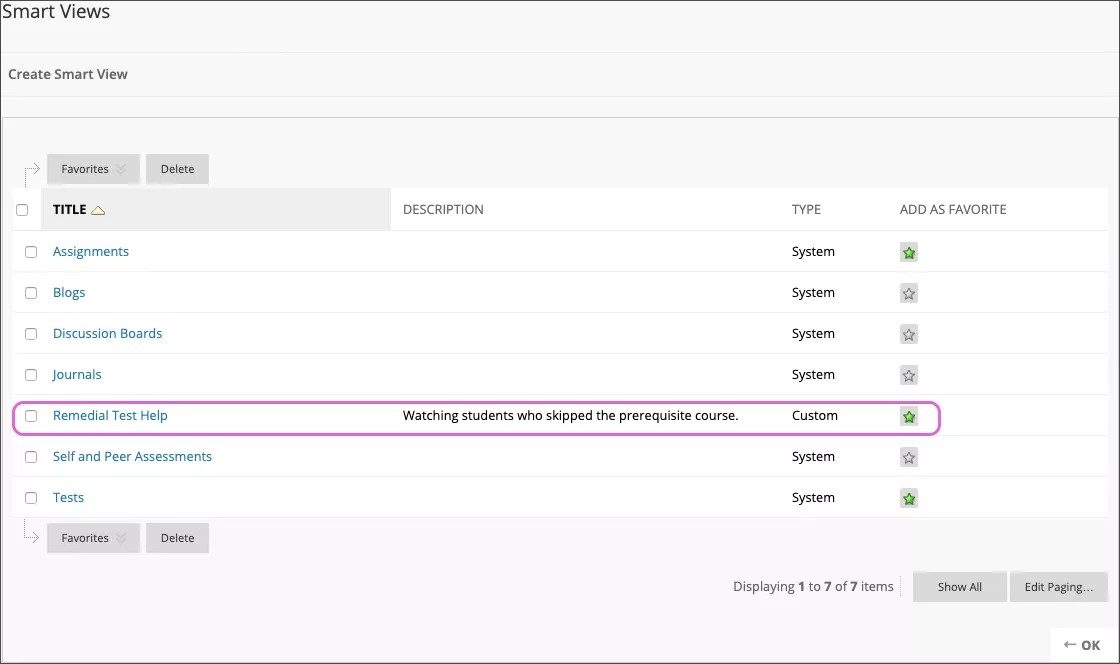
智能视图将显示在智能视图页面中。选择标题可使其显示在成绩中心网格中。
课程组智能视图
您可以根据课程中创建的小组来创建智能视图。您可以通过两种方式使用课程小组智能视图:
学生使用小组与其他学生进行协作和完成小组作业。您可以创建智能视图以便跟踪其进度。
您创建一个小组,以便跟踪作业和测试成绩不好的一组学生。您对学生隐藏该小组,仅用其查看成绩中心内的数据。
性能智能视图
您可以根据学生在单个项目(如测试)上的成绩来创建智能视图。
在用户标准菜单中,选择一个成绩中心列。
在条件菜单中,选择一个选项,如等于或大于。
在值框中键入一个或多个分数,或选择一种状态,如需要评分或已完成。
用户智能视图
您可以创建智能视图,以便向特定用户显示所有或选定的成绩列。
示例:跟踪学生进度
如果几个学生在未完成预修课程的情况下注册您的课程,您可以创建智能视图,以便随着学期的开展跟踪他们的进度。您可以使用此数据来确定将来是否允许学生在未完成必要的基础课程的情况下注册您的课程。
在用户菜单中,选择一个选项:
所有用户以便包含所有学生的结果。
选定的用户以便选择单个学生。
注意
要在列表中选择多个用户或项目,请按住 Shift 键,同时选择第一个和最后一个用户。要不按顺序选择用户,请按住 Ctrl 键,同时选择所需的每个用户。对于 Mac,请按住 Command 键而不是 Ctrl 键。
类别和状态智能视图
您可以根据特定类别、选定的用户或小组以及成绩状态创建显示列的智能视图。
示例:未尝试作业
使用智能视图仅显示成绩中心网格中具有未尝试成绩状态的作业列。您可以联系这些学生、提醒他们最终期限并提供帮助。
示例:所有单元测试
为课程中的特定小组创建智能视图,以显示成绩中心网格中具有已完成成绩状态的所有单元测试列。然后,您可以确定在最终测试之前是否需要开展学习会话。
在用户菜单中,选择一个选项:
所有用户以便包含所有学生的结果。选中包括隐藏用户信息复选框,以显示您已在完整的成绩中心内的视图中隐藏的用户行。
选定的用户以便选择单个学生。
选定的小组以便选择单个小组。如果不存在任何小组,则选择框为空。
注意
对于 Windows,要在列表中选择多个用户或项目,请按住 Shift 键,同时选择第一个和最后一个用户。要不按顺序选择用户,请按住 Ctrl 键,同时选择所需的每个用户。对于 Mac,请按住 Command 键而不是 Ctrl 键。
在筛选结果菜单中,选择一种成绩状态,如需要评分。
自定义智能视图
您可以创建自定义智能视图以便在一个公式中使用各种标准。自定义智能视图基于公式编辑器中提供的复杂搜索查询。详细的智能视图可帮您构建成绩中心数据的综合组织。
关于公式编辑器
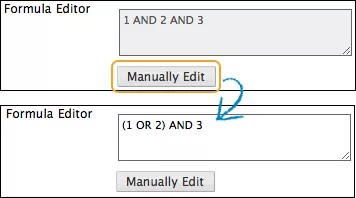
创建自定义智能视图时,您可以使用多个用户标准。默认情况下,添加每个标准时,将为其指定一个编号,并且它将显示在公式编辑器框中。编号通过 AND 连接。添加的每个标准都可以具有一个条件,如等于、大于和小于。每个条件都需要一个值来匹配该条件。例如,您可以查看测试小于(条件)60(值)的分数。
添加条件后,查询的公式由语句表示:1 AND 2 AND 3。使用公式编辑器框后的手动编辑函数可更改运算符 (AND 和 OR),并插入括号以更改公式的完成方式。
标准和公式编辑器
在选择标准区域中,设置要求:
在用户标准菜单中进行选择,如小组、成绩列或上次访问。
在条件菜单中进行选择,如等于或小于,或选择状态等于。
在值框中键入分数,或选择条件的成绩状态。
随着您选择数据,将在公式编辑器框中构建查询公式。第一个条件集标记为“1”。
要添加第二组标准,请选择添加用户标准并设置其他要求。第二个条件集标记为“2”。根据需要继续添加更多标准。
编辑、复制和删除智能视图
您可以编辑和复制默认系统智能视图,但是无法将其删除。例如,您可以编辑测试智能视图,以便只有处于已完成状态的测试列将显示在成绩中心网格中。
如果您创建了某个智能视图,则可以将其删除。
在智能视图页面上,访问智能视图的菜单。
选择编辑以便更改智能视图,例如重命名或选择不同的条件。
-或-
选择删除以便删除您创建的智能视图。当您删除智能视图时,不会从成绩中心删除任何数据。
-或-
选择复制以便创建现有智能视图的副本。智能视图页面上复制的智能视图的标题中将显示“副本”。选择编辑可对副本进行更改。
注意
如果您复制作为收藏夹项目的智能视图,则副本将自动添加到收藏夹列表并显示在控制面板中。选择添加为收藏夹项目列中的图标可将其从收藏夹列表中删除。