从外部来源添加内容
Note
本文档采用 AI 辅助机器翻译。译文仅供参考,不保证准确性;此内容的英文版为官方权威版本。
内容市场
通过内容市场,您可以访问来自内容提供者的有价值的学习资料。您还可以访问管理员在整个机构中提供的工具和链接。
您添加的内容和工具将与其他课程资料一起显示在“课程资源”页面上。
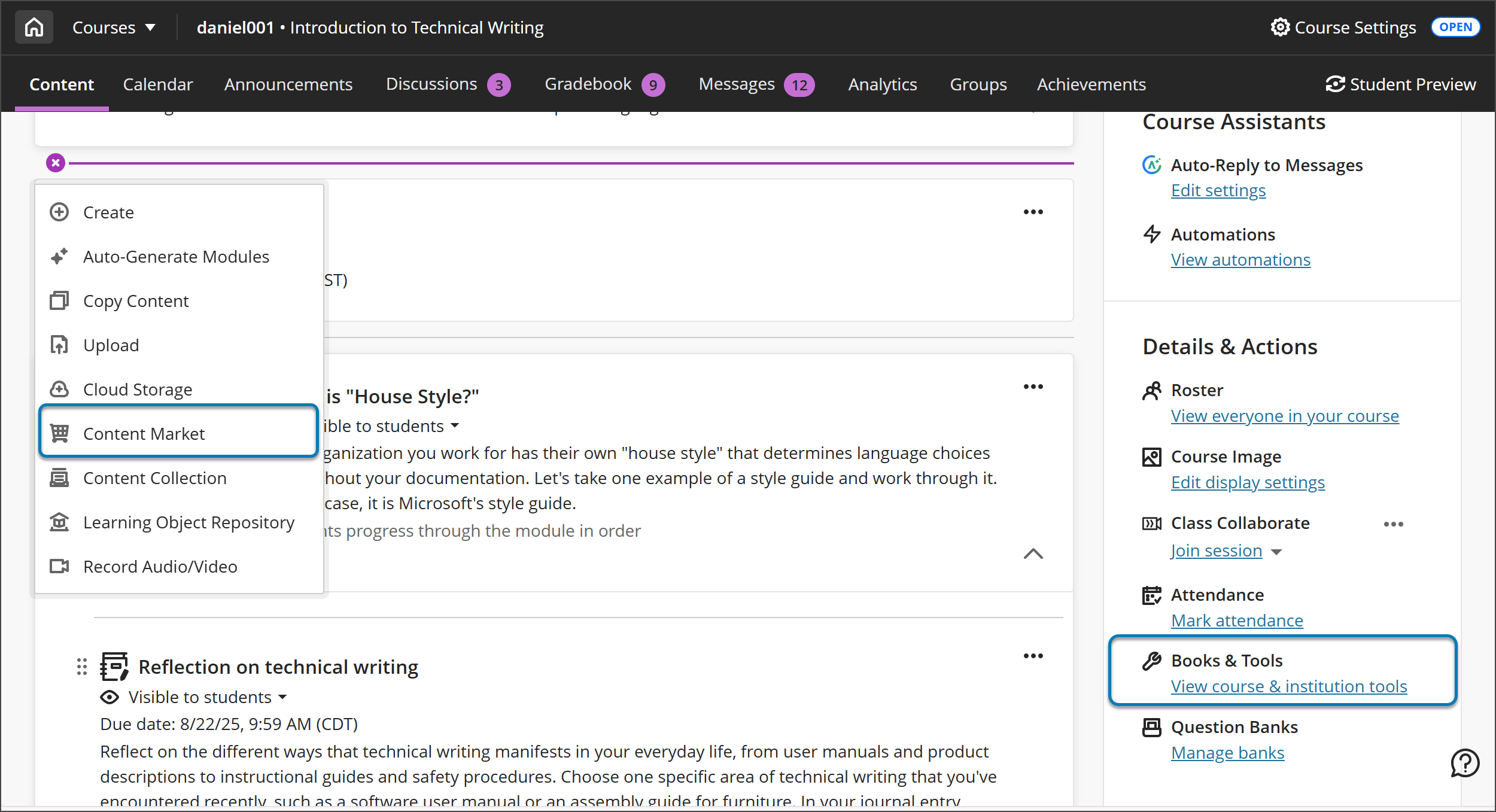
在课程资源页面上,选择要添加内容的任何位置的加号按钮。
在菜单中,选择内容市场。您可以搜索并添加来自内容提供商的资源,或者查看机构提供的工具列表。
选择出版商的教科书和电子资源。接下来,请将您的课程与该发布者所需的授权流程相匹配。系统可能会要求您授权提供商访问某些用户信息,如您的姓名和电子邮件地址。
注意
您的机构可能选择自动与内容提供者共享您的用户信息。
选择启动。
首先,您需要提供出版者的凭证以获得教科书的访问权限。然后,您可以在整个期限内继续访问材料和工具。向您的课程中添加资料后,您可以按照喜欢的方式对其进行组织,并在准备就绪时将其显示给学生。
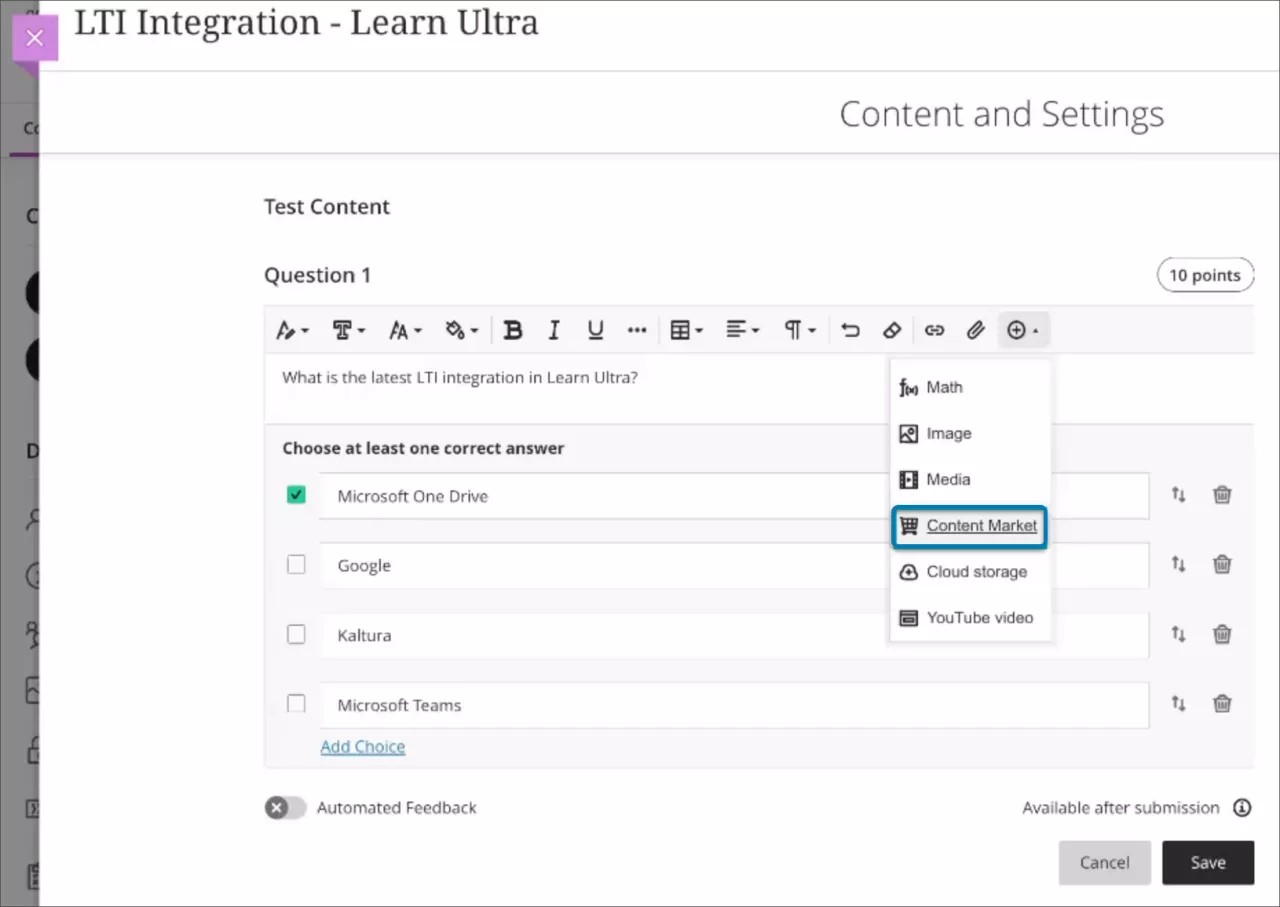
您还可以将内容市场中的内容直接添加到课程作业、测试和文档的编辑器中。在内容编辑器中,选择 插入内容(Insert Content )(加号按钮),然后从下拉菜单中选择内容市场。
创建内容项后,可以通过选择新创建的内容项上的省略号菜单按钮来对其进行编辑。编辑设置包括:
姓名/职务
描述
可见性,包括发布条件
启动工具的选项
在新窗口中打开
启用课堂对话
如果合作伙伴内容可评分,则为成绩信息
目的和标准
如果合作伙伴内容是可评分的,则到期日期和最高成绩是只读的。这些只能在合作伙伴云工具中配置。
机构工具
您还可以访问由机构添加的内容和工具。
您的管理员可以利用学习工具互操作性 (LTI) 技术授权资源。LTI 是由 IMS 全球学习联合会管理的一项计划,旨在将外部托管的基于 Web 的学习工具无缝集成到课程中。
在“内容市场”页面上,您可以选择机构的“课堂协作”会话管理器(如果出现)。在面板中,您可以管理可见性、重命名工具以及键入课程资源页面上显示的描述。
从提供者的网站添加教学工具
如果工具提供商允许,您可以将他们的多个内容添加到您的课程中。
在课程资源页面上,选择要添加内容的任何位置的加号按钮。在菜单中,选择内容市场。找到相应工具提供者,启动该工具,然后开始浏览内容。
每个工具提供者的内容配置方式都不相同。您可能会在内容项目旁边看到一个复选框。选择全部以便一次添加全部。要详细了解如何向课程添加第三方内容,请联系您的机构。
书籍和工具
在课程资源页面的详细信息和作面板中,选择书籍和工具。您可以查看课程中已使用的发布者内容以及您可能感兴趣的工具。
建议的工具列表包含您所在机构的授权工具,例如课堂协作。选择加号按钮以在课程中使用工具。
例如,您可以设置一个共享的课堂笔记本。您还可以为作业评分并添加截止日期,以便这些任务显示在学生的日历上。只需将其添加到您的课程资源页面,并根据工具提供商的说明进行配置即可。
通过 LTI 连接添加教学工具
您也可以设置尚未获得机构授权的工具。对于与 LTI 标准集成的工具,请添加 LTI 连接信息。在课程资源页面中,选择加号按钮,然后从下拉菜单中选择创建。从创建项目面板中,选择具有 LTI 连接的教学工具。
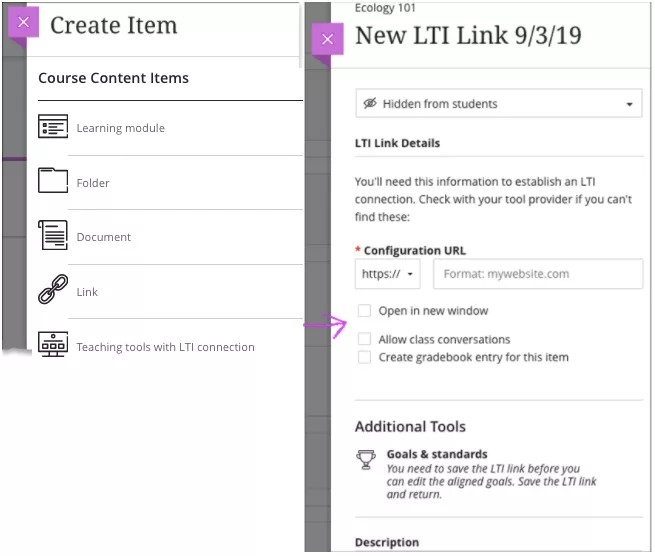
在 “新建LTI链接” 面板中,为工具命名,然后输入或粘贴 “配置URL” 。如果LTI连接需要密钥或共享密钥,添加URL后这些字段将会显示。您还可以将链接设置为在单独的窗口中打开、允许课堂对话、启用评分,以及键入与该工具一起在课程资源页面上显示的描述。如果未添加标题,则新建 LTI 链接 ,日期将显示在内容列表中。
您的机构将决定哪些LTI提供商是可接受的,并可能限制外部连接。
当学生选择课程资源页面上的链接时,他们将被带到内容。
如果配置无效或需要您的机构的批准,您会收到一个警报,同时该链接会对学生隐藏。
提示
要详细了解我们的集成合作伙伴,请访问 Anthology 应用程序目录。
将您的 LTI 教学工具与目标对齐
您可以将 LTI 链接与一个或多个目标对齐。您和您的机构可以使用目标来衡量学生在方案和课程中取得的成就。您需要先保存 LTI 链接,然后才能对齐目标。
在课程资源页面上,访问 LTI 链接的菜单。选择编辑,然后选择与目标对齐,以搜索要与此项目对齐的可用目标。学生不会看到您与 LTI 链接对齐的目标。
将您的LTI教学工具添加到成绩簿
您可以将LTI链接添加到成绩册中。成绩册将在学生完成提交并在LIT教育工具中获得成绩后更新。
在LTI 链接详细信息中,选中为此项目创建成绩簿条目复选框。
在到期日期中,添加日期,以便所需作业显示在学生的日历上。
如果选择,请设置成绩、最高分和成绩类别。