ORIGINAL 无障碍访问无障碍访问
Note
本文档采用 AI 辅助机器翻译。译文仅供参考,不保证准确性;此内容的英文版为官方权威版本。
无障碍访问
Blackboard 致力于提高所有产品和服务的可用性和无障碍访问。为了保持在无障碍访问方面的长期领导力,我们的产品在设计和开发时会考虑到国际公认的 Web 内容无障碍访问指南 (WCAG) 以及经修订的 1973 年康复法案第 508 条。Blackboard 致力于达到全球公认的 WCAG 2.1 级别 AA 成功标准,并定期对其产品进行第三方无障碍访问测试,以评估其是否符合行业标准。
注意
所有文档仅提供英文版本。
如有任何问题和疑虑,请向无障碍访问@blackboard.com提出。
关于 Blackboard Learn 页面结构
采用逻辑的标题结构来合理地组织页面,便于用户使用标题进行导航。在整个应用程序中使用的标题是一致的。这使用户能够快速了解应用程序中的任何页面的结构,轻松地移动到页面的相应部分或内容项目。
根据需要,提供单个 H1 来标识用户正在查看的页面。在 Blackboard Learn 中,页面标题(如“课程文档”)始终是 H1。
H2 标题用于描述页面中的主要区域。这些标题都处于隐藏状态,屏幕阅读器用户可以直接跳到每个主要页面区域。例如,一个课程页面有两个H2标题:一个是课程菜单,另一个是位于内容页动作栏上方的主内容。
H3 标题通常被用作页面上内容选项的标题或关键内容元素的标题。例如,“课程文档”页面上的作业标题是 H3,方便用户轻松查找。
注意
为减少页面的视觉混乱,一些元素在收到鼠标或键盘焦点之前,都处于隐藏状态。收到焦点后,这些元素将处于活动状态并且采用典型的键盘交互模式。
框架已删除,并且替换为 DIV 和 iFrame
Blackboard Learn 中主要导航的技术发生更改,这使视觉受损的用户能更轻松地进行导航。
框架已完全从 Learn 应用程序中删除,替换为与 HTML5 兼容的 DIV 和 iFrame。此更改改进了页面打印、可访问性和页面导航。
此更改提高了屏幕阅读器用户的可访问性,其中页面位置、导航和页面标题的识别是必需的。
地标
地标的指定标准是基于ARIA (无障碍富互联网应用套件)。ARIA 提供了一个可使残疾人士更方便访问 Web 内容和 Web 应用程序的方法。Blackboard Learn 中的标志包括:
应用程序
横幅
补充
内容信息
课程菜单
内容区
格式
主页面
导航
搜索
Blackboard 中的键盘导航
整个 Blackboard 都采用行业标准的键盘交互,以在菜单之间进行移动、打开菜单和在菜单内选择项目。在不同的浏览器(Internet Explorer、Firefox、Safari 或 Chrome)上,键盘导航模式不同,但特定浏览器内的交互是相同且一致的。在以下区域中,备注用于表示交互在 Blackboard 中的体验和课程视图之间可能有所不同。
注意
如果您在 Mac 上使用 Firefox 或 Safari,且使用键盘导航有困难,需查看并更新您的操作系统和浏览器设置。这样可确保操作系统和浏览器配置正确,支持键盘导航。有关详细信息,请参阅以下信息:
内容编辑器中的键盘导航
Blackboard 的内容编辑器基于 TinyMCE 的第三方技术。它提供无障碍控件以及键盘快捷键,用于对在其中创建的内容设置格式。内容编辑器在您的课程中全程显示,如您参与讨论时。
内容编辑器键盘导航在原始课程视图和 Ultra 课程视图中是一样的。要使用键盘跳转至内容编辑器工具栏,请按 ALT + F10 组合键。在 Mac 上,按 Fn + ALT + F10 组合键。使用箭头键可选择一个选项,如带项目符号的列表。
课程快速设置指南的键盘导航
快速设置指南向导是一个手风琴式对象,使用标准导航。当讲师首次开启课程时,向导默认会开启。你也可以在控制面板中展开自定义部分来访问。在浏览器的查找工具中输入"欢迎",然后在键盘上按 ESC。
在快速设置指南内导航
在快速设置指南中,按以下按键导航:
键盘上的上下方向键可以在手风琴中各个乐段名称之间切换。
键盘上的空格键或回车键可以打开某一区域。章节打开后,焦点仍会放在标题上,按Tab键导航到子列表。子列表以单选按钮的方式编码,允许您使用箭头键在项目之间导航。停驻在项目上选择项目。
键盘上的空格键可以让某个物品处于激活或非激活状态。
用键盘上的Tab键进入手风琴的开放部分,并更改该部分内的选项。完成一个段落后,再次选择Tab键会跳转到下一个手风琴段落的标题。
在结构步骤中导航
在结构步骤中,你必须选择一个结构来使用它。如果您没有选择结构,则使用当前结构。
导航到每个结构,了解并预览结构。要打开链接以了解关于课程结构的详细信息,请按照下列顺序按以下键:
按键盘上的Tab键打开链接列表。按键盘上的空格键查看描述。
再次按Tab键进入下一个链接,帮助页面。
按Tab键即可进入采样内容。这是步骤内最后一个链接。
按Tab键返回结构步骤。
注意
如果你离开Structures步骤,回到该步骤时当前选择的结构会被打开。
要选择建筑物,按键盘上的空格键即可选择。再次按空格键取消选择该结构。视觉上,这会开关使用此结构按钮。
无障碍键盘重新排序
只要存在可对列表中的项目重新排序的拖放功能,您就有键盘选项。可通过键盘访问的重新排序工具会将页面上的项目显示为列表。您可以使用键盘命令对项目重新排序。
屏幕阅读器
为了获得屏幕阅读器的最佳使用体验,请在 Windows® 系统上使用 ChromeTM 和 JAWS®,在 Mac® 上使用 Safari® 和 VoiceOver。
快速链接
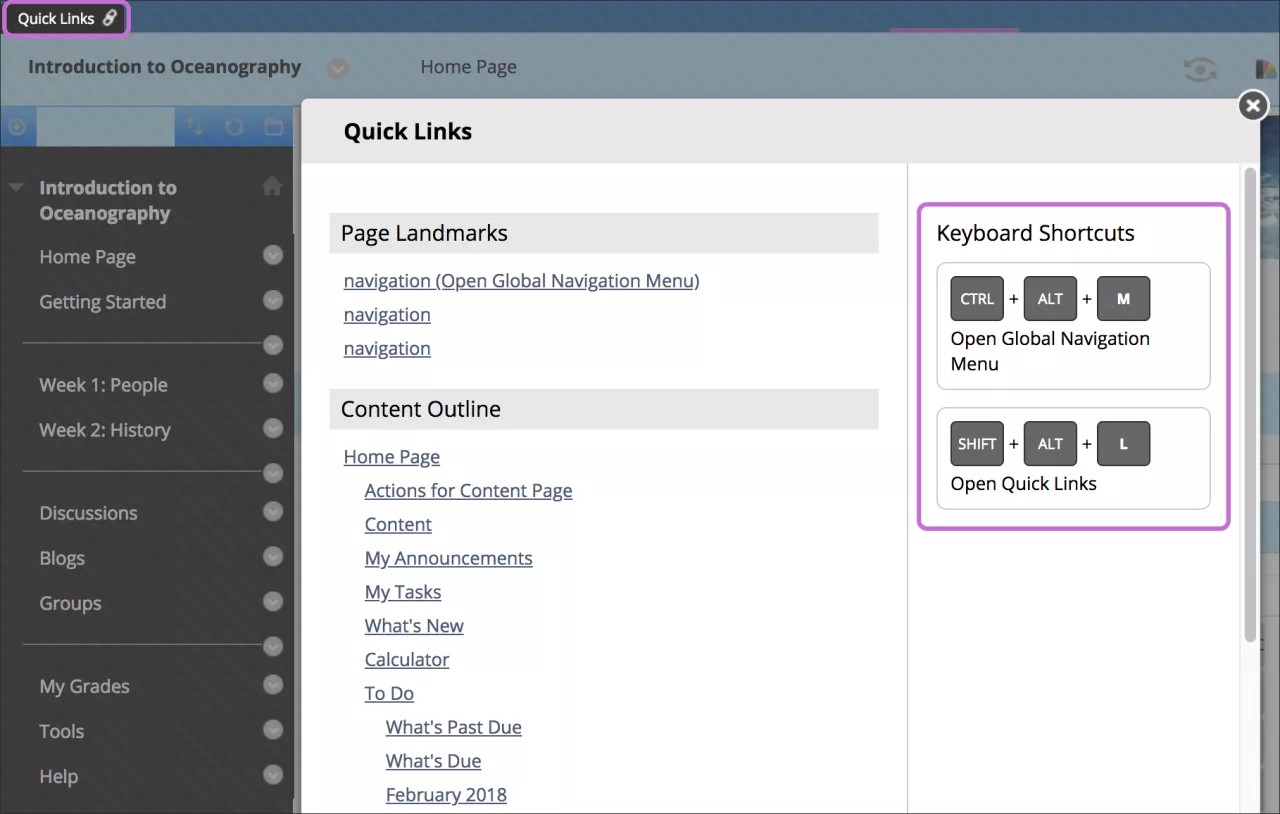
用户通过“快速链接”工具可以在 Blackboard Learn 应用程序中迅速找到任何页面中的任何标题或章节并直接跳转到其中。“快速链接”图标位于左上角,可打开一个弹出窗口,其中显示页面上的地标和导航链接。
要使用键盘打开快速链接工具,请按 SHIFT + ALT + L 打开快速链接。要打开全局导航菜单,请按 CTRL + ALT + M。适用于页面的其他可用键盘快捷键也会显示在快速链接工具中。
内容编辑器数学公式
WIRIS 提供内容编辑器(SP 10 中引入)的数学公式编辑功能。在 SP 10 中,WIRIS 插件采用 Java Applet 的形式。这意味着,数学公式编辑在不支持 Java 的平台上不可用。在 SP 12 中,WIRIS 编辑器基于 JavaScript,从而消除了对 Java 的依赖并完全支持无法在浏览器中运行 Java 的平台(包括 iOS)上的数学编辑功能。WIRIS 公式编辑器的功能未扩展到能够运行支持 JavaScript 的浏览器的所有平台。
从基于 Applet 的非无障碍编辑器迁移到基于 JavaScript 的编辑器,提高了无障碍性。
交互式工具
我们改进了所有交互工具(讨论区、Wiki、博客和日记)的可用性。每个版本都引入了适合每个人(特别是使用辅助性技术的客户)的可用性改进。阅读话题的新体验易于通过屏幕阅读器技术进行感受。我们还去除了页面上的杂乱之处,使屏幕阅读器和仅使用键盘的用户在界面中导航时遇到的阻碍更少。
想了解更多关于Blackboard对无障碍访问的承诺,请访问Blackboard网站。
*有关我们产品开发计划的声明(包括新产品和未来产品升级、更新或增强功能)仅代表我们当前的计划,我们可能会修改、推迟或放弃这些计划,恕不另行通知。这些产品、服务、升级、更新或功能在向客户广泛推出之前,不保证可用性。