ORIGINAL 进出口组
Note
本文档采用 AI 辅助机器翻译。译文仅供参考,不保证准确性;此内容的英文版为官方权威版本。
您可以导出包含现有小组和小组成员的 CSV(逗号分隔值)文件,根据需要脱机重新组织,然后将这些小组导入 Blackboard。
在小组页面上,使用导入和导出功能可添加新的用户和小组。但是,您不能删除用户或小组。此外,您不能在这些过程中向课程添加新用户。
导出小组
按照以下步骤来导出小组。
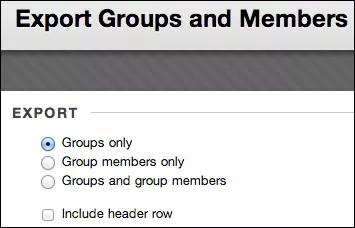
导航到课程中的“小组”页面。
在页面的顶部选择导出选项。
在导出小组和成员页面上,选择要导出的内容:
仅小组
仅限组成员
群组和群组成员
选择提交。
系统完成 CSV 文件的处理时,将通过电子邮件向您发送关于导出的消息。
导入组
按照以下步骤来导入小组。
导航到课程中的小组页面。
要导入小组成员,请在导入小组成员下选择浏览我的电脑,然后找到要上传的文件。
要导入小组,请在导入小组下选择浏览我的电脑,然后找到要上传的文件。
选择希望每个小组有权访问的小组工具。会覆盖以前的工具可用性设置。
选择提交。
示例 CSV 文件
下载以下 CSV 文件,在为您自己的文件设置格式时将其用作示例。
组代码
小组代码是严格用于导入用途的唯一标识符。您可以在界面中显示一列以查看小组代码,但是当您在课程中时无法编辑小组代码。
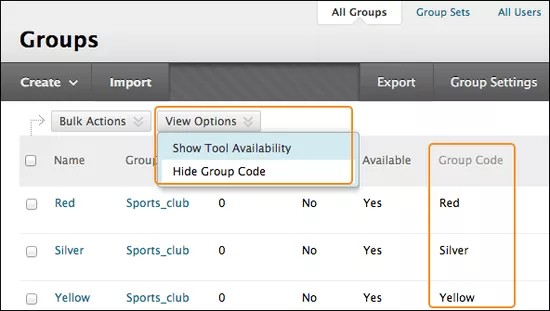
小组代码还出现在下载的 CSV 文件中。向小组导入现有用户时,您可以在 CSV 文件中编辑小组代码,以确保将用户添加到正确的小组中。需要小组代码是为了在不同的小组具有相同的名称时提供一种标识各个小组的方式。
在小组页面上,您可以使用查看选项菜单显示和隐藏小组代码列。