在内容编辑器中插入媒体
Note
本文档采用 AI 辅助机器翻译。译文仅供参考,不保证准确性;此内容的英文版为官方权威版本。
您可以使用插入媒体选项将媒体和企业 Office365 文件直接插入编辑器。编辑器会自动嵌入媒体,以及您包括的其他内容。学生可以在同一窗口中查看媒体(如视频),无需导航到媒体的站点。
您可以嵌入以下网站中的内容:
Microsoft Stream(在 SharePoint 上)
VidGrid
Panopto™
FlipGrid
SlideShare
Prezi
VoiceThread
Khan Academy
Kaltura
SoundCloud
Spotify®
Genial.ly
NearPod
Quizlet
EdPuzzle
H5P
Vimeo®
YouTube™
Office365
要添加媒体,请执行以下操作:
在编辑器中,选择插入内容(加号按钮)> 媒体。
从站点粘贴来源 URL。
添加替代文本,为使用屏幕阅读器或可能无法加载内容的用户描述该项目。
选择插入。该项目会自动嵌入到编辑器中。
对于 Microsoft Stream(在 SharePoint 上)。要嵌入Microsoft Stream 视频,他们应按照官方网站上的说明将嵌入代码复制到 Embedding-stream-content。
嵌入企业 Office365 文件。在 Office365 文件中选择共享以创建指向该文件的链接。选择您希望用户拥有的权限,然后选择“复制链接”。这会将链接复制到您的剪贴板。要嵌入内容,请从编辑器中选择 插入内容 > 媒体 。将链接粘贴在媒体 URL 中。选择插入。
插入图像
在课程的某些区域,您可以使用编辑器功能添加图像和文本内容。您可以添加在线托管的图像,也可以从本地驱动器上传图像。
您可以通过选择图像按钮直接将图像插入文本编辑器。只有 JPEG 和 PNG 文件可以上传到文本编辑器。
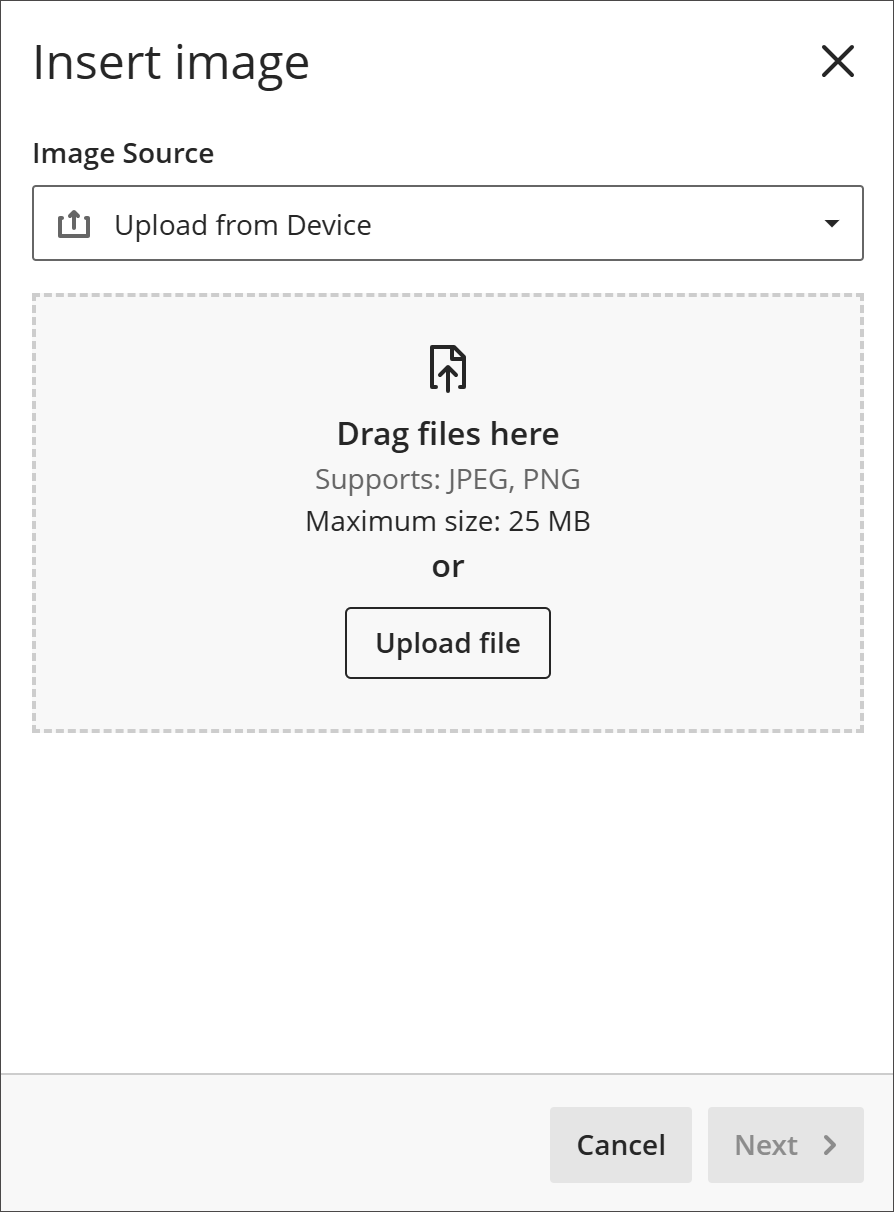 |
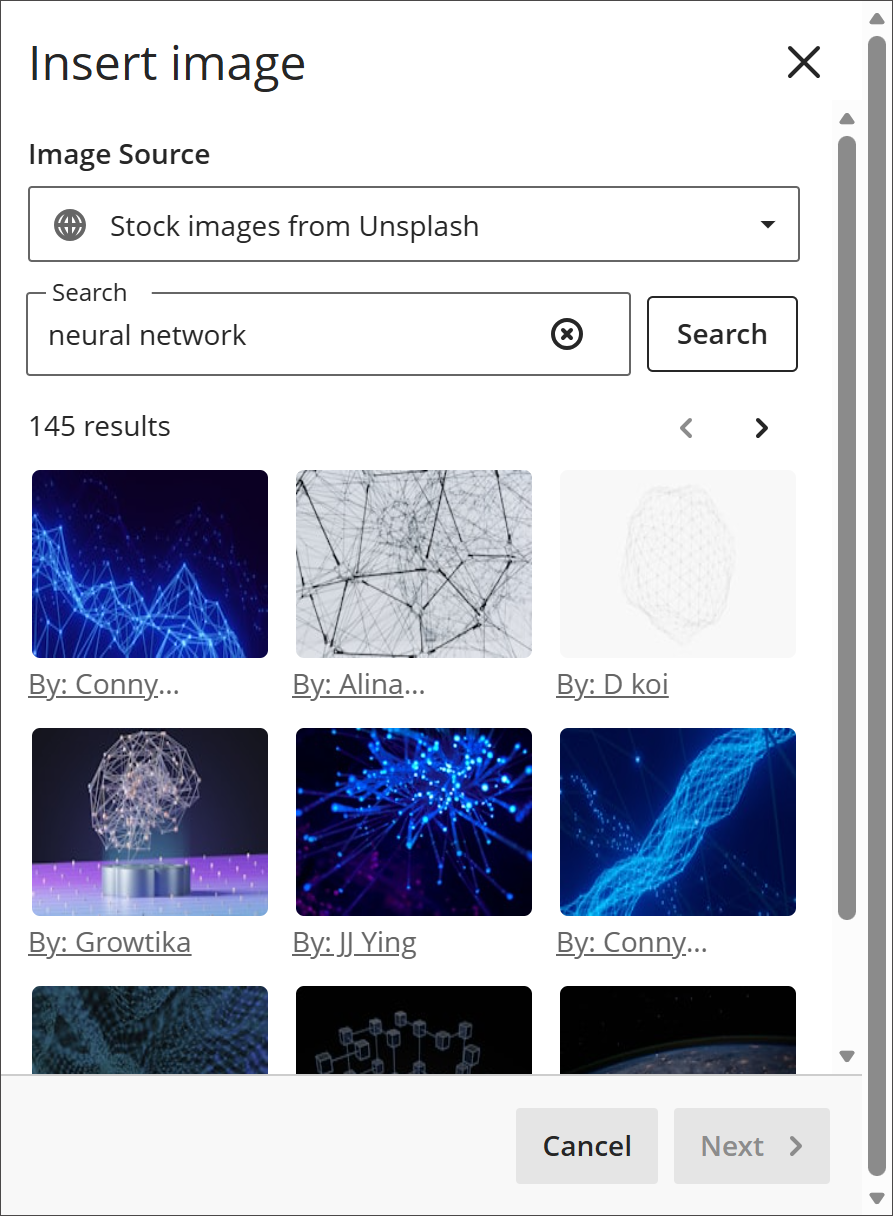
默认选项是从您的设备上传图像。如果您的机构使用 Unsplash,您可以在文本中插入图片库图像。搜索词将从您的文本中自动填充,但您可以选择退出按钮并根据需要使用您自己的搜索词。
 |
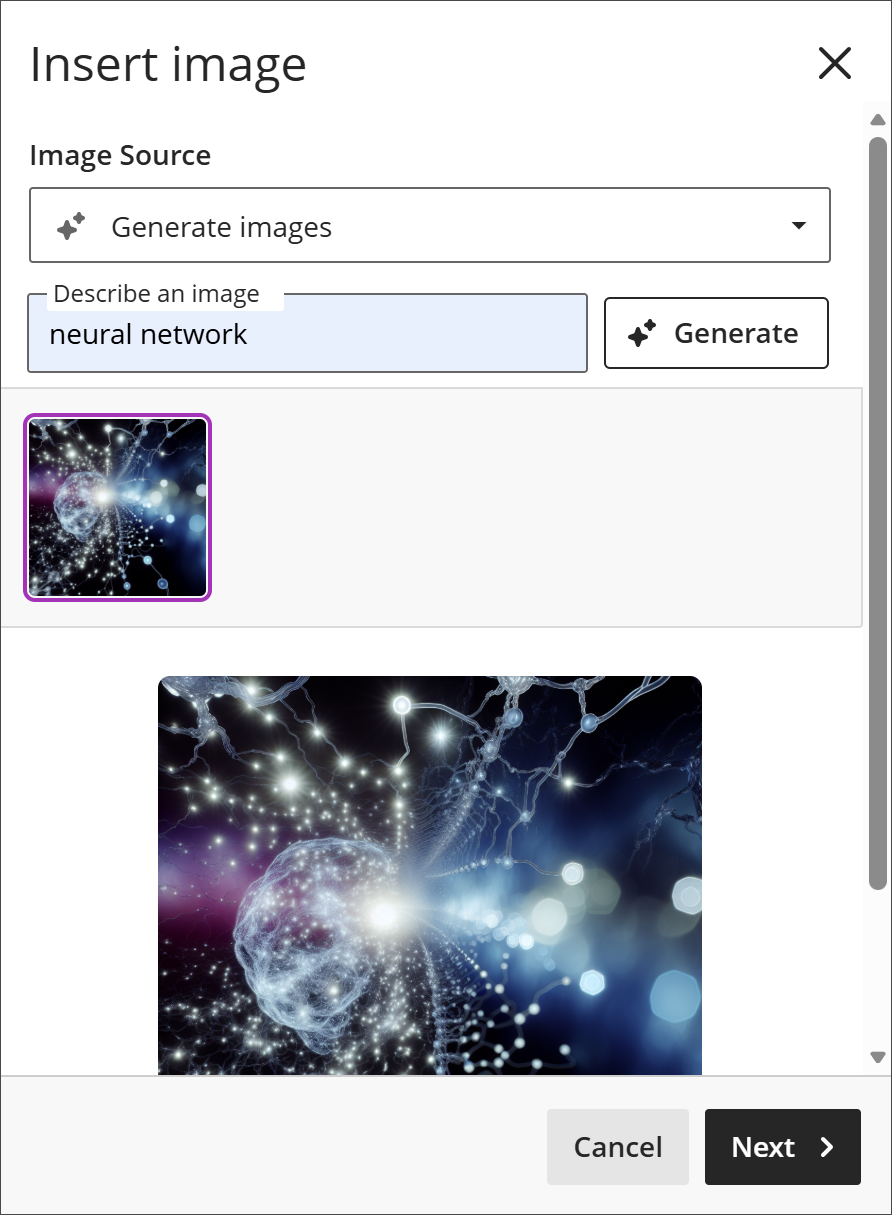
如果您所在机构使用 AI Design Assistant,您就可以生成要插入到文本的图像。输入图像的说明,然后选择生成。一次生成一张图像。当您选择重新生成图像时,之前的图像将被保存。当您选择图像或退出图像生成后,将清除之前生成的所有图像。
 |
注意
学生只能上传图像,不能生成图像或使用 Unsplash。
选择要插入的图像后,选择下一步。现在,您可以自定义图像在文本中的显示方式。
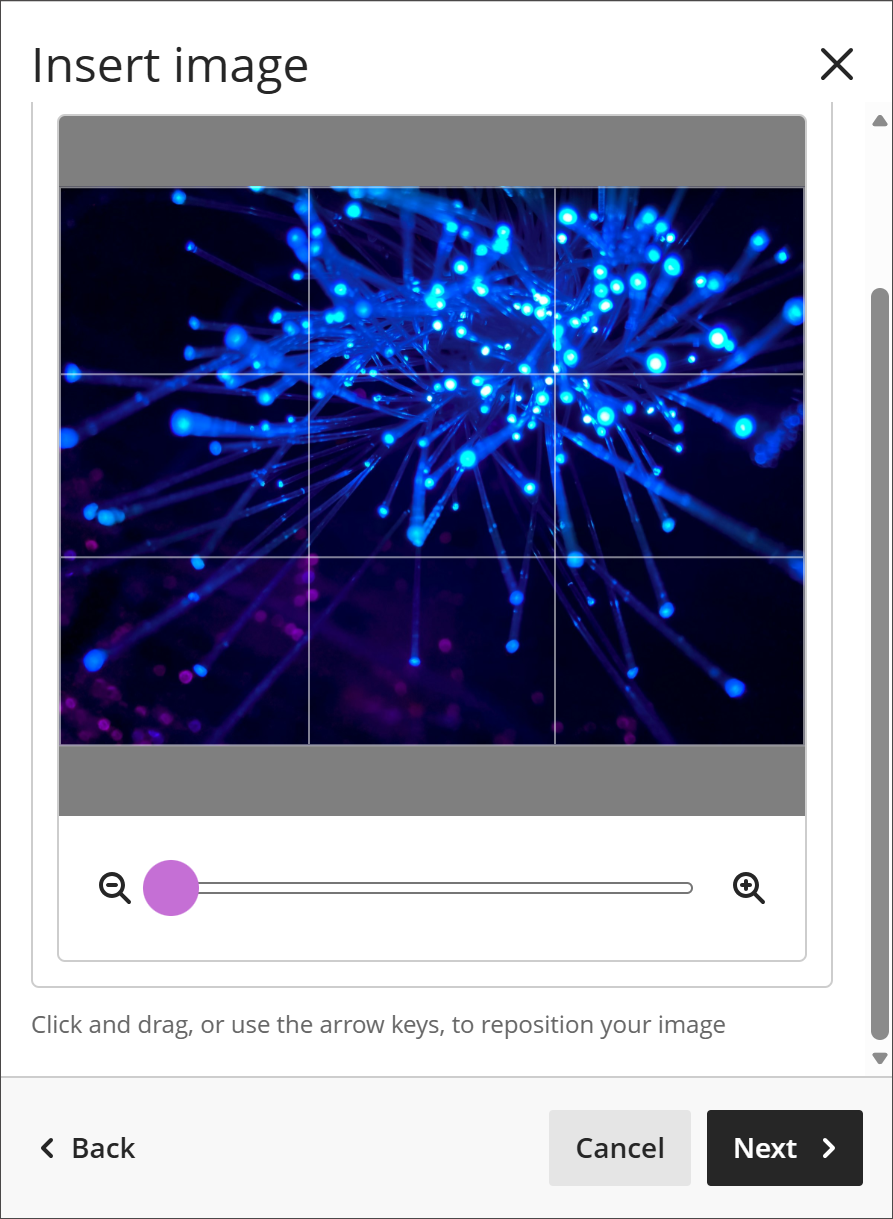 |
您可以选择图像的宽高比。您可以保持原来的宽高比,也可以将其转换为横向或纵向显示。白色网格线显示屏幕上将显示原始图像的哪些部分。
您还可以选择调整滑块来放大或缩小,还可以选择并拖动网格线来改变焦点。
准备好插入图像时,选择下一步。
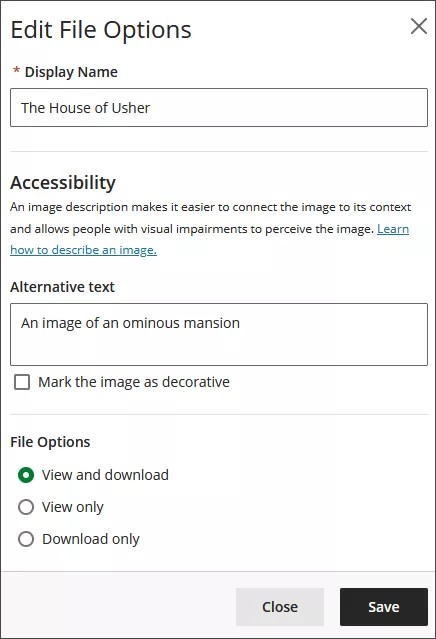
您需要输入显示名称。我们还建议添加替换文本,以便使用屏幕阅读器的用户可以访问图像。
默认情况下,用户可以查看和下载图像。如果为图像选择仅下载,则用户屏幕上将显示一个占位符,直到用户下载图像。
注意
GovCloud 用户只能使用仅下载选项。
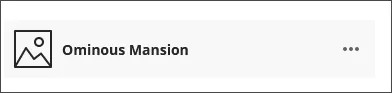
您也可以从 Web 添加图像。选择插入内容然后选择来自 URL 的图像。键入或粘贴图像 URL 以嵌入在线托管的图像。您必须使用 http:// 协议。在替换文本框中添加图像说明,以便使用屏幕阅读器的用户和无法查看图像的用户能了解图像。
删除图像。使用光标选择图像,删除图标将显示在图像右上角。选择该图标可删除图像。您也可以用光标突出显示图像并点击退格键。
调整图像大小
重要
移动设备上不支持调整媒体大小。
您可以在编辑器中轻松调整图像大小。可进行尺寸调整的媒体类型还包括通过 URL 插入的视频和其他媒体。
将图像添加到编辑器后,使用光标选择该图像。选定的图像将显示四个角图柄。
选择其中一个图柄并按住鼠标按键,同时拖动它可放大或缩小图像。
当您对大小满意时,释放鼠标按键,然后选择保存。
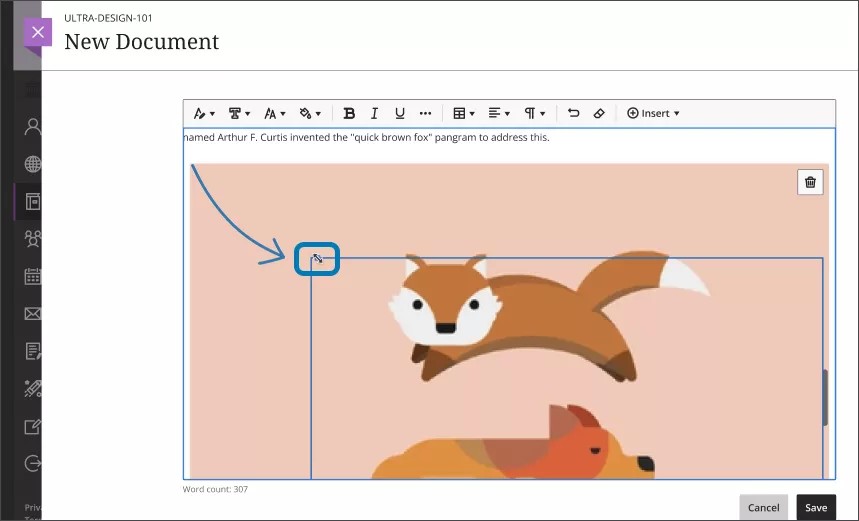
您也可以通过键盘导航调整图像的大小:
请确保您的光标在 Learn Ultra 屏幕上处于激活状态。
选择 Tab 键,直到您要调整大小的图像突出显示。
按住 Shift 键并使用箭头键放大或缩小图像。
当图像大小达到所需大小时,请松开 Shift 键。
调整媒体大小时,请记住以下用于调整媒体大小的规范:
通过 URL 附加或插入的所有媒体都会保持纵横比。
所有媒体都居中对齐。
媒体的最大大小 (100%) 是内容编辑器允许的最大宽度。
所有媒体的最小大小限制为 200 像素。
调整图像的外观
选择要插入的图像后,选择下一步。现在,您可以自定义图像在文本中的显示方式。
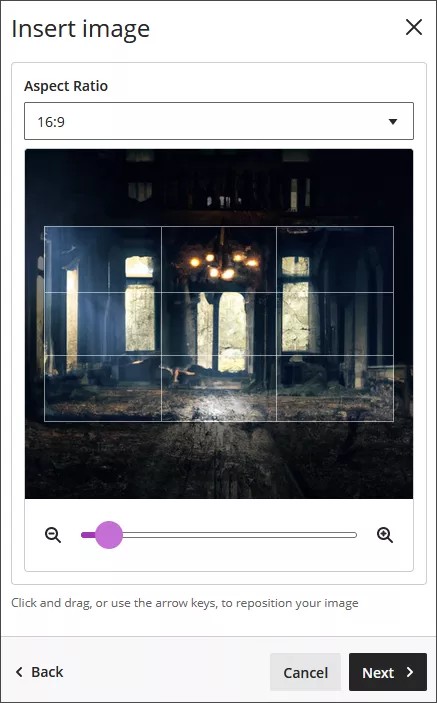
您可以选择图像的宽高比。您可以保持原来的宽高比,也可以将其转换为横向或纵向显示。白色网格线显示屏幕上将显示原始图像的哪些部分。
您还可以选择调整滑块来放大或缩小,还可以选择并拖动网格线来改变焦点。
准备好插入图像时,选择下一步。
您需要输入显示名称。我们还建议添加替换文本,以便使用屏幕阅读器的用户可以访问图像。
默认情况下,用户可以查看和下载图像。如果为图像选择仅下载,则用户屏幕上将显示一个占位符,直到用户下载图像。
插入 YouTube 视频
使用插入 YouTube 内容选项,在编辑器中直接浏览并添加视频内容。您可以选择将视频显示为链接,或者嵌入视频以使其显示在您添加的其他内容的旁边。其他人可以在同一窗口中观看该视频,无需导航到 YouTube。
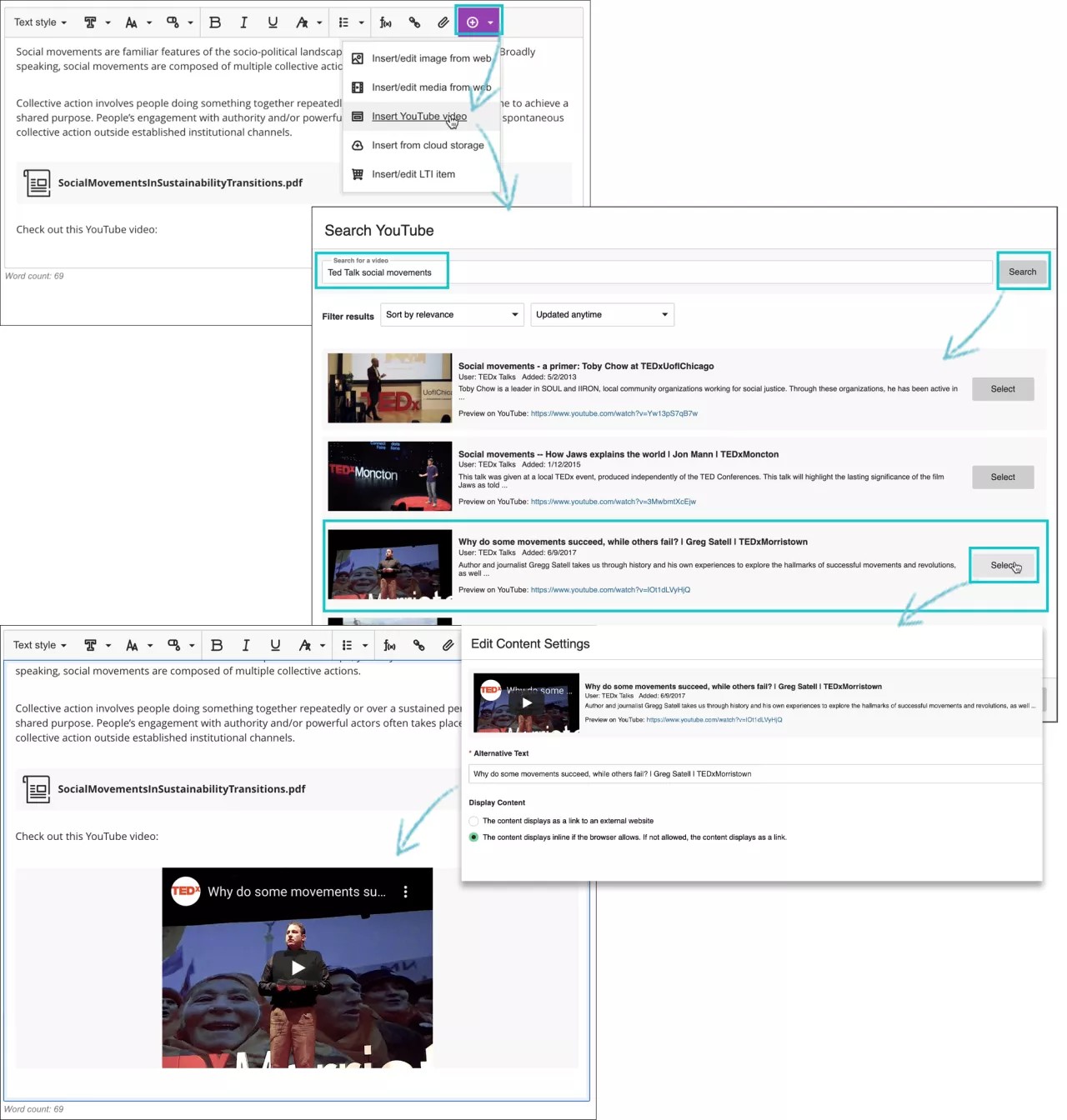
在编辑器中,选择插入内容 > 插入 YouTube 视频。
键入搜索项目以查找相关视频。
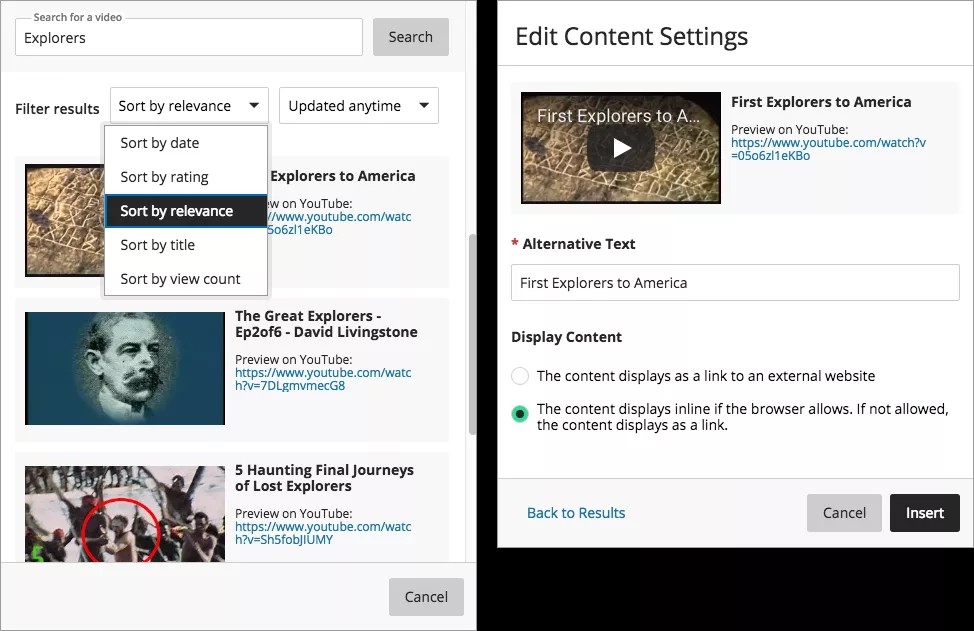
使用筛选器选项以浏览搜索结果的列表。YouTube 决定搜索结果的顺序。
从列表中选择视频。
在编辑内容设置面板中,您可以添加描述视频的备用文本,以供使用屏幕阅读器或无法加载视频的人员使用。
选择将视频显示为链接或者内联,以便其显示在您添加的内容的旁边。如果浏览器不支持内联查看,则视频会显示为链接。
选择插入。
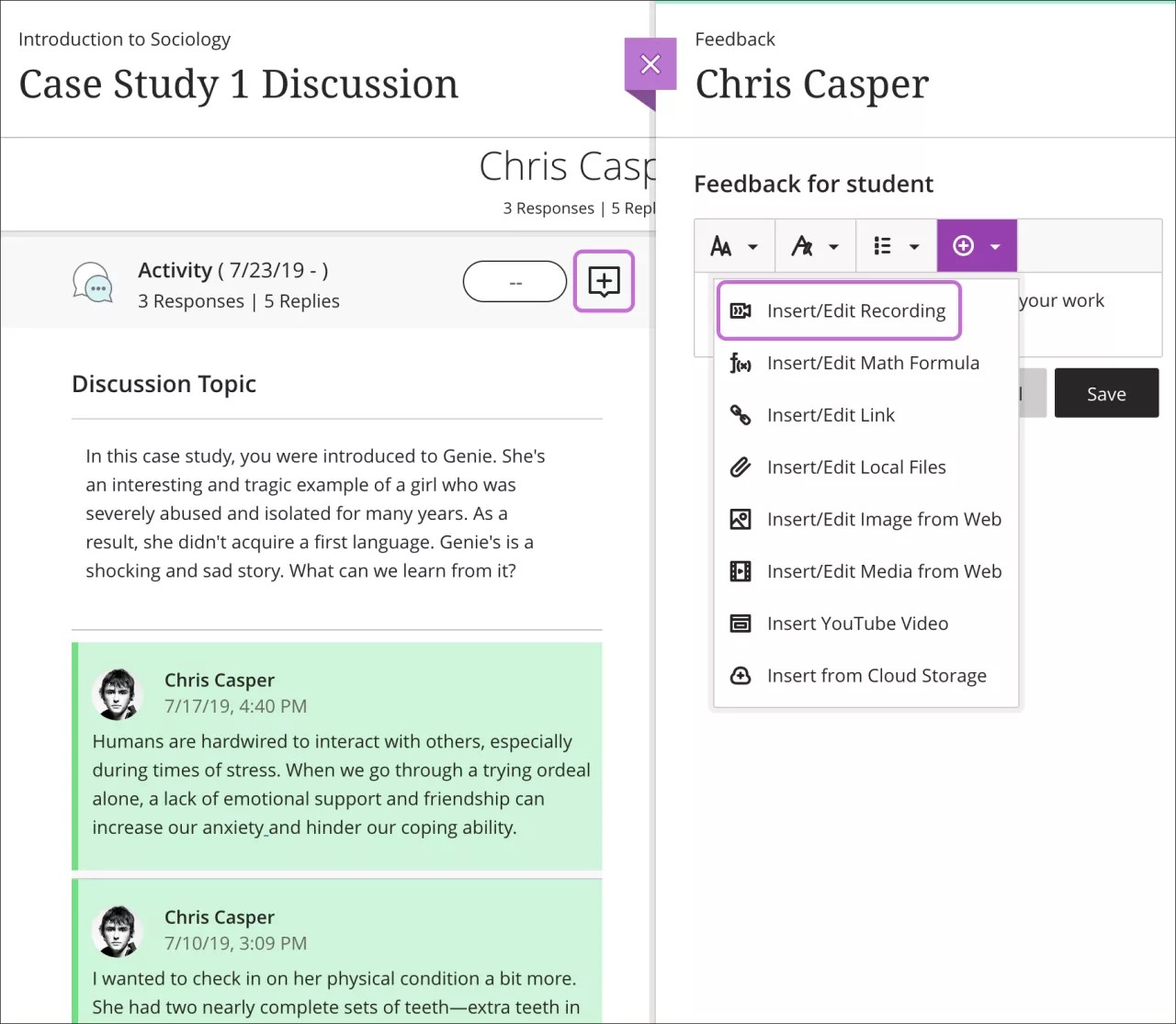
在编辑器中插入反馈记录
您可以将反馈的音频/视频记录嵌入编辑器中,作为您的成绩提交。记录选项位于反馈编辑器中,可用于课程中的大多数已评分项目。学生观看或听取反馈以及您添加的任何文本。
注意
此功能并非受所有浏览器支持。为实现最佳体验,请使用 Chrome 或 Firefox。
观看关于使用内容编辑器添加内容的视频。
以下解说视频以视觉和听觉的方式介绍了本页中包含的部分信息。如需视频中的详细描述,请在 Vimeo 上打开视频,导航至更多操作,然后选择打开文字转录。