ORIGINAL 将文件添加到课程文件
Note
本文档采用 AI 辅助机器翻译。译文仅供参考,不保证准确性;此内容的英文版为官方权威版本。
您可以使用多种方式将文件和文件夹添加到课程文件中,其中包括在创建课程资源时。
学生文件不会保存在课程文件中,他们无法在此处上传项目。参加课程时,他们只能从自己的计算机上浏览查找和附加文件。
您可以将一个文件、多个文件,或者一个或多个文件夹上传到课程文件中。文件夹的内容将会上传,并单独显示在上传列表中。上传后,您可以根据需要将其移至其他文件夹。
提示
要在 Windows 计算机上的列表中选择多个文件和文件夹,请按住 Shift 键,同时选择第一个和最后一个项目。要不按顺序选择文件和文件夹,请按住 Ctrl 键,同时选择每个项目。如果使用的是 Mac,请使用 Command 键而不是 Ctrl 键。
添加文件
您可以使用四种方式添加内容:
拖动要上传的文件
在要上传文件的“课程文件”文件夹中,指向上传,然后选择上传文件。
在您的计算机上,打开包含要上传的文件和文件夹的文件夹。
在附加文件区域中,将计算机上的文件拖动到“热点”。如果浏览器允许,您也可以拖动整个文件夹的文件。这些文件将分别上传。
可以使用文件名或为文件提供另一个名称。
在您不想要上传任何文件的行中选择不附加。
选择提交。
注意
如果您的机构使用旧版本的 Blackboard,则您无法拖动要上传的文件。
浏览查找文件
在要上传文件的“课程文件”文件夹中,指向上传,然后选择上传文件。
在上传文件页面上,选择浏览,打开计算机中您要上传文件和文件夹所在的文件夹。选择文件。
文件和文件夹会显示在上传框中。要删除列表中的文件,请选择删除列中的 X。文件夹的内容将逐一显示在上传列表中,但在上传完后,它们将包含在各自的父文件夹中。
选择提交。将显示一个状态栏,表明上传进度。
在创建内容时上传本地文件
在课程中创建内容时,您可以浏览电脑中的文件,并添加指向该文件的链接。使用浏览我的电脑功能上传的文件会保存在课程文件的顶级文件夹中。上传文件时,您无法选择其他文件夹。默认情况下,会授予所有注册用户对您以这种方式上传到课程中的文件的读取权限。
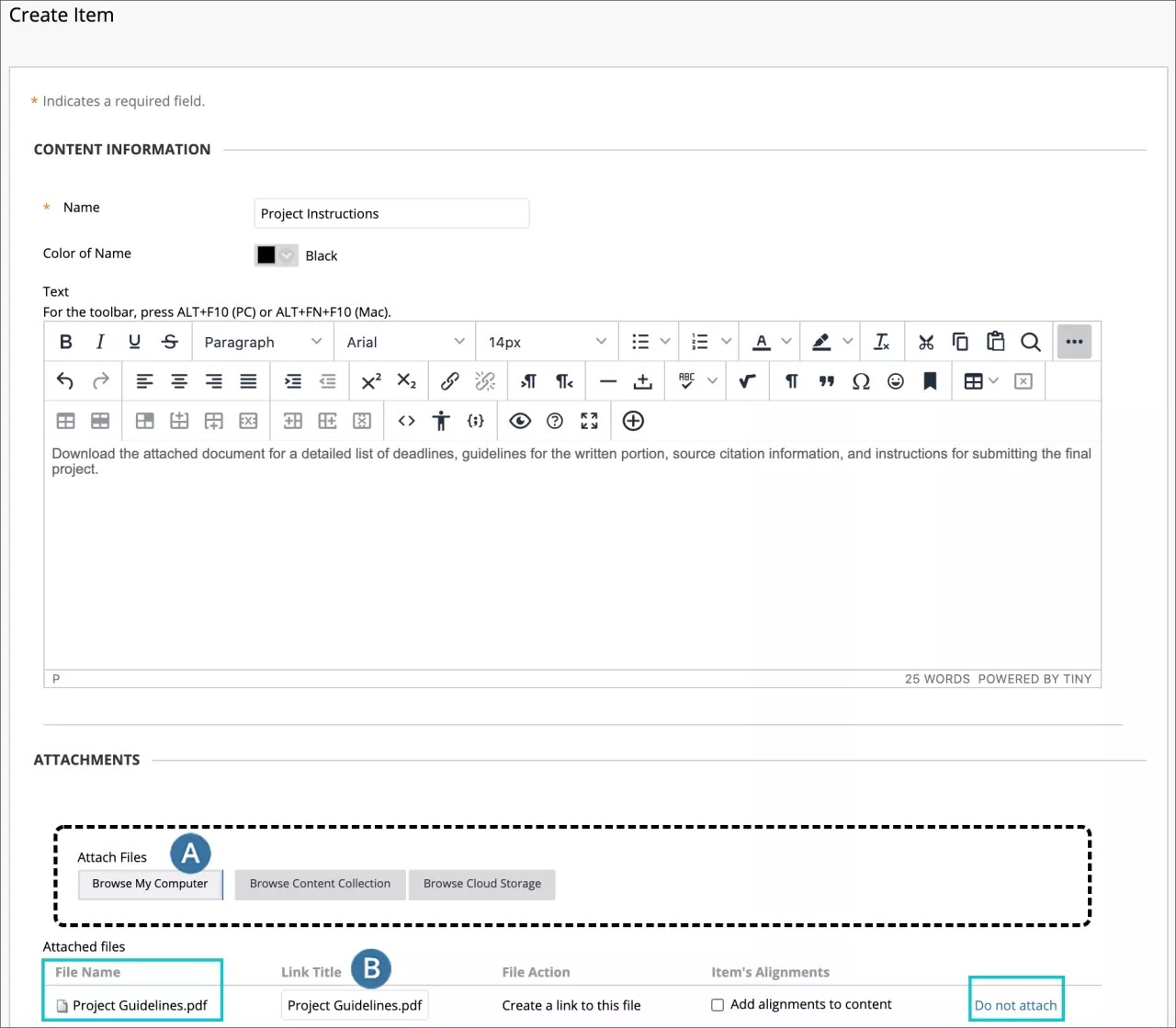
如果上传的文件与顶级文件夹中已有的文件同名,则保存新文件时会在其名称后附加一个数字。例如,Project Guidelines.pdf 变为 Project Guidelines(1).pdf。
注意
上传到课程中的某些文件不会保存在课程文件中(如在创建 Wiki 页面时)。有关完整列表,请参阅关于自动添加到课程文件中的文件。
在创建项目页面上的附件区域中,选择浏览我的电脑以搜索文件。
键入链接标题。这就是学生看到的作为文件链接的文本。选择删除可删除选定的文件。
完成项目的创建时,选择提交。
上传到内容项目中的文件在内容区中显示为链接,并且保存在课程文件的顶级文件夹中。您可以将文件移至课程文件的其他文件夹中,而课程中的链接将不会断开。
使用编辑器附加文件
您也可以使用编辑器功能创建文件的链接。使用编辑器上传的文件会保存在课程文件的顶级文件夹中。
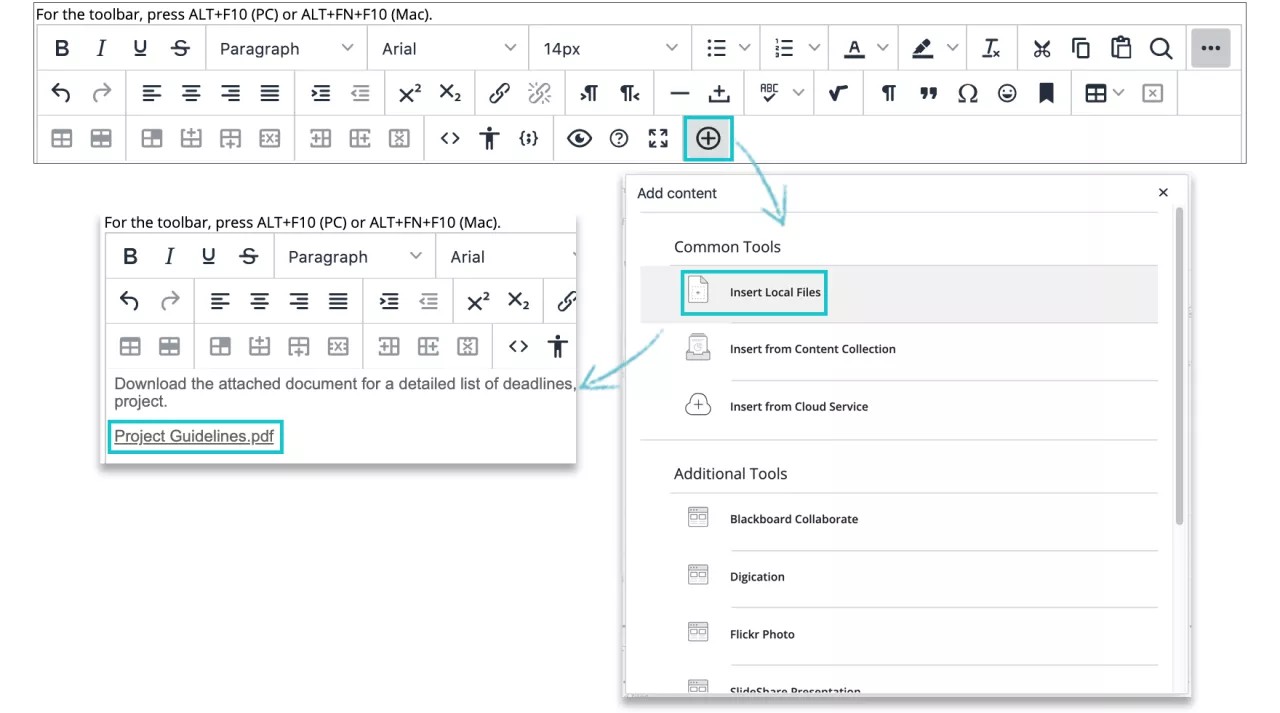
使用编辑器创建文件的链接可更好地控制文件链接相对于其他文本的显示位置。当用户将鼠标指针移动到链接上方时会显示替换文本,并由屏幕阅读器读取。
要在编辑器中添加文件和创建链接,请选择添加内容图标。此时将显示一个新窗口,您可以从中添加内容。
将 Zip 压缩包上传到课程文件中
将 Zip 压缩包上传到课程文件中时,您有两个选项:
解压缩其内容,使文件夹结构和链接保持不变 - 上传 Zip 压缩包选项。
使文件保持压缩状态 - 上传文件选项。
上传后解压缩文件
可以创建文件集合或整个课程(包括层叠样式表 (CSS)),将其压缩为压缩包,然后将其从您的电脑上传至课程文件中。
示例:如果希望利用导航、图像、Web 链接和文档创建包含多个相互关联的页面的课程,可能要使用此选项。您可以将内容压缩为 Zip 压缩包,并使用上传 Zip 压缩包选项将其上传到课程文件中。以这种方式上传压缩文件时,系统会解压缩其内容。在课程中创建内容时,您可以通过选择起始页来创建您上传的解压缩包的链接。在您的课程中,学生可以选择起始页链接并查看您上传的课程。
如果需要,在课程文件中为解压缩包的内容创建文件夹。解压缩含很多文件和文件夹的压缩包时,将内容包含在一个文件夹里非常有用。
优势:您可以编辑课程资源的任意部分并覆盖刚刚编辑的文件,而无需删除或上传新的压缩文件。课程中的所有链接将保持不变。
在课程文件中,转到要添加 Zip 压缩包的文件夹。
选择上传 > 上传 Zip 压缩包。
浏览查找文件并选择编码类型(如果适用)。
选择提交。
转到要添加文件的课程区。在构建内容列表中,选择文件。
使用浏览课程功能搜索解压缩内容的起始页。
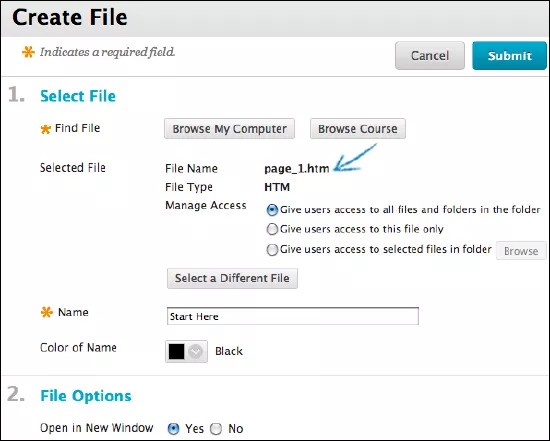
学生可以选择课程起始页的链接,并在所有链接保持不变的情况下按顺序查看课程资源。您可以重命名起始页链接以及管理解压缩包中文件和文件夹的权限。
注意
如果必须提供描述或说明,并且标题无法表达该含义,则您可以创建项目内容类型来代替文件。创建项目时,使用内容编辑器中的插入文件功能选择起始页,以便可以选择在新窗口中打开选项。
上传时保持文件完整
在将压缩的文件夹上传到课程中时,您可能希望使其保持不变。例如,如果您要在演示文稿中包含多个图像以供学生使用。
使用上传文件选项(而不是上传 Zip 压缩包)将压缩包上传到课程文件中。文件将保持压缩状态。在课程中创建内容时,您可以创建指向压缩文件的链接。在您的课程中,学生可以选择压缩文件的链接、将其下载到自己的计算机上、将压缩包解压缩,然后就可以使用这些内容了。
ORIGINAL 创建 HTML 对象
Note
本文档采用 AI 辅助机器翻译。译文仅供参考,不保证准确性;此内容的英文版为官方权威版本。
在课程文件中,您可以使用编辑器创建新项目。这些项目称为 HTML 对象,它们是一种可重复使用的内容。如果您的机构有权访问资源管理功能,则您也可以创建其他类型的可重复使用的内容。
HTML 对象以 HTML 文件形式存储在资源库中。当您向课程中添加 HTML 对象时,系统会显示实际内容。HTML 对象不会显示为用户必须选择以查看内容的文件链接。您可以创建要在课程的多个区域或是多门课程中使用的信息。您可以更改存储在课程文件中的 HTML 对象,该更改会反映在课程中链接 HTML 对象的所有实例中。
创建 HTML 对象
选择要在其中创建 HTML 对象的课程文件文件夹。
选择创建 HTML 对象。
在创建可重复使用的对象页面上键入名称,该名称将成为课程文件中的文件名。
在“内容”框中键入信息。您可以使用编辑器选项设置文本格式并包括文件、图像、Web 链接、多媒体和聚合。从您电脑中上传的所有文件都会保存在课程文件的顶级文件夹中。
选择提交。HTML 对象显示在课程文件的所选文件夹中。系统将
.html扩展名添加到课程文件中的 HTML 对象文件名。
如果您删除课程中某个 HTML 对象的链接,该对象不会从课程文件中删除,删除的是课程中指向该 HTML 对象的链接。要从课程中彻底删除某个 HTML 对象,您需要从课程文件中将其删除。如果在课程中链接了该对象,则会显示一条警告消息,提醒您删除操作会使链接断开。继续删除之前,您可以在 360° 视图报告中查看链接文件的位置。
编辑 HTML 对象
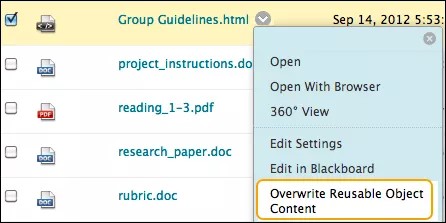
您可以编辑存储在课程文件中的 HTML 对象。您所做的更改会反映在课程中链接该 HTML 对象的任何位置。打开 HTML 对象的菜单,然后选择覆盖可重复使用的对象内容。
ORIGINAL Web 文件夹和共享位置
Note
本文档采用 AI 辅助机器翻译。译文仅供参考,不保证准确性;此内容的英文版为官方权威版本。
注意
您的机构控制哪些工具可用。
警告
请注意:WebFolders 仅适用于未使用联合登录提供程序进行身份验证的客户。由于联邦登录提供程序不会将密码传递给 Blackboard,因此在尝试将 Web 文件夹添加到 PC 或 Mac 时无法进行验证。
什么是 WebDAV?
您可使用 WebDAV 在 Internet 上共享文件。WebDAV 与大多数操作系统兼容。设置 WebDAV(又称为 Web 文件夹)后,您可以管理课程的所有文件。
注意
在 Mac 上,您将设置共享位置,而非 Web 文件夹。
使用 Web 文件夹可执行以下操作:
创建文件夹并在文件夹之间轻松地移动项目。
重命名和删除文件和文件夹。
将内容从多个驱动器和文件夹拖动到 Web 文件夹或共享位置。
轻松地查看和编辑 Web 文件夹中的文件。您不必下载文件、进行编辑并再次上传。
关于文件名
接受在文件名中使用以下字符:
a-z
0-9
句点“.”
下划线“_”
也支持所有标准 ISO 8859 字符。允许使用非外来字符或符号。
上传文件的名称中的所有空格都将转换为下划线“_”。文件名中不支持特殊字符。
为 Microsoft Windows© 设置 Web 文件夹
要连接到 Web 文件夹,请使用课程文件文件夹的 Web 地址以及有效的用户名和密码。
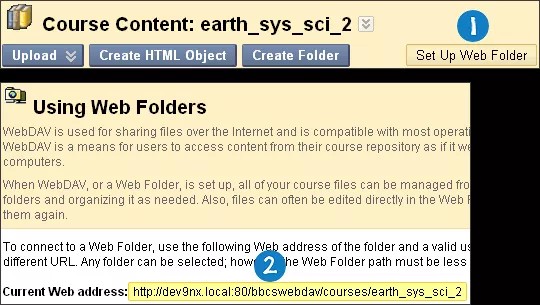
在课程文件中,针对顶级文件夹选择设置 Web 文件夹。从此位置开始设置会确保通过 WebDAV 能够访问课程文件中包含的所有文件夹。您可在课程文件中选择任意文件夹,但是 Web 文件夹路径必须少于 240 个字符。所选的每个文件夹都有不同的地址。
在使用 Web 文件夹页面中,单击右键并复制所显示的当前的 Web 地址的 URL。在后续步骤中要粘贴该地址。
从 Windows 的“开始”菜单中,依次选择文档 > 我的文档。在左侧框中选择网上邻居。
从网络任务菜单中选择添加一个网上邻居。
在添加网上邻居向导中选择选择另一个网络位置来创建快捷方式。
粘贴您先前复制的 Web 文件夹的 URL,然后选择下一步。
如果出现提示,请键入您的 Blackboard 用户名和密码。键入网上邻居的名称,然后选择下一步。选择完成以关闭向导。系统将再次提示您输入用户名和密码。
Web 文件夹会打开并显示课程文件文件夹中的文件和文件夹。
在 Web 文件夹打开的情况下,导航到要添加文件或文件夹的文件夹。
在单独的窗口中,在您的计算机上找到包含要传输的文件和文件夹的文件夹。
在您的文件夹和 Web 文件夹打开的情况下,您可以拖放文件和文件夹以在其之间移动项目。选择一个项目,将其拖动到目标文件夹。通过释放鼠标按钮将项目放入该文件夹。移至 Web 文件夹的文件和文件夹会复制到课程文件中。
如果愿意,您也可以使用复制和粘贴功能在 Web 文件夹与您计算机上的位置之间移动文件。
在课程文件中,选择刷新以查看上传的文件。
复制完所有文件和文件夹后,断开与 Web 文件夹的连接。如果未断开连接,服务器连接将一直保持打开状态,直到您关闭计算机。如果您使用的计算机还有其他人使用,他们将有权访问课程文件中的所有内容。
如果以后需要使用 Web 文件夹,请访问网上邻居,然后选择您创建的 Web 文件夹快捷方式。
为 Mac© 设置共享位置
要连接到 Web 文件夹(Mac 称为共享位置),请使用课程文件文件夹的 Web 地址以及有效的用户名和密码。
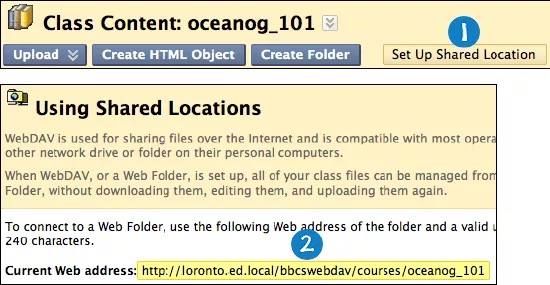
在课程文件中,针对顶级文件夹选择设置共享位置。从此位置开始设置会确保通过 WebDAV 能够访问课程文件中包含的所有文件夹。您可在课程文件中选择任意文件夹,但是共享位置路径必须少于 240 个字符。所选的每个文件夹都有不同的地址。
在使用共享位置页面上,复制所显示的当前的 Web 地址的 URL。在后续步骤中要粘贴该地址。
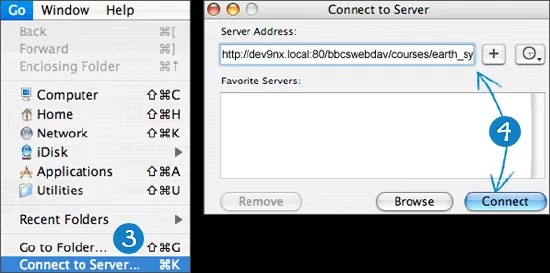
在寻找器栏中,选择执行 > 连接到服务器。
在连接到服务器窗口中,将您在第 2 步中复制的 URL 粘贴到服务器地址框中。选择连接。
提示
选择粘贴地址旁边的加号以将其添加到收藏服务器框中。将地址另存为收藏服务器后,不必每次都复制和粘贴该地址。以后,可以从第 3 步开始连接到此共享位置。
如果出现 WebDAV 文件系统验证窗口,请键入您的 Blackboard 登录用户名和密码。选择确定。
连接到共享位置后,Mac 网络图标将显示在桌面上。双击图标打开共享位置。共享位置会显示课程文件中的文件和文件夹。
在共享位置打开的情况下,导航到要添加文件或文件夹的文件夹。
在单独的窗口中,在您的计算机上导航到包含要传输的文件和文件夹的文件夹。
在您的文件夹和共享位置打开的情况下,您可以拖放文件和文件夹以在其之间移动项目。选择一个项目,将其拖动到目标文件夹。通过释放鼠标按钮将项目放入该文件夹。移至共享位置的文件和文件夹会复制到课程文件中。
如果愿意,您也可以使用复制和粘贴功能在共享位置与您计算机上的位置之间移动文件。
在课程文件中,选择操作栏上的刷新以查看上传的文件。
注意
使用共享位置后,可能会重复出现文件名以“._”或“.DS Store”开头的部分文件。您可以将它们从课程文件中放心地删除。
复制完所有文件和文件夹后,关闭窗口并将 Mac 网络图标拖至回收站,以断开与共享位置的连接。如果未断开连接,该图标和服务器连接将一直保持打开状态,直到您关闭计算机。如果您使用的计算机还有其他人使用,他们将有权访问课程文件中的所有内容。