资源库文件
Note
本文档采用 AI 辅助机器翻译。译文仅供参考,不保证准确性;此内容的英文版为官方权威版本。
从资源库添加文件
您可以使用内容集来组织、共享和重复使用课程中的文件,以及在整个机构中共享这些文件。您可以直接在课程内容页面上添加来自内容库的文件。在要添加文件的任意位置选择加号。在菜单中,选择“内容集合”以浏览可用的文件并将其添加到您的课程中。
您也可以在 导入内容 面板中找到内容集。选择资源库,浏览您可使用的文件并将其添加到您的课程中。为了加快这个过程,您可以选择一次添加多个文件。
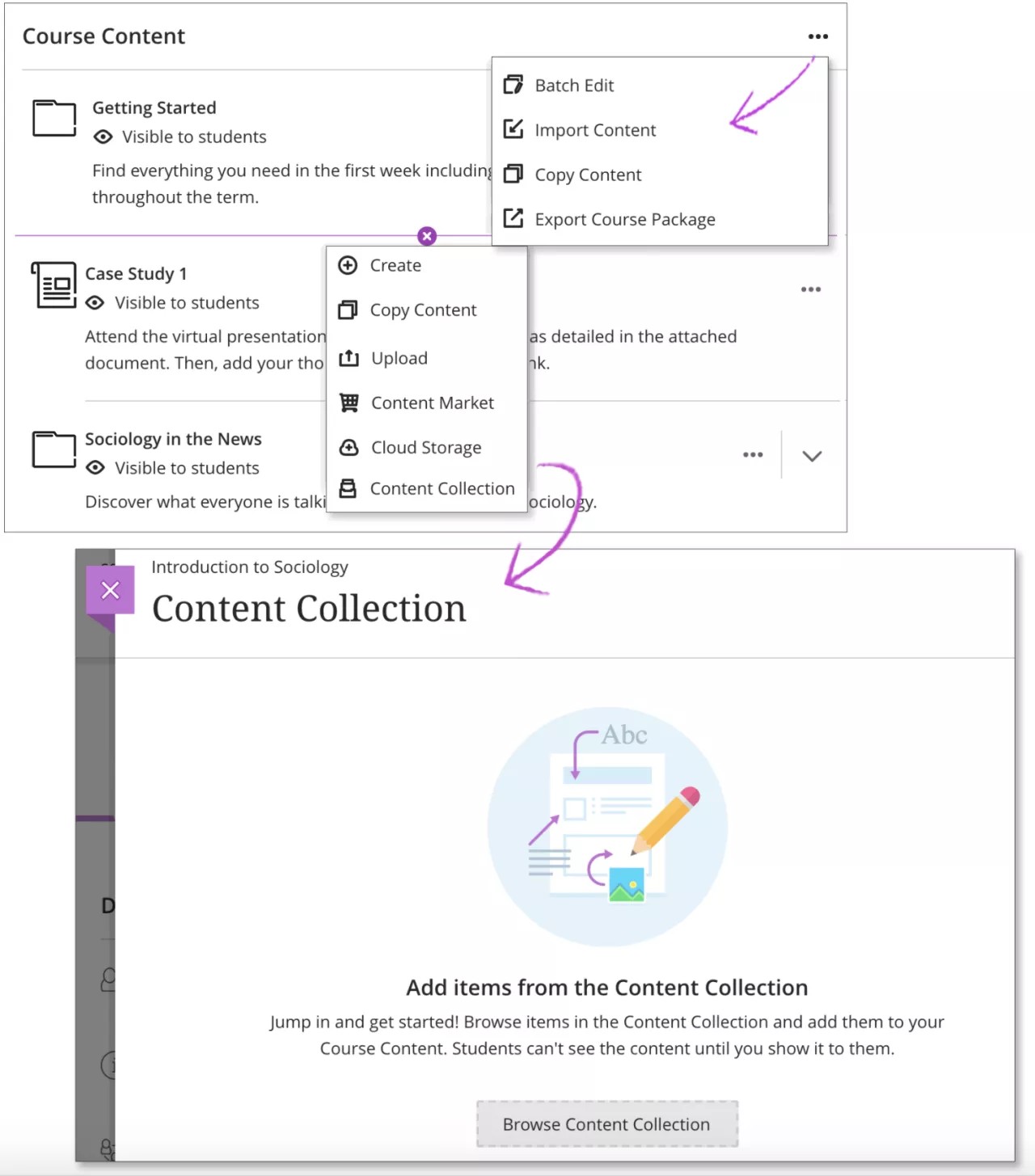
选择浏览资源库即可开始。您将被引导至资源收集系统,在那里您可以找到存储的其他课程文件。您还可以访问您的机构添加和共享的文件。使用浏览功能了解可用的文件。
提示
首次打开 Ultra 课程的资源库时,您可以在当前窗口中将其打开,也可以在新窗口中将其打开。选择合适的选项。您可以稍后更改设置。选择窗口顶部的浏览器设置图标。
查找要添加到课程的文件时,选中文件名旁边的复选框。您可以继续浏览和选择文件。系统将在窗口底部显示已选文件的数量。当您准备好添加时,选择提交,查看所选项目的列表。
提示
如果您想浏览资源库,而不向课程添加文件,可以在“工具”页面访问资源库。您还可以添加指向资源库中项目的链接。
查看列表
您可以在将所选文件导入课程之前查看这些文件的列表。查看 项目名称、修改日期 和 大小,以确认这些文件是否正确。如果您忘记了一些内容,可以向该列表添加更多项目。选择返回到资源库可继续浏览。
要从列表中删除文件或对其编辑,请打开该项目的此菜单。选择 删除 如果您不想再将文件复制到课程中。选择编辑可更改文件名或描述。
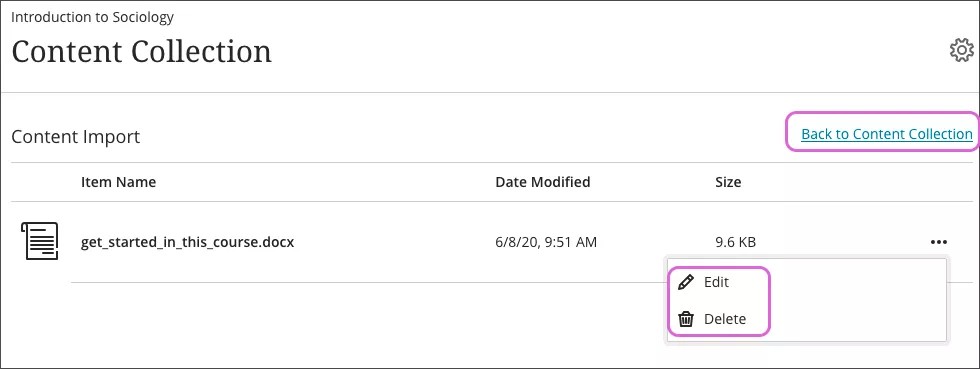
选择保存将内容添加到您的课程中。默认情况下,这些文件对学生是隐藏的,因此您可以继续构建课程资源。
资源库文件的行为方式
当您将资源库中的文件添加到 Ultra 课程时,课程中的文件将保持指向原始位置的链接。在向课程中添加内容集文件时,请记住以下特点:
资源库中的文件权限不会影响学生是否可以查看课程中的文件。您可以像控制课程中的所有其他内容一样管理这些文件的可见性设置。
如果您在资源库中更新或覆盖了添加到课程的文件,那么您课程中的文件也会相应地发生变化。
如果您在课程中添加的文件从资源库中删除了,那么该文件将无法在您的课程中访问。该文件仍会显示在课程资源页面,但当用户打开它时系统会显示错误。
删除您添加的资源库中的课程文件时,该文件仍会保留在资源库中。删除的文件只是您课程中的文件。