使用 Flexible Grading 的成绩评估
Note
本文档采用 AI 辅助机器翻译。译文仅供参考,不保证准确性;此内容的英文版为官方权威版本。
Flexible Grading 是一种经过优化的评分体验,使教师能够灵活地以自己喜欢的方式进行评分。
通过 Flexible Grading,您可以:
轻松查看评分任务的状态,将时间安排在最需要的地方。
直接向学生提供内联多媒体反馈。
在完成评分任务时轻松访问评分量规、防抄袭检查器等。
Enter grades directly in the gradebook grid view
In the gradebook grid view, you can enter grades directly for a specific assessment, including overriding grades that have already been posted.
Go to the grid view of your gradebook.
For the assessment you would like to enter grades for, hover under the assessment icon to prompt a purple pen icon.
Select the purple pen icon.
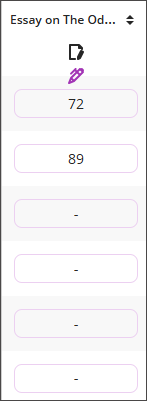
Enter the grades directly into the text boxes. The total points is not editable.
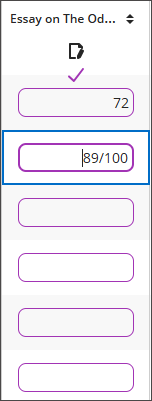
When you're finished entering grades, select the purple checkmark.
按学生对作业或测试提交进行成绩评分
选择作业或测试访问“提交”页面。然后选择一个学生以打开评分页面。
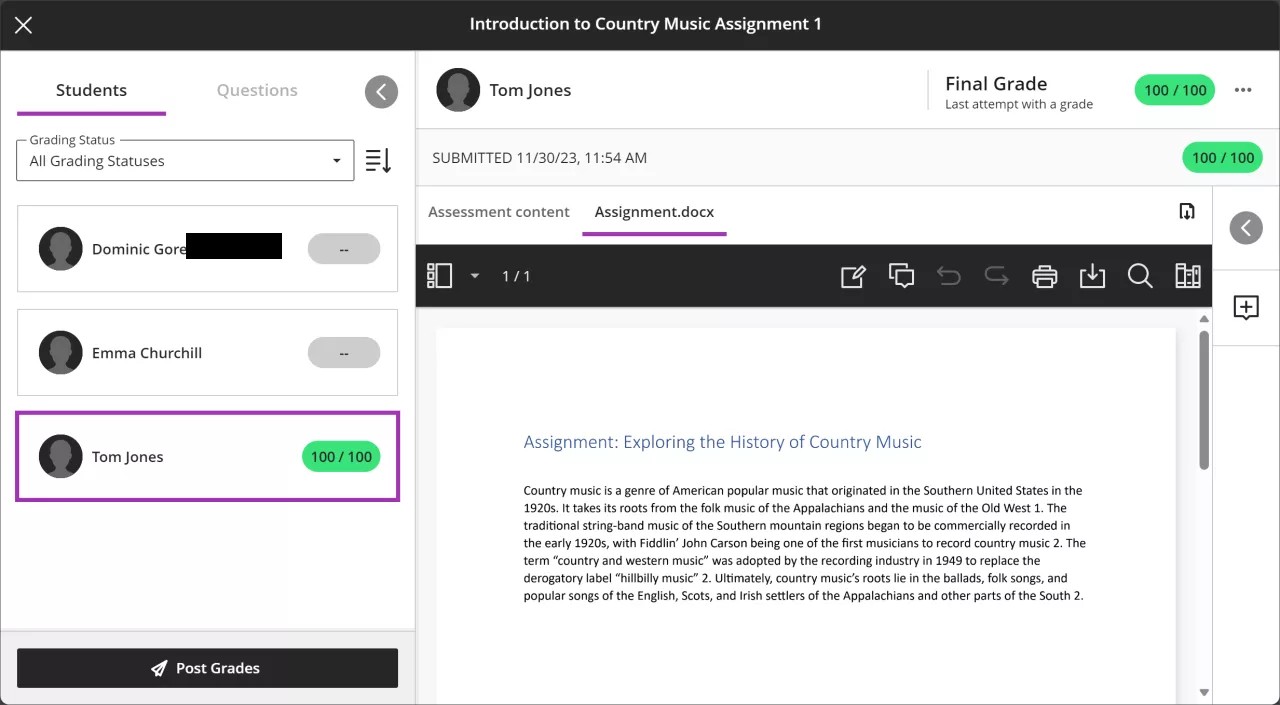
“学生”面板
展开“学生”面板可查看已提交尝试的学生的列表。收拢该面板可查看更多提交。
使用评分状态筛选器可显示所有学生,或选择需要评分筛选器可专注于剩余的评分工作。
如果学生具有优待,则其姓名旁边会显示紫色药丸。
如果学生逾期提交或到期日期已过而未提交尝试,其个人资料图片周围会显示红色圆圈。
准备就绪后,您可以选择发布成绩来发布所有已评分学生的成绩。
重要
如果您启用了匿名评分,则所有学生姓名都会被屏蔽。
成绩信息
如果评估配置为允许多次提交尝试,您可以选择要对哪一次尝试进行评分。
评分后,您可以查看每次尝试的成绩和提交的最终成绩。
使用最终成绩旁边的菜单可发布学生的最终成绩、覆盖其最终成绩、排除他们的尝试或删除他们的尝试。
提交信息
查看提交操作确认编号和时间戳。
使用菜单栏上的 BB Annotate 选项对提交进行内联评分和评论。
显示或隐藏学生尝试提交时显示的评估内容。
如果学生提交了多个文件,它们会出现在不同的标签页上,您可以在它们之间移动。
反馈面板
展开或折叠反馈和评分标准侧面板,以添加对尝试的反馈或使用评分标准评分(如有)。
通过AVA,您可以根据评分量规、所选表现水平及其描述以及任何标准反馈生成整体反馈摘要。RTE中现有的任何总体反馈也会包含在摘要中。
要生成反馈,请选择汇总评分量规反馈。
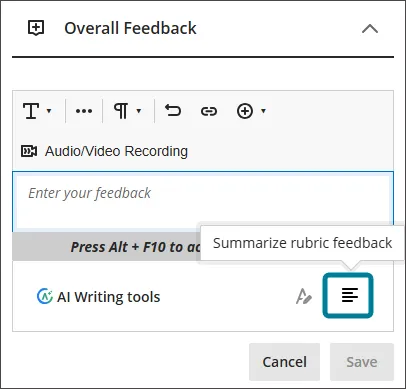
AVA生成反馈摘要后,您可以接受、拒绝或重新生成该摘要。收到摘要后,教师可以直接编辑和进一步完善摘要。拒绝将使摘要恢复为其原始内容。重新生成摘要会提示新编写的摘要。
当您发布成绩时,学生可以查看您为每次尝试提供的反馈,包括未评分的尝试。
在评分者备注下,您可以添加对学生不可见的私人评分备注。这些备注可以作为评分决定或成绩调整的文件。
当您对尝试进行评分时,您可以将反馈的音频或视频记录嵌入编辑器中。记录选项位于反馈编辑器中,可用于课程中的大多数已评分项目。学生观看或听取反馈以及您添加的任何文本。
注意
并非所有浏览器都支持嵌入媒体。为实现最佳体验,请使用 Chrome 或 Firefox。
按问题对测试进行评分
您可以按学生或问题对测试进行成绩评分。
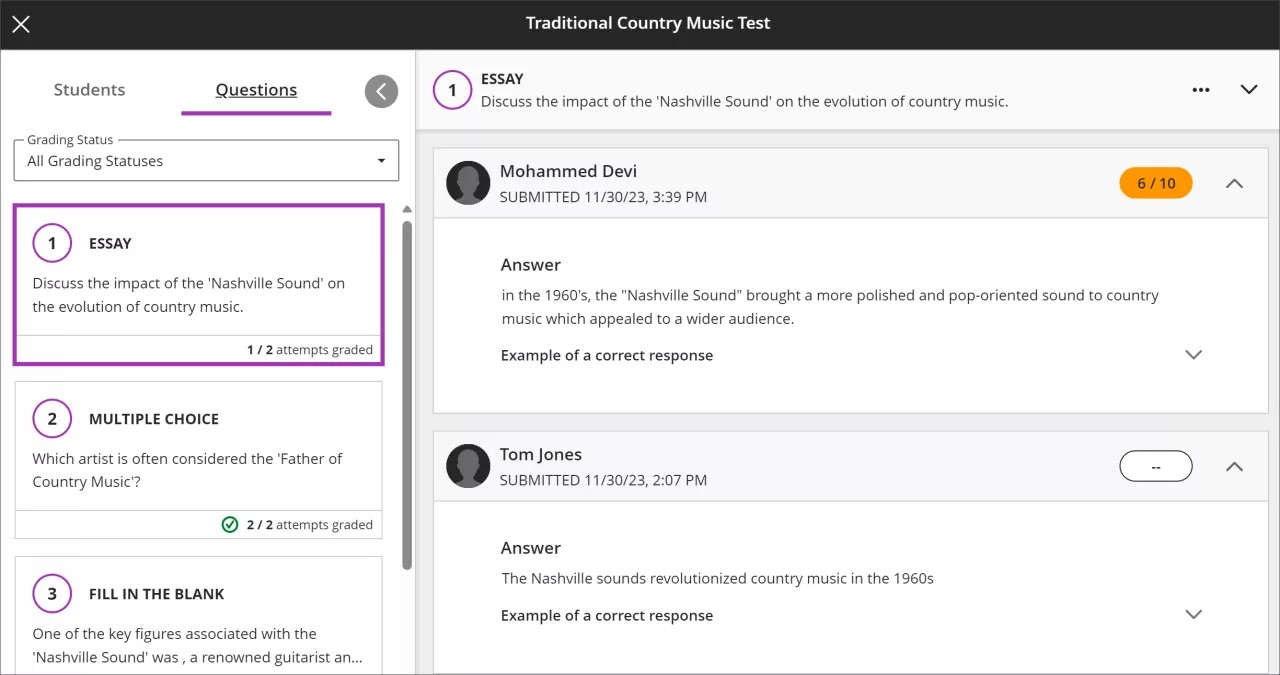
选择要评分的测试以访问“提交”页面。然后选择左侧的“问题”标签,按问题对提交进行评分。中央面板显示学生对某个问题的所有回答。为论述题评分时此功能特别有用。
“问题”面板
展开“问题”面板查看测试中的问题。收拢该面板可查看更多提交。
使用评分状态筛选器显示所有问题,或选择需要评分,仅关注那些需要手动评分的问题,例如论述题。
当您选择一个问题时,每个学生提交的回答会显示在右侧。
完成/未完成作业的成绩
你可以将作业的成绩设置为已完成或未完成。如果学生已完成作业,您可以给他们一个“完成”的成绩。如果学生未完成作业,你可以给他们一个“未完成”的成绩。
打开作业设置。
在评分与提交部分,在使用评分下拉菜单中选择完成/未完成。
选择保存。
要给予完整评分,请输入任意分数(例如 0/10)。要布置不完整,请将成绩留空(例如 --/0)。
在学生视图中,成绩显示为完成或未完成。你在评分完整成绩时输入的分数不会显示。
对具有时间限制的评估进行评分
如果您允许学生在超过作业的时间限制后做作业,可以查看哪些评估超过了时间限制。如果您添加了问题,还可以查看有多少个问题是在时间限制之后做出回答的。
观看关于使用 Flexible Grading 为作业评分的视频
以下解说视频以视觉和听觉的方式介绍了本页中包含的部分信息。有关视频内容的详细描述,请在 Vimeo 上打开视频。
观看有关灵活评分测试的视频
以下解说视频以视觉和听觉的方式介绍了本页中包含的部分信息。有关视频内容的详细描述,请在 Vimeo 上打开视频。