ORIGINAL Google Meet
Note
本文档采用 AI 辅助机器翻译。译文仅供参考,不保证准确性;此内容的英文版为官方权威版本。
通过 Google Meet for Blackboard,您可以创建 Google Meet 会议并与学生共享链接。该集成允许用户直接在任何 Learn 课程中启动 Google Meet 会议。
注意
Google Meet 链接在首次被访问后的 24 小时内有效。当 24 小时访问期过后,该链接将失效,您将需要创建新的 Google Meet 会议。
隐私声明
警告
Google Meet 集成允许您通过 Blackboard 使用 Google Meet 服务(“Google 服务”)。Google 服务由 Google LLC(“Google”)提供。启用 Google 服务集成,即表示您同意对 Google 服务的任何使用仅受 Google 提供的 Google 服务的使用条款约束(并且您应遵守所有此类使用条款)。签订的任何合同、提供的服务或通过 Google 服务完成的任何事务都是在您和 Google 之间,而不涉及 Blackboard。Blackboard 对于 Google 服务不作任何表示,且对于与提供给 Google 服务或者由其提供、使用或与其通信的内容相关的任何事宜,或者由您与 Google 之间完成的事务和签订的任何合同不承担任何责任或义务。此外,您还授权 Blackboard 向 Google 提供集成所需的有限个人信息(“集成信息”)。您同意 Blackboard 对 Google 的数据隐私和安全实践概不负责,且 Blackboard 对集成信息的任何未经授权的访问不承担任何责任。您接受,您全权负责满足任何适用要求,以及授权 Google 访问集成信息的后果。
启动 Google Meet
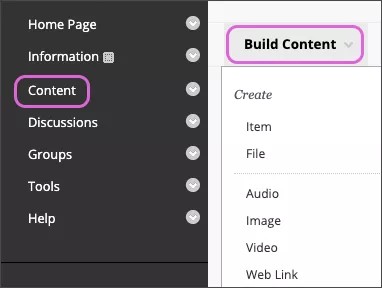
在要创建会议的页面上,选择创建内容和 Google Meet。
为会议键入标题。
选择开始日期、开始时间、结束日期和结束时间。
键入会议的描述。
选择创建会议。
您的会议显示在您的课程的第一个内容区(基于课程菜单顺序)和您的日程表中。
您的 Google Meet 会议默认为选择发布计时。学生可以在会议开始时访问会议。
观看有关创建 Google Meet 链接的视频
以下解说视频以视觉和听觉的方式介绍了本页中包含的部分信息。如需视频中的详细描述,请在 YouTube 上打开视频,导航至更多操作,然后选择打开文字转录。