ORIGINAL 课程结构
Note
本文档采用 AI 辅助机器翻译。译文仅供参考,不保证准确性;此内容的英文版为官方权威版本。
您的课程,您的风格。
教师各自有着不同的教学风格。在课程结构中,您可以根据您的教学风格来设置您的课程。
关于课程结构
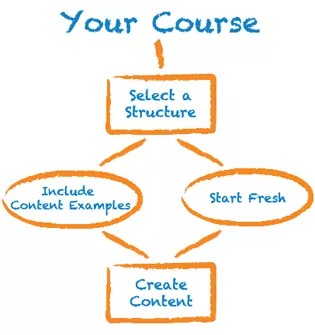
即使您不熟悉在线说明,也可以使用课程结构在较短时间内创建课程。使用课程结构的课程菜单链接、说明和示例内容推动您构建课程,并为学生创建有意义的学习体验。
完成三个基本步骤后,您的课程即已为学生准备就绪。
选择课程结构
开始前,您可以导出或存档课程,然后再添加课程结构,以确保您留有原始版本。
所选课程结构的内容添加到课程后,不会取代现有的菜单项和内容。您可以删除不需要的项目。
在教学风格页面选择课程结构。
注意
如果选择课程结构区域未显示,说明您的机构已禁用该区域。
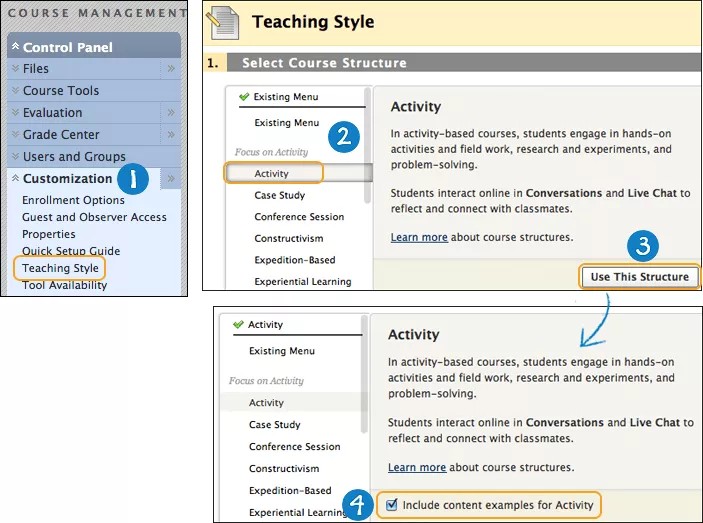
在控制面板中,展开定制区域,然后选择教学风格。
在教学风格页面上的选择课程结构区域中,左列以列表的形式显示了所有课程结构。选择课程结构以浏览其描述并预览其课程菜单。在预览中,您可以选择课程菜单链接,以了解课程结构中该项目的用途。
选择课程结构,然后选择使用此结构。已选取的课程结构会显示在课程结构选择工具顶部并用绿色复选标记标明。
要恢复,请在课程结构列表中选择现有菜单,然后选择使用此结构。未对课程做任何更改。
选择课程结构后,将显示包括内容示例复选框。选中该复选框以添加内容项目和说明以及课程结构的菜单链接。如果不包括内容示例,则仅将菜单链接添加到课程中。
选择提交以将课程结构和可选内容示例导入到您的课程中。选择取消以退出而不对课程进行更改。
或者,从弹出的快速设置指南中选择课程结构。如果您的机构启用了该弹出窗口,则会在您每次进入课程时显示,直至您禁用为止(在窗口底部禁用)。您也可以按照以下步骤访问该弹出窗口:
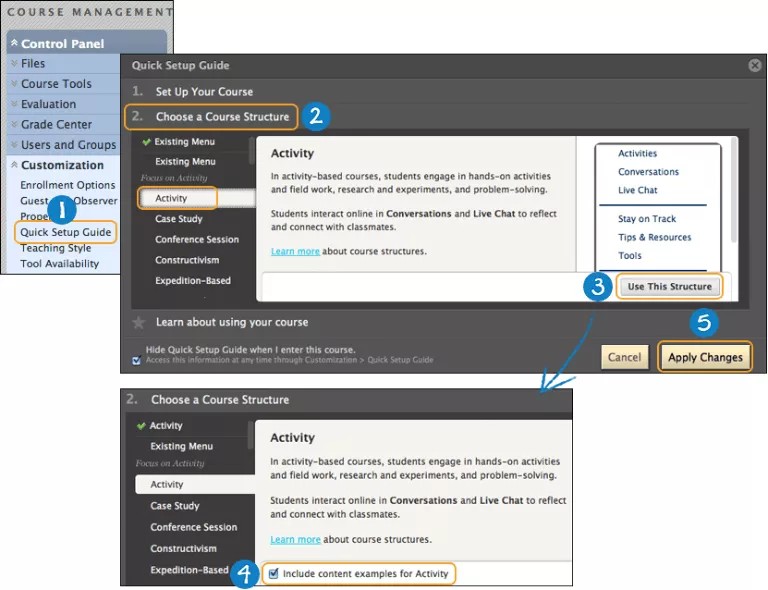
在控制面板中,展开定制区域,然后选择快速设置指南。
展开选择课程结构区域。左列以列表的形式显示了所有课程结构。选择课程结构以浏览其描述并预览其课程菜单。在预览中,您可以选择课程菜单链接,以了解课程结构中该项目的用途。
注意
如果选择课程结构区域未显示,说明您的机构已禁用该区域。
选择课程结构,然后选择使用此结构。已选取的课程结构会显示在课程结构选择工具顶部并用绿色复选标记标明。
要恢复,请在课程结构列表中选择现有菜单,然后选择使用此结构。未对课程做任何更改。
选择课程结构后,则显示包括内容示例复选框。选中该复选框以添加内容项目和说明以及课程结构的菜单链接。如果不包括内容示例,则仅将菜单链接添加到课程中。
选择应用更改以将课程结构和可选内容示例导入到您的课程中。选择取消以退出而不对课程进行更改。
如果选择使用此结构后,浏览课程结构列表并从中选择其他课程结构,然后选择包括内容示例,则在应用新课程结构前,包括内容示例短语不会更新。
警告
一个课程仅添加一个结构。在同一课程中添加多个结构可能导致菜单项目或内容重复。为防止此情况发生,请创建或请求空课程来试验添加更多课程结构。
包括内容示例 -或- 从头开始
包括课程结构中的内容示例会将适用于课程结构类型的项目填充到您的课程中。内容示例旨在由您根据用途进行编辑,目的在于同时激励有经验的 Blackboard 教师和 Blackboard 新手教师。
包括示例内容 | 包括的内容 |
|---|---|
是 | 如果您决定包括内容示例,您的课程将包含:
学生无法使用内容示例,且内容示例具有一个独特的视觉样式,当将一个项目设为可用时,该视觉样式将被自动删除。大多数课程结构均采用海洋学主题。示例项目演示如何将项目和工具与您的教学方法结合使用。您可以编辑这些条目并将它们设为可用,以便学生可以查看 -或者- 删除这些条目并创建新条目。 熟悉 Blackboard 的用户可以选择包括内容示例,以便查看课程资料的示例,并探索新的工具和功能。 注意如果您将一个课程结构添加到您的课程中,则名为“sample_content”的文件夹将会添加到您课程的存储库 - 课程文件或资源库。该文件夹中包括课程结构示例中使用的文件。如果“课程文件”或资源库中已有文件夹,则“sample_content”文件夹将显示在“ImportedContent”文件夹中。如果您将多个课程结构添加到同一个课程中,则会显示更多“ImportedContent”文件夹。 |
否 | 如果您有使用 Blackboard 功能的经验,且可以自如地在课程中构建不同类型的资料,则您可以选择不包括内容示例。 如果不包括内容示例,则会添加课程结构的课程菜单链接,但提供的是空白区域,您可以在这些区域中创建内容。 |
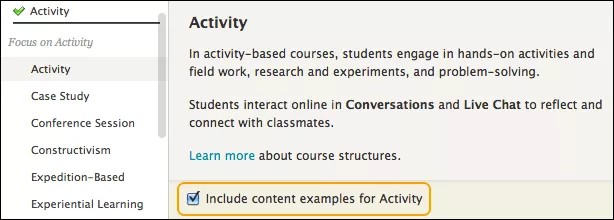
如果您希望包括课程结构的内容示例,请选中包括内容示例复选框。如果您的课程中已包含内容,则也会显示课程结构中的内容。
创建内容
选择课程结构之后,您可以定制您的课程。下面的列表提供了为学生准备课程时应完成的基本任务。
将编辑模式更改为打开以显示编辑功能。
整理课程菜单
您可以根据需要重命名、重排序、删除、隐藏和添加课程菜单链接。从课程菜单中删除内容区接,是快速删除整个区域及其中项目的方法。但是,内容区及其中的所有项目将永久删除。此操作不能撤消。如果您不确定,请隐藏内容区。
如果课程菜单上的工具链接不起作用,说明未启用该工具。您可以删除该链接,或让您的机构启用该工具。
如果没有包括内容示例,则课程结构中的课程菜单链接将提供空白区域,您可以在这些区域创建内容。
创建内容项目、工具链接和文件
整理好课程菜单后,您可以上传个人计算机中的文件、编辑现有内容以及创建新内容和工具链接。使用各种各样的内容类型和工具,为学生提供丰富多彩的互动学习体验。
编辑、移动、复制和删除内容
将课程结构和内容示例添加到您现有的课程中之后,内容示例与现有内容均会显示,但学生无法使用内容示例。您可以编辑、移动、复制或删除任何内容。
构建课程时,如果您仍在制作部分内容或不希望学生看到该内容,请将其设置为不可用。
以学生的身份预览课程
作为教师,在学生看到课程之前,您要确信您的课程设计良好且按预期方式工作。使用学生预览可复查课程资源并验证课程行为,如控制课程资源可用性或学生必须进行特定互动才能触发的行为。
课程结构常见问题解答
本常见问题解答集为常见的课程结构问题提供了答案。还提供链接,以便访问 Blackboard 帮助中提供的更多详细信息。
应该包含内容示例吗?
内容示例包含教学法信息、说明和课程项目。即使您有使用 Blackboard 的经验,教学法信息和内容示例也可以为您提供与工具或新方法相关的概念。
内容示例对学生不可用,您可以编辑、移动、复制或删除内容示例。
如何了解学生在我的课程中看到或看不到哪些内容?
作为教师,在学生看到课程之前,您要确信您的课程设计良好且按预期方式工作。使用学生预览可复查课程资源并验证课程行为,如控制课程资源可用性或学生必须进行特定互动才能触发的行为。
如果我已经准备好了一些在线内容怎么办?
课程结构添加到课程中,不会取代现有内容。向课程添加结构时,请同时添加内容示例,然后找出新的方式来展示已开发的内容。
如何限制学生可用的工具数量?
您可以控制学生访问工具页面时哪些工具将向学生显示。例如,如果您不打算使用课程消息工具,请将其设为不可用。任何人都无法看到或访问该工具(包括您),直至再次将其设为可用。如果一个工具不可用,则不会删除现有内容。将该工具再次设为可用后,则该内容也将可用。
如要确定学生可以在课程中使用哪些工具,请使用以下步骤:
在控制面板中,展开定制区域,然后选择工具可用性。
在工具可用性页面,根据需要调整可用性。
要将工具设置为可用,请选中该工具的复选框。
要将工具设置为不可用,请清除该工具的复选框。
选择提交。
如果未显示工具的选择复选框,则说明您的机构已关闭该工具。列中带有短划线 (-) 的工具在系统中不具备可更改的可用性设置。
如何复制或移动内容选项?
您可以复制和移动内容选项,以重新排列课程资料。例如,如果课程区包含很多项目,那么将这些项目移动到文件夹中可帮助用户进行导航。
某些内容选项有复制和移动的限制。例如,您仅可以将课程链接复制或移动到同一课程的其他区域。您无法复制作业、测试和调查,但可以在同一课程中移动它们。
复制内容不会将该内容从课程中的原始位置删除。
移动内容会将该内容从课程中的原始位置删除。
对于无法复制的项目,复制选项不会显示在该项目的菜单中。
如果课程区包含无法移至其他课程的项目(如测试),则移动页面上不会显示用于将其移至其他课程的选项。
将编辑模式更改为开,然后访问包含要复制或移动的项目的内容区或文件夹。
访问项目的下拉菜单,并选择复制或移动。如果复制或移动对项目不可用,则该选项不会显示在菜单中。
在复制页面或移动页面上,从菜单中选择目标课程。默认设置为当前课程。列表中仅显示教师在其中拥有允许复制内容的角色的课程。对于无法移出当前课程的项目, 目标课程已作为当前课程列出且不会显示菜单。
选择浏览以选择目标文件夹。
选择提交。
如果我的课程中有“正在建设中”且尚未为学生准备好的区域怎么办?
在开发课程的过程中,计划是最重要的因素之一。制定要在课程中包含的内容提纲。然后构建具体内容、进行测试,并获取有关教学方法的反馈。
有时,您可能还没有在课程的第一天准备好并测试完所有内容。请考虑先准备和测试课程前几周所需的内容,并仅将这些内容设为学生可用。隐藏您仍在准备的所有内容区。在学生学习可用资料时,您可以开发和测试下一部分内容。
ORIGINAL 可用的课程结构
Note
本文档采用 AI 辅助机器翻译。译文仅供参考,不保证准确性;此内容的英文版为官方权威版本。
课程结构是预定义的课程资料,如课程菜单链接、说明和内容示例,可添加到课程中以便快速着手进行课程设计。
所选课程结构的内容添加到课程后,不会取代课程中现有的菜单项和内容。
所选课程结构的链接显示在课程菜单顶部。
您可以像编辑或删除其他创建或导入内容一样编辑或删除课程结构内容。
可选内容示例可作为指导,指导您创建自己的课程资料。该内容设置为不可用,确保学生无法查看。
您可以导出或存档课程,以确保您留有原始版本,然后再添加课程结构。
在 Blackboard 中,您可以使用任意理论或模型进行教学,因为它开放而灵活,重点关注提高学生的成绩。Blackboard 提供了五个类别的课程结构,您可以将这些课程结构用作跳板来创建课程、安排课程资源、共享知识及构建社区。
在列表中选择一个课程结构,以详细了解用于满足其教学目的的教学法、工具和内容类型。
注意
以下信息仅提供英文版本。