包容性学习体验
Note
本文档采用 AI 辅助机器翻译。译文仅供参考,不保证准确性;此内容的英文版为官方权威版本。
Blackboard LMS 的目标是为学生和教师提供一个无障碍访问平台,以实现对在线课程的平等访问。了解如何利用 Blackboard 的无障碍功能创建并参与包容性学习体验。
开启包容性之路:观看《Blackboard 包容性学习体验》
以下解说视频以视觉和听觉的方式介绍了本页中包含的部分信息。有关视频内容的详细描述,请在 Vimeo 上打开视频。
提供明确的说明或期望
确保针对所有作业和测试向学生提供清楚的期望、说明和指导。具有认知障碍或学习障碍的学生即使对于简单的任务,也可能难以集中注意力。清楚的指导和可理解的期望可以帮助他们集中注意力,从而使他们更容易取得成功。
使用 Anthology Ally 检查内容无障碍访问性
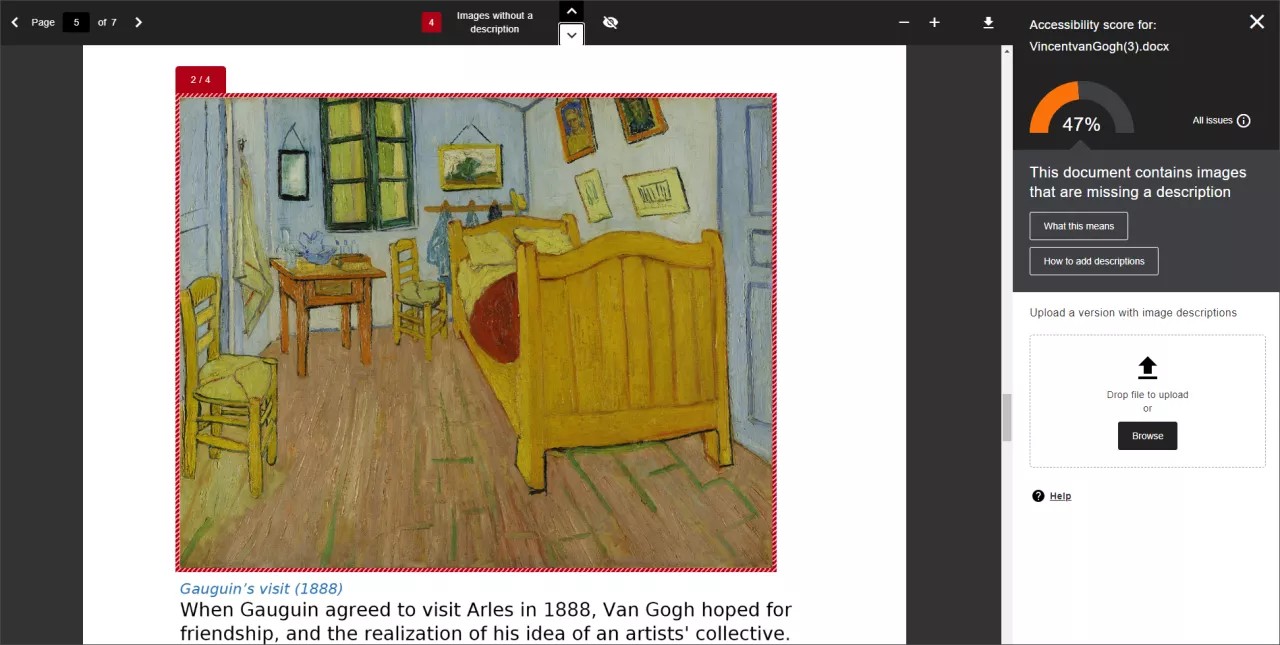
Anthology Ally 会自动将课程材料与 WCAG 2.1 无障碍标准对照,为教师提供提升课程内容无障碍性的指导。此外,Ally 为学生提供无障碍访问替代格式,如音频、HTML、EPUB 和电子盲文。
为课程内容提供具体且有意义的标题。
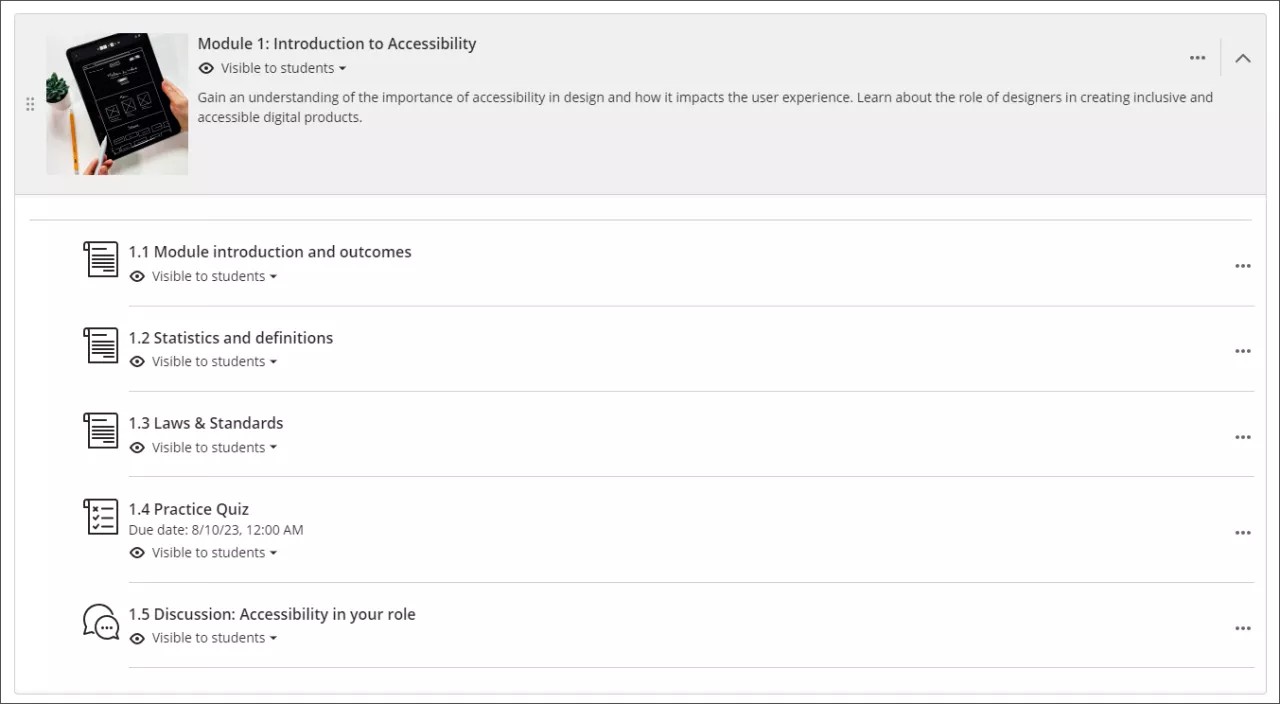
确保文件夹、学习模块、文档、测试或任何其他类型内容的名称或标题对所有用户来说都清晰且有意义。这有助于阅读和导航,并减少理解内容所需的认知负荷。请避免使用重复或含糊的词汇,例如 Go、Click here、 See more 或 Link。
定义内容的有意义描述。
图像的替换文本
提供替换文本,并简要说明图像的用途。
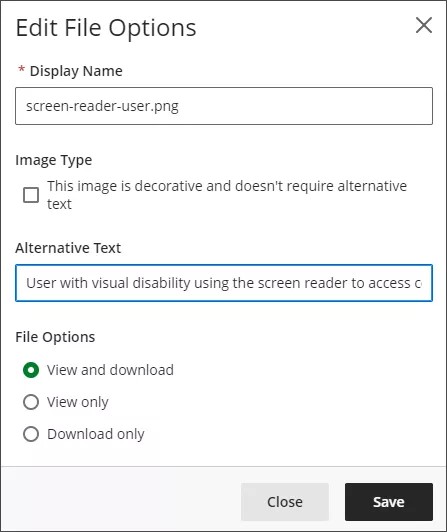
如果图片纯粹是装饰性的,请在编辑文件选项页面中选择 图片类型 选项。
链接
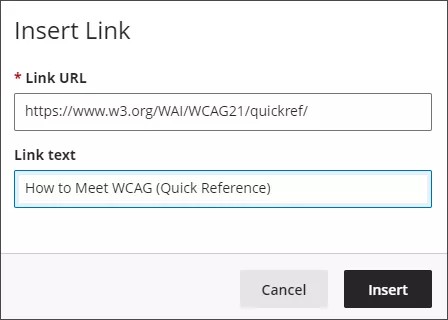
确保为链接文本添加有意义的描述。
请避免使用重复或含糊的词汇,例如 Go、Click here、 See more 或 Link。
请勿将 URL 用作链接文本。
文件附件
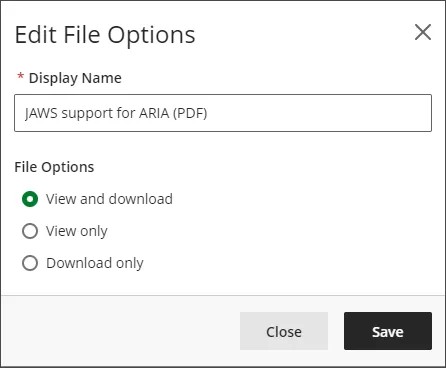
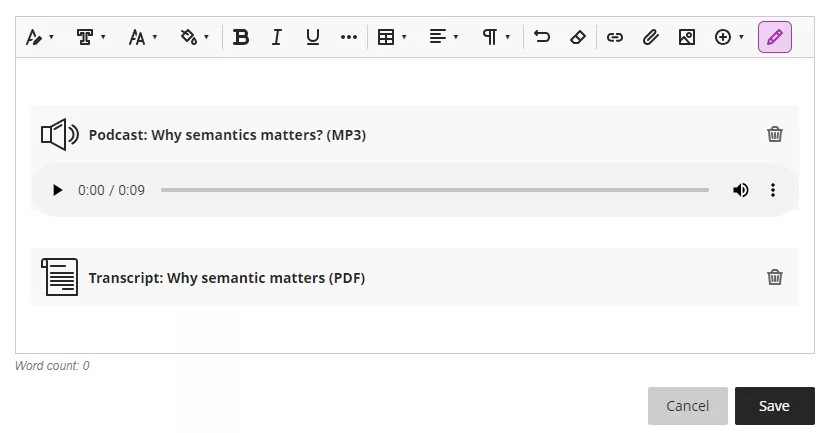
上传文件附件时,请用可读的显示名称替换文件名。最佳做法是在圆括号或方括号中指明文件类型,例如“(PDF)”。
音频和视频
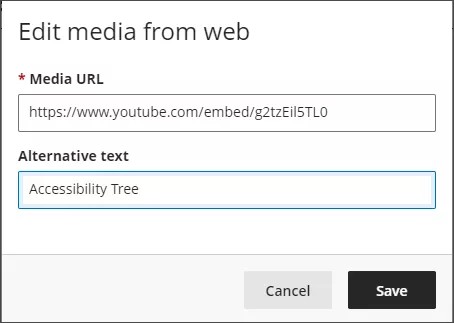
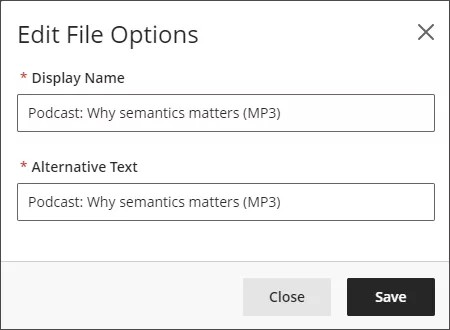
在课程中添加视频或其他多媒体内容时,请用可读的显示名称和替换文本来替换文件名。一个好的做法是在括号或方括号中标明文件类型,例如“(MP4)”。
使用文本样式提供可读且结构化的内容。
Learn Ultra 中的内容编辑器提供无障碍控件来设置内容格式。
标题
使用文本标题样式提供结构和层次结构。始终从最高级别开始,不要按降序跳过级别。
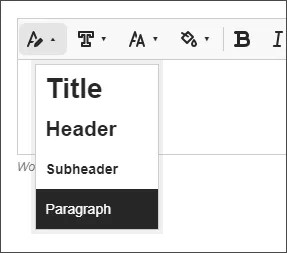
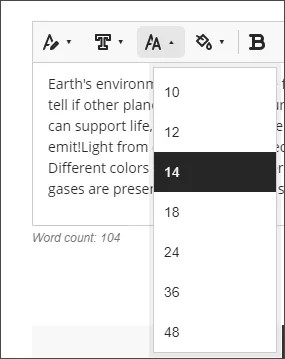
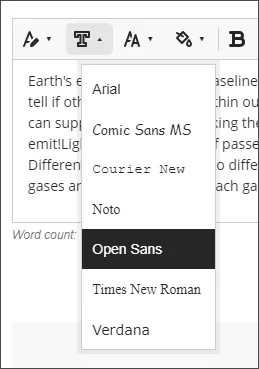
字体格式
内容编辑器的字号为 14pt,字体系列默认为 Open Sans。你可以使用无衬线字体,例如 Arial 或 Verdana。
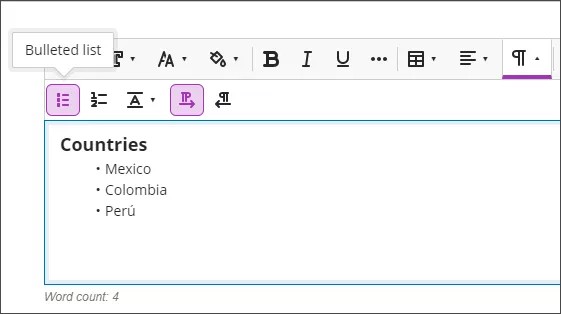
格式化清单
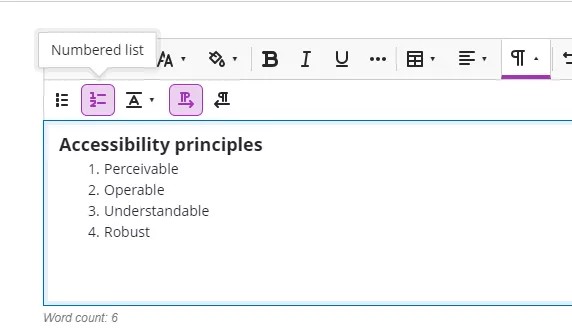
使用列表按钮创建带格式的列表。对无序列表使用项目符号,或者对有序列表使用数字或字母。请勿手动创建包含特殊字符的列表。
表格
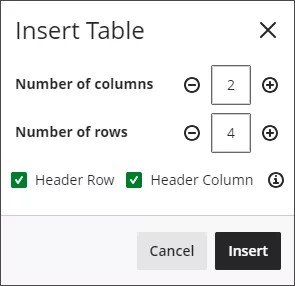
将表格用于表格数据,而不是页面布局。在表格设置中选择是否包含标题行或标题列。
为您的多媒体内容提供描述性文字说明。
当您向课程中添加视频或其他多媒体内容时,请为音频添加描述性字幕和文字说明,以确保有听障的用户可以使用这些内容。
使用对比度足够的颜色
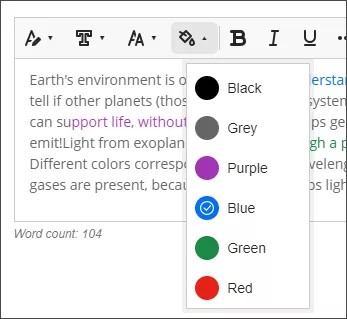
一般来说,在浅色或淡色背景上使用深色,反之亦然。内容编辑器提供的字体颜色与白色背景的对比度极小。
要验证字体的最小对比度,您可以使用对比度检查器工具。
安排住宿
Blackboard LMS允许教师根据个人需求为考试安排便利措施,例如学生需要更多时间、额外考试次数、不同的呈现选项或替代考试地点。
评估例外情况
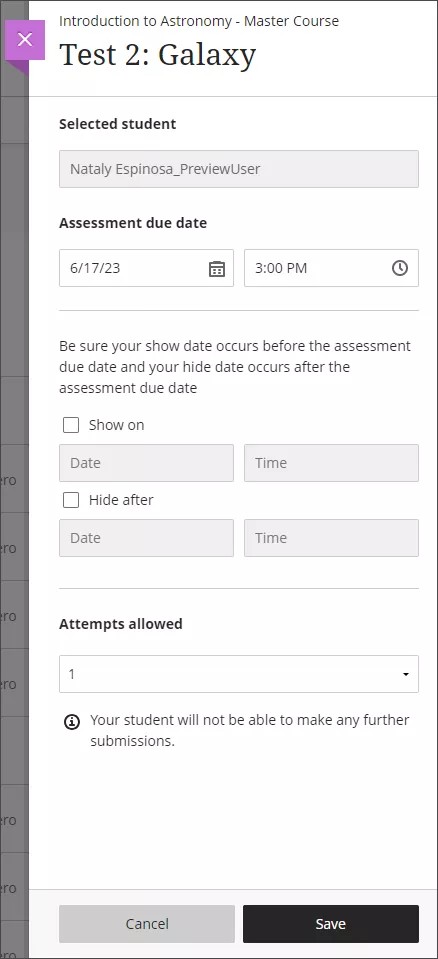
通过这些设置,教师就可以为某个学生或某组学生的测试或评估的既定可用性设置添加例外情况。例外情况为残障学生提供便利,如允许他们有更多的时间或尝试次数参加考试。