ORIGINAL 下载作业
Note
本文档采用 AI 辅助机器翻译。译文仅供参考,不保证准确性;此内容的英文版为官方权威版本。
您可以下载作业提交项目以脱机审阅。选择将所有提交或只将选定的提交作为单个 ZIP 文件下载。解压缩或展开文件以查看内容。每个提交均保存为单独文件。
Windows 和 Mac 计算机均有内置的功能用于查看和解压 ZIP 文件压缩包。有关详细信息,请参阅可用的计算机操作系统帮助。
下载作业
在成绩中心,进入作业栏菜单,选择作业文件下载。
在下载作业页面,选择学生提交的下载内容—或者—在标题栏勾选复选框,选择所有可用提交。
选择提交。
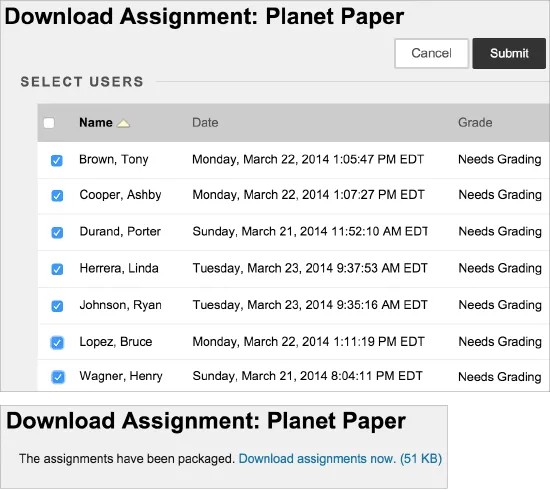
在下一个下载作业页面,选择立即下载作业链接。一个弹出窗口将显示有关针对该文件执行什么操作的说明。
在弹窗中,选择保存文件并选择确定。
浏览到你想下载文件的位置,选择保存。
要返回成绩中心,请在下载作业页面选择OK。
使用下载功能时,用户名会自动包含在文件名中以便识别。但是,对于从为作业评分页面逐个下载的文件,其文件名中将不包含用户名。为避免混淆,您可以指出,学生在提交作业时须使用包含其姓氏或用户名的详细文件名。
如果学生添加了附件,下载的ZIP文件可能包含每个学生的两个文件:附加文件和由成绩中心制作的TXT文件。该 TXT 文件包含有关提交和学生评论的信息。两个文件的文件名中都包含学生的用户名,以便于识别。
注意
作业文件清理功能允许您选择学生并删除与其提交相关的文件。此功能可以从成绩中心内作业列的菜单中访问。
给下载作业评分
在脱机审阅提交的作业并指定成绩后,您可以在成绩中心提供成绩和评论。进入作业单元菜单,选择查看成绩详情。在成绩详情页面,选择编辑成绩。你可以在编辑器中使用插入文件功能添加文件。或者,选择查看尝试,在添加成绩、评论和文件时,查看学生在提交和评论部分的作品。
此外,还可以直接在成绩中心单元格中键入成绩。如果你在允许尝试次数的作业中第一次尝试时输入成绩,这个成绩称为覆盖成绩。如果你继续从成绩作业页面评分第二次尝试,覆盖分数仍然优先于你分配的第二次尝试成绩。所以,直接在成绩中心单元格中指定作业的成绩之前,应考虑后果。