对话
Note
本文档采用 AI 辅助机器翻译。译文仅供参考,不保证准确性;此内容的英文版为官方权威版本。
如果您的学生对某些课程资源有疑问,应该怎么办?
如果启用了针对单个内容项目的课堂对话功能,学生便能够就该内容与您及其同学进行讨论。他们可以寻求帮助、分享资源或回答其他人的问题。随着对话的发展,它仅随相关的内容一起显示。对话并不显示在讨论页面上。
您可以启用以下内容项目的对话功能:
文档
作业
小组作业
测试
小组测试
离线提交
指向教学工具的链接
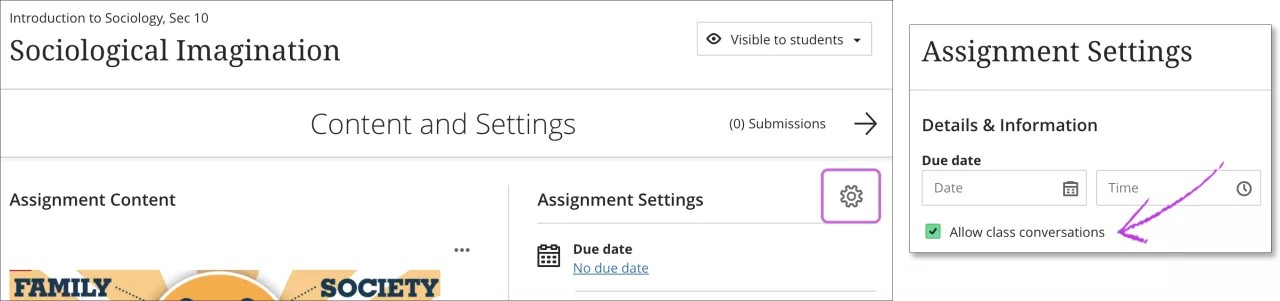
启用对话
选择项目的设置图标可打开面板,其中显示有该项目的详细内容和信息。选择允许课堂对话。
访问对话
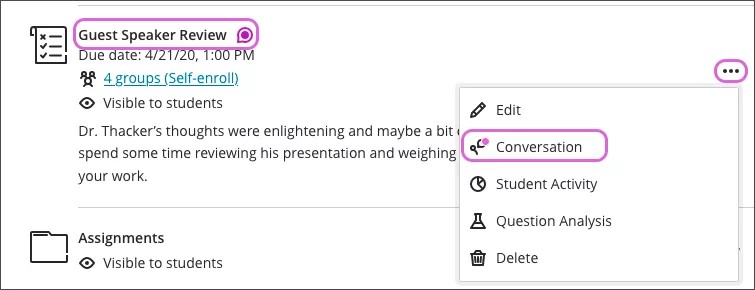
如果有人为对话做出贡献,则课程资源页面上的项目标题旁边会显示一个图标。打开项目的菜单,然后选择对话以在新图层中打开对话。
注意
对话仅在项目设置中选择了允许班级对话时才会显示在菜单中。
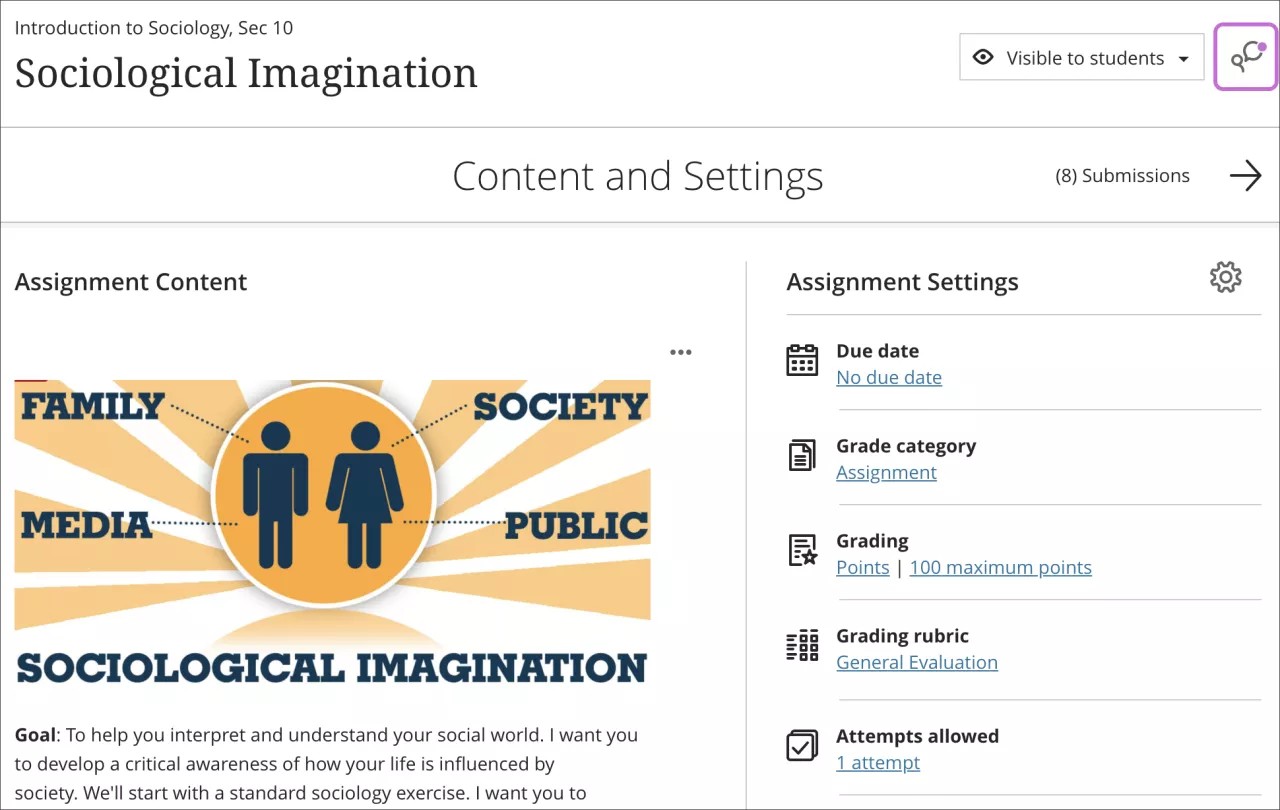
或者选择项目页面或提交页面右上角的打开课程对话图标。将出现一个带有图标的彩色圆圈,以指示新活动。
对话层
对话与讨论的设置相同。针对每个一级响应,系统都允许两个级别的回复。
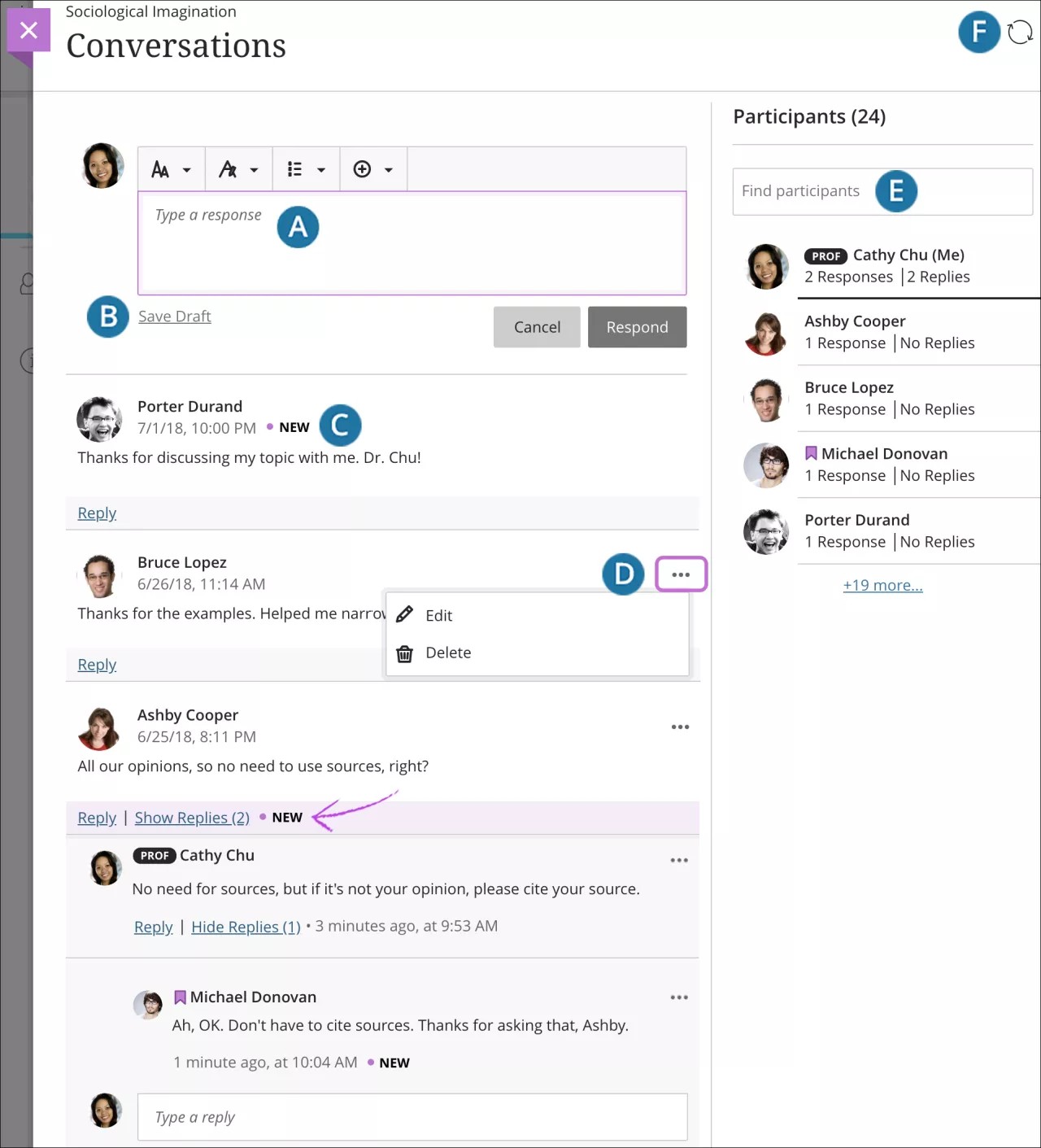
您希望说什么?为学生添加响应或回复内容。您也可以使用编辑器中的功能来设置回复格式。
提示
要使用键盘跳转至编辑器工具栏,请按 ALT + F10 组合键。在 Mac 上,按 Fn + ALT + F10 组合键。使用箭头键可选择一个选项,如带编号的列表。
保存草稿。您可以开始做出响应,将其另存为草稿,然后稍后完成。
更新内容新响应和回复内容显示有新图标。
编辑和删除贡献。打开响应的菜单,然后选择编辑或删除。作为教师,您可以编辑或删除任何课程成员的响应。学生可以删除自己的响应,但无法进行编辑。
查看活动和搜索参与者。查看参与者列表及其活动并搜索特定参与者。
刷新您的视图。检查自打开对话框以来的新活动。
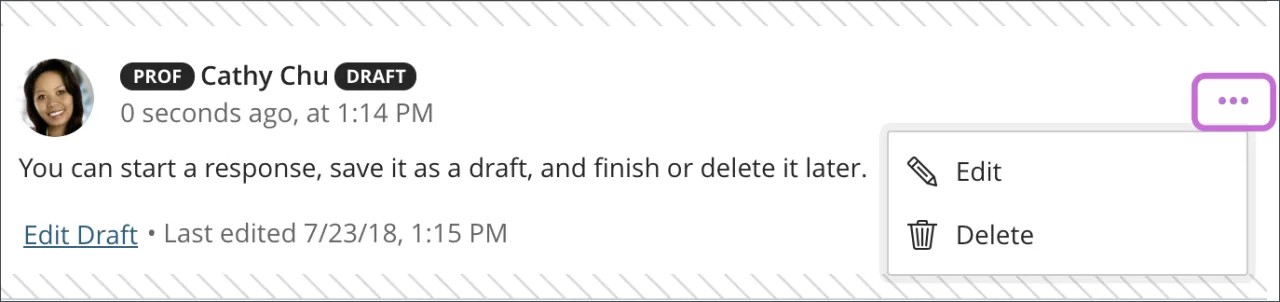
示例:保存草稿
保存的草稿显示有边框和草稿标记,便于您轻松查找。打开菜单,然后选择编辑或删除。
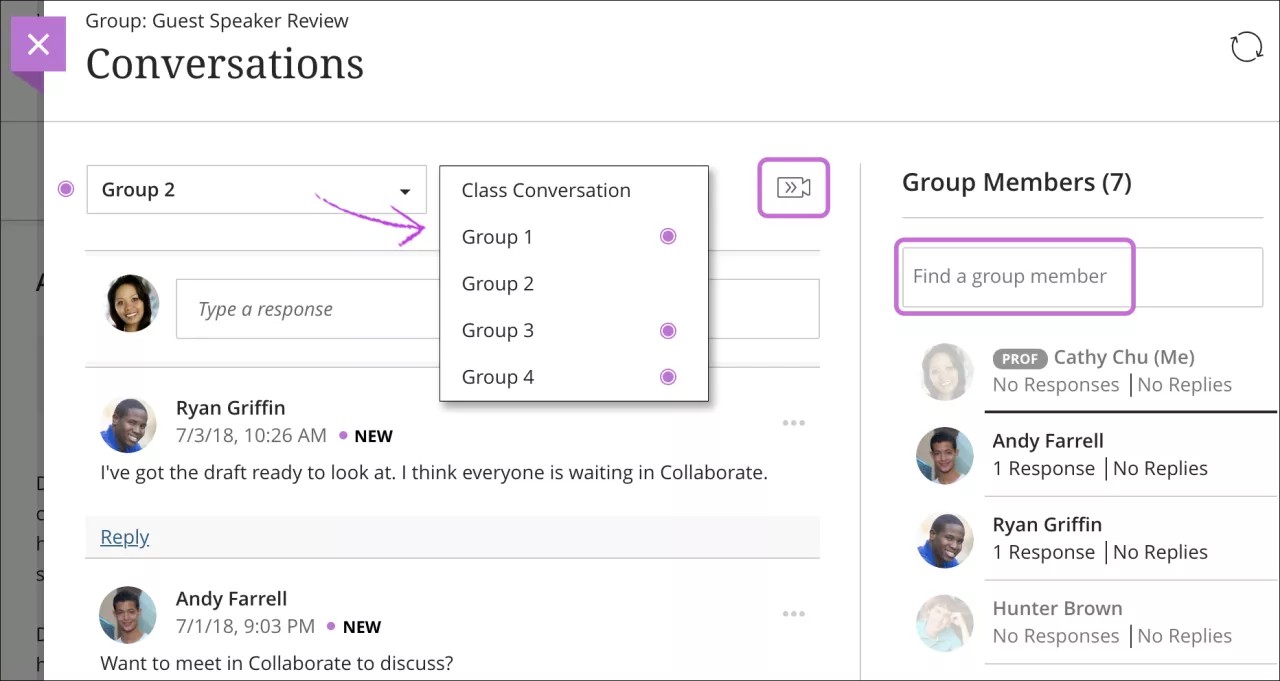
小组对话
您可以查看并参与每个小组或课堂的对话。选择小组名称以访问列表并做出选择。紫色圆圈表示有新活动。
在大型群组中,您可以搜索当前显示的群组成员以找到特定人员。
如果你的课程使用Collaborate并且你启用了对话功能,也可以用Class Collaborate虚拟与小组见面。要打开群组的 Collaborate 会议室,请选择打开 Collaborate 会议室。