ORIGINAL 管理课程文件中的权限
Note
本文档采用 AI 辅助机器翻译。译文仅供参考,不保证准确性;此内容的英文版为官方权威版本。
更改用户的权限时,您可以决定谁可以查看课程文件中的文件和文件夹并对其执行操作。
默认情况下,课程资源构建者、教师和助教 (TA) 对直接上传至课程文件中的文件和文件夹具有读取、写入、删除和管理权限。学生对文件或文件夹没有任何权限,直到该文件或文件夹已链接到课程中的内容。将文件或文件夹链接到内容后,会为所有课程用户指定该文件或文件夹的读取权限,包括在您的课程中注册的所有用户。学生可以查看和下载链接的文件或文件夹。
您可以更改课程文件中任意文件或文件夹的权限。例如,为允许所有助教查看及下载特定文件,但防止其编辑或删除特定文件,可将其权限更改为读取权限。
权限
权限描述用户或小组与课程文件中的文件或文件夹进行交互的能力。
读取表示用户只能查看、打开和下载项目。
写入表示用户具有读取权限,也可以编辑或覆盖项目,包括文件名和设置。如果对文件夹具有写入权限,他们也可以从中创建新项目(文件夹和文件)。
删除表示用户具有读取和写入权限,也可以删除项目。
管理表示用户对项目具有完全控制权限,可以向其他用户授予权限。
要复制文件或文件夹,用户需要该文件或文件夹(及其所有文件和子文件夹)的读取权限,以及目标文件夹的写入权限。
要移动文件或文件夹,用户需要该文件或文件夹(及其所有文件和子文件夹)的删除权限,以及目标文件夹的写入权限。
编辑用户权限
在课程文件中,导航至相应文件或文件夹。
在文件或文件夹的行中,选择权限列中的图标。
在管理权限页面上,打开用户/用户列表列中某个项目的菜单,然后选择编辑。
注意
删除会移除文件或文件夹的角色和权限。要恢复删除的角色,请选择添加课程用户列表。在添加课程用户列表页面中,添加或编辑一个或多个角色,并为文件或文件夹设置权限。
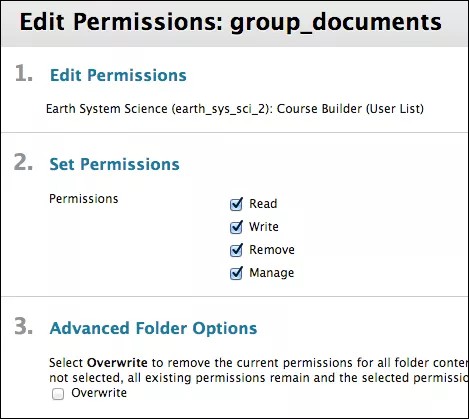
在编辑权限页面中,选中或清除权限类型旁边的复选框。对于文件夹,选中覆盖复选框以对所有文件夹内容及子文件夹进行这些权限更改,并替换所有现有权限。如果不选中覆盖,会向所有文件夹内容及子文件夹添加所选权限,但不删除先前存在的权限。
选择“提交”。
选择确定以返回课程文件。
用于覆盖文件夹权限的选项
编辑父文件夹的权限或向父文件夹添加权限时,您可以选择强制所有文件和子文件夹继承这些权限。例如,如果向文件夹添加了读取和写入权限,则所有权限都将重置为读取和写入。具有其他权限(如删除)的文件夹中的任何项目都将还原为只有读取和写入权限。
如果未选择此选项,则文件和子文件夹将被自动授予指定给父文件夹的所有附加权限,但现有权限不会被删除。例如,您向一个文件夹添加了读取、写入和管理权限。该文件夹中的某个项目已有读取、写入和删除权限。该文件的权限仍为读取、写入和删除,并且将添加管理权限。
编辑文件夹的权限后,您可以编辑项目的权限,但这些权限在下次编辑父文件夹的权限时会被覆盖。为什么要在单个文件夹中存储具有相同用途和受众的项目?理由之一是这样做可以让权限的管理变得更加容易。
关于文件夹权限
文件上传或复制到文件夹后,会继承与父文件夹相同的权限。但是,当文件被移动到其他文件夹时,它会保留其原有的权限。而不会继承与父文件夹关联的权限。您可以在上传、复制或移动文件后编辑权限。
切记,编辑文件夹的权限不会自动覆盖文件夹中所含文件的权限,而是向其添加权限。在以下示例中,文件夹中的一个项目具有附加权限。要使文件的权限与文件夹的权限匹配,请使用编辑权限页面上的覆盖选项。
示例:您的助教对名为课程笔记的文件夹具有读取权限,并且对该文件夹中的第 1 周文件具有读写权限。您可以编辑课程笔记文件夹权限并添加管理权限。现在,您的助教拥有课程笔记文件夹的读取和管理权限,以及文件的读取、写入和管理权限。
如果您选择覆盖选项,您的助教将拥有该文件夹及其中所有文件(包括第 1 周文件的读取和管理权限。
注意
即使在对整个文件夹使用覆盖选项后,您也可以编辑个别文件的权限。