ORIGINAL 测试和调查选项
Note
本文档采用 AI 辅助机器翻译。译文仅供参考,不保证准确性;此内容的英文版为官方权威版本。
在内容区中部署测试或调查时,您可以设置反馈、到期日期、按位置限制、计时器、多次尝试和显示选项。
重要
此主题中的选项适用于测试和调查。
“测试选项”或“调查选项”页面
打开测试或调查菜单,选择编辑测试选项或编辑调查选项。
在测试或调查选项页面,你可以添加指示或内容区中显示给学生的描述。
您也可以管理测试或调查的可用性。
不可用已删除测试和调查在以下方面有以下区别:
部署在内容区中的不可用测试和调查不会向学生显示。当编辑模式开启时,教师和课程开发者可以看到无法使用测试。
您可以将可用性设置到特定的时间段。显示日期不影响测试或调查的可用性,仅影响其何时显示。
如果从内容区中删除测试或调查,则它会从该位置删除。您可以根据需要再次部署测试或调查(只能在一个位置部署)。
如果你从“考试”或“调查”页面删除测试或调查,该项目将永久从你的课程中删除。此操作不能撤消。
多次尝试
您可以允许学生进行多次测试或调查。测试或调查的顶部向学生显示多次尝试的状态。
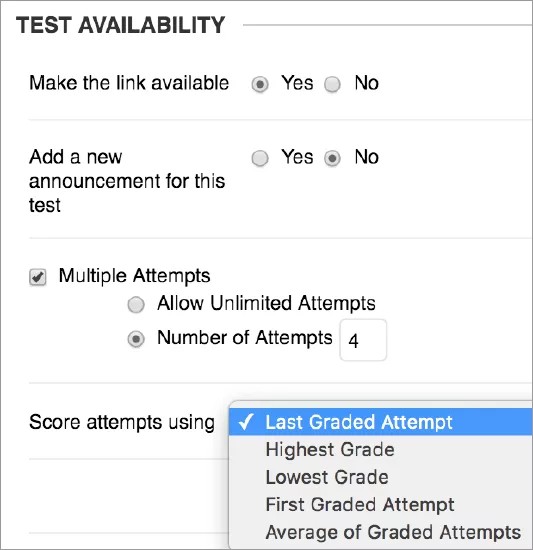
选择允许无限次尝试允许学生多次参加测试或调查。或者,选择尝试次数并输入一个数字。
通过多次尝试测试,你还可以在成绩中心的“分数尝试”菜单中选择使用成绩。
强制完成、计时器和密码
重要
此区域中的选项适用于测试和调查。
利用某些测试设置,您可以控制学生访问测试的时间量。您也可以设置密码以实现更安全的在线测试。
强制完成
如果你开启了原力完成,学生必须在启动测试时完成测试。学生只能参加一次考试。学生在解题时可以使用保存功能,但不能退出并重新进入考试。说明书中记载并向学生解释了Force Completion。如果没有开启强制完成,学生可能会保存进度,选择离开,然后返回完成测试。
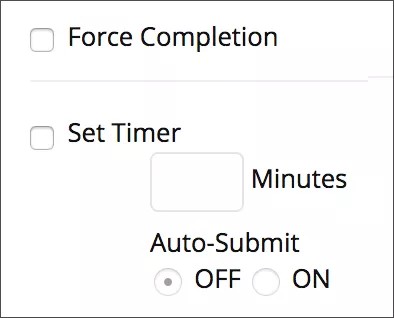
如果学生意外关闭了其浏览器、离开测试页面或是电源或 Internet 连接断开,则他们无法继续。他们必须联系你,要求重新尝试。
你可能想保留“部队完成”选项。您可以改为要求学生在校园里进行测试、连接到以太网电缆而不是 Wi-Fi 并有监考人在场。如果发生问题,监考人可以重置测试。
示例:带定时器的强制完成
学生在开始测试后必须完成测试。他们不能退出测试并返回,即使还有时间也是如此。如果学生遇到连接问题,必须联系您以重置带有强制完成的测试。
示例:没有用定时器完成力
学生在一次计时测试中可以中断 10 分钟的互联网连接。连接恢复后,学生可以访问测试并继续完成测试。通过自动提交,这名学生将失去部分工作时间。没有自动提交,学生可以继续工作,提交后您可以查看学生的完成时间。
设置计时器
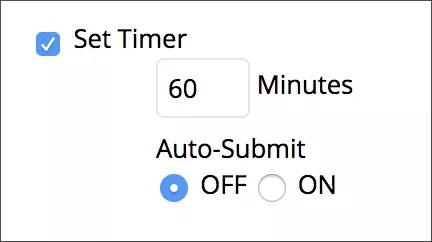
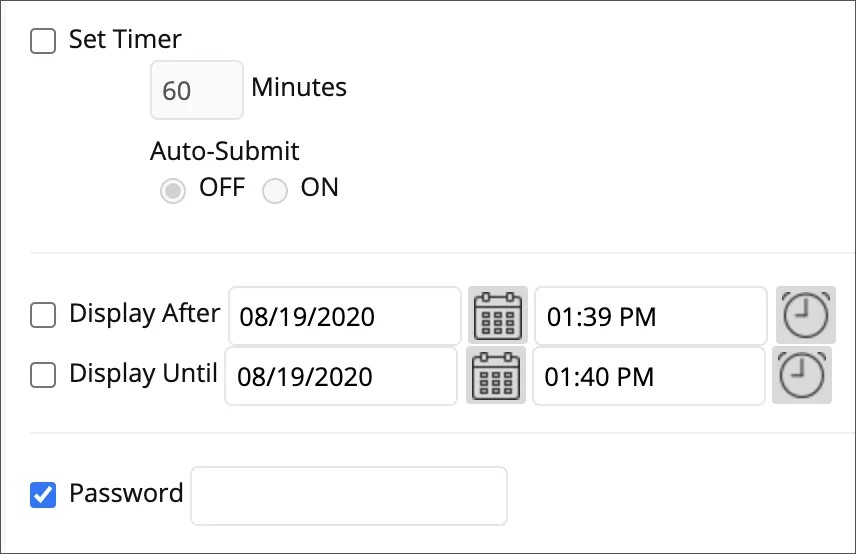
您可以设置计时器以限制学生的完成时间。您可以将计时器设置为在计时器结束时自动提交测试,或允许学生继续完成并手动提交。您可以在学生的提交中查看学生的完成时间。
选择设置计时器选项,并在分钟框中输入时间长度。您可以添加的最长时间为 1440 分钟。
在计时测试期间,会向学生显示已用时间。从剩余一半的时间直到还剩 30 秒,计时器警告将按设置的增量显示。
如果学生保存并转至下一个并退出考试,计时器将继续。学生可以返回测试继续完成,直到他们提交或计时器自动提交为止(以先到者为准)。
提示
查看计时测试的学生视图—使用浏览器的后退按钮可返回此主题
自动提交
如果你设置了定时器,可以开启自动提交。在时间到期时,系统会自动保存并提交测试。
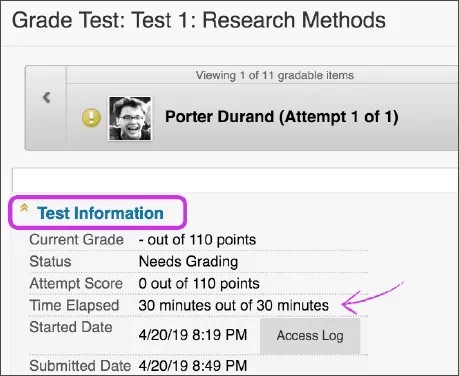
如果你没有开启自动提交,学生可以在时间结束后继续,甚至超过1440分钟的最大计时时间。这些测试会在成绩中心以“需要评分”图标显示,提醒学生使用了更多时间。测试信息区域还会显示“超时”标签。系统不会对超出限时的完成时间应用自动惩罚。在学生的提交页面上,您可以根据完成时间调整成绩。
例如:
周二,学生开始考试,考试时间限制为60分钟,不使用自动提交。学生退出测试时,还有一半问题没有回答。学生退出时,该计时器不会停止。在星期三,学生返回完成测试并提交。已用时间为 16 小时零 19 分钟。
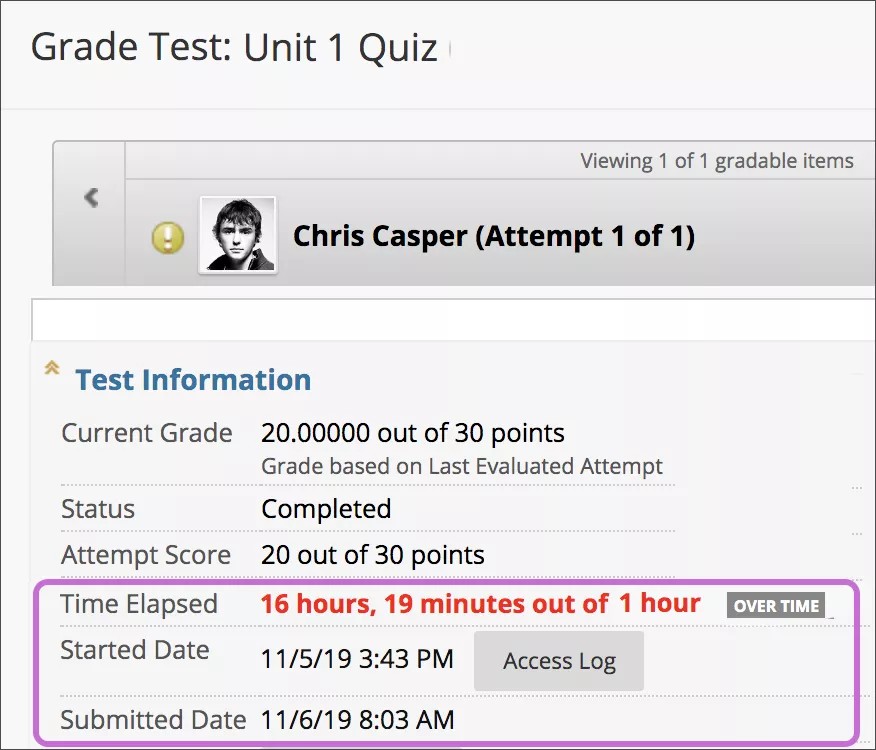
查看完成时间
要查看完成时间,请从成绩中心打开学生的提交,并展开考试信息部分。
密码
密码
您可以设置一个密码,要求学生使用该密码才能打开测试或调查。密码限制为 15 个字符,区分大小写。
限制位置
您可以要求学生在特定位置进行测试或调查。此位置以外的学生不能参加测试或调查。
注意
此选项基于您机构创建的 IP 地址范围。如果您的机构尚未创建此范围,则此选项不会出现。
IP 地址可标识特定的计算机,是一种强制实施位置限制要求的好方法。在测试选项页面,从限制位置菜单中选择一个位置。
有时,您可能需要允许某位学生或学生小组在指定位置(IP 范围)之外的地方进行测试。在这种情况下,您可以使用测试可用性例外(Test Availability Exceptions)将指定的学生或学生群体排除在地点限制之外。
提示
详细了解测试可用性例外
启用了此例外的学生可以从任何位置进行测试,即使测试对于其他学生限制了位置也是如此。
在高利害关系的测试情况下,您或监考人可以覆盖系统强制实施的限制。在“测试开始”页面,你可以看到学生被阻止参加考试的具体实例。您也会看到一个用于覆盖此限制以允许学生继续测试的选项。
注意
系统会将这些限制记录在后期需要复查的事件中。
测试可用性例外
您可以针对现有可用性设置,为单个学生或小组设置例外情况。使用例外情况可以为残疾学生提供优待,或者应对技术和语言差异。
如果你制定了选择发布会员规则,只将考试提供给特定的学生或群体,只有这些学生才能访问考试。如果你把不同的学生或小组添加到测试可用性例外部分,他们将无法访问测试。如果需要选择发布项目,比如“显示后/直到”,则必须开启选择发布。
例如:
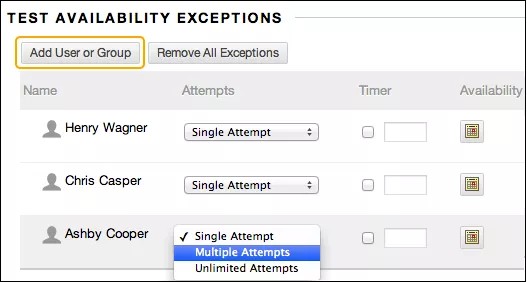
对于只有一次尝试的测试,您可以允许失明且要首次使用屏幕阅读器技术的学生进行更多次尝试。
如果测试或调查有这些设置,则可以创建以下例外:
尝试次数
计时器
考试可用性:考试对学生或团体开放的日期和时间
注意
如果需要选择发布项目,如显示开始日期时间/显示截止日期时间,需要启用选择发布。
强制完成
限制位置
警告
你只能在其中一个领域设置日期和时间:选择发布或测试异常。如果您在一个区域设置日期和时间后又在另一个区域设置日期和时间,则第一个设置将被覆盖。
延长可用性
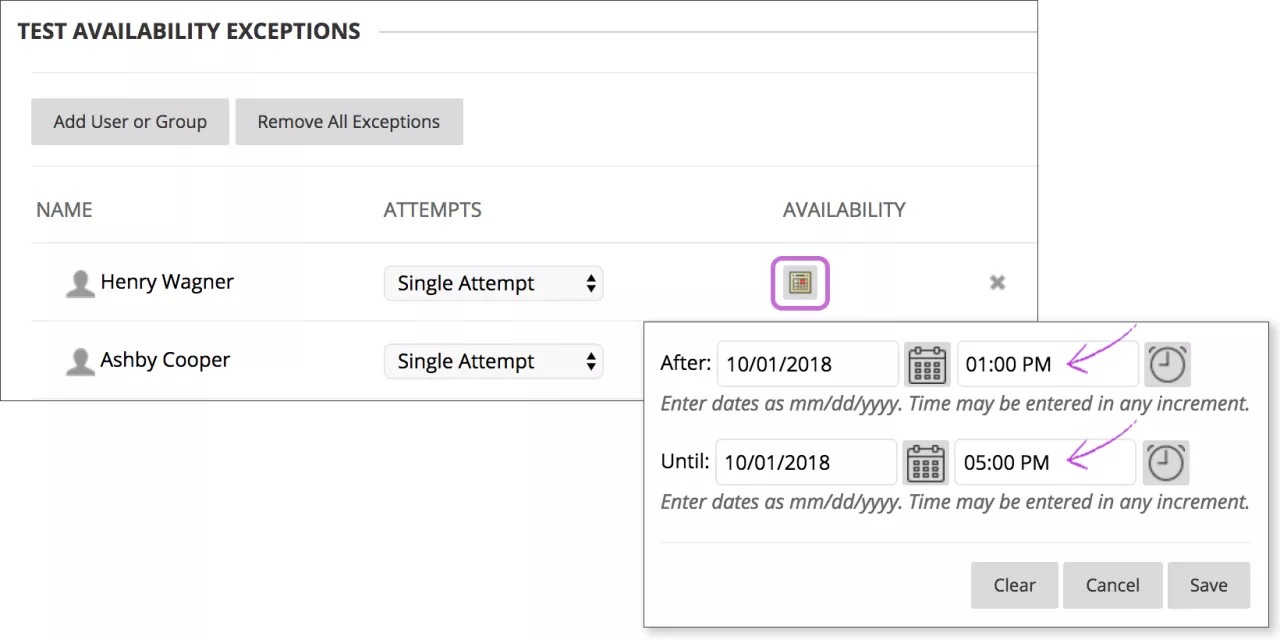
通过测试可用性例外,您可以为某些学生和小组提供对测试的更长访问时长。
例如:
在测试可用性部分,您可以选择显示10月1日下午1:00至3:00的测试。
在测试可用性例外部分,您可以选择学生和组,并延长测试访问权限。你必须为“之后”和“直到”字段添加一天和时间。
到期日期
如果你在成绩中心使用评分周期,设定到期日期,方便将该考试或调查纳入评分期,并在“我的 Blackboard”菜单中显示日历。
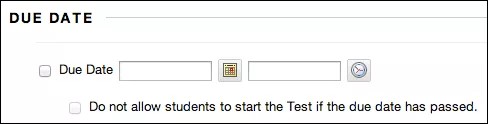
到期日期和逾期提交
为防止迟交,您可以选择“不允许学生在到期日期过后开始考试/调查”的复选框。到期日期过后,学生将收到一条消息,通知学生他们不能再完成测试或调查。
允许逾期提交时,会在以下页面上清楚地标记:
需要评分—仅限测试
查看所有尝试
复审测试提交
成绩详细信息
自动评分考试的迟交报告也会在这些页面上显示。您必须手动查看逾期测试提交,才能删除“需要评分”状态。当你访问迟交提交并选择“保存并退出”时,自动评分的考试成绩会发布给学生,成绩会显示在成绩中心列。由于调查会以匿名方式提交,因此您将无法查看学生的实际提交。但如果学生迟交调查问卷,你也需要访问提交内容并选择保存并转至下一个。然后,完成图标会出现在成绩中心和“我的成绩”中学生的图标。
自评选项
默认情况下,部署的测试包含在成绩中心计算中。但是,您可以允许学生在不影响成绩中心计算的前提下参加测试,以进行复查或练习。
通过在成绩中心隐藏学生的分数,您可以将测试转换为自评。学生可以参加测试来强化所学的知识,而不会感到有压力,不必担心分数会影响其总成绩。在“向学生展示考试结果和反馈”部分选择相应选项,让他们能看到自己的成绩。如果选择了所有选项,学生将可以查看自己选择的答案和正确的答案。
选项 | 描述 |
|---|---|
将此测试纳入成绩中心的成绩计算中 | 可以在成绩中心计算中包含此测试。如果未包含该测试,则分数将不会影响任何成绩中心计算。 |
完全隐藏本次考试的结果,不让教师和成绩中心查看 | 可以向您隐藏此测试分数,并将其从成绩中心计算中排除。成绩中心的显示屏将显示“完成/未完成”,成绩详情页面显示“不”或“零”。您无法看到学生对问题的回答。学生可以查看他们自己的分数。 当您选择了此选项并在成绩中心内编辑列信息时,将无法进行以下设置:
|
结果与反馈选项
您可以设置在学生完成测试或调查后他们可获得的结果和反馈。您可以通过菜单设置一个或两个规则。某些规则不能组合起来选择。在第一个菜单中选择某个规则后,某些规则可能不会出现在第二个菜单中。
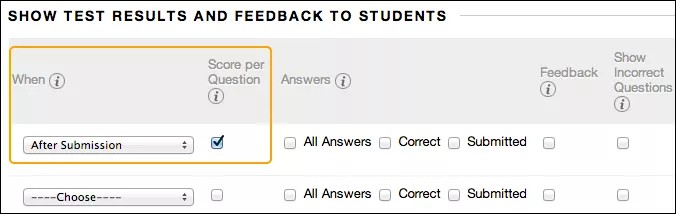
如果规则发生冲突,则系统会向学生或学生组授予更宽松的设置。例如,学生会收到最大尝试次数和最长可用性时间。
图片显示了测试应用的两个默认选项:提交后和每题得分。如果不做修改,学生会看到他们的总考试分数以及提交测试后每个问题获得的分数。选择更多选项来确定他们可查看的其他内容,如正确答案或您的反馈。
重要
学生们始终可以看到自己的总考试成绩。您不能从此页面上更改该选项。如果您尚不希望学生看到其分数,请访问成绩中心列的菜单,然后向学生隐藏列。然而,当你对学生隐藏测试栏时,他们在“我的成绩”中看不到任何关于考试的内容。当他们在内容区访问测试时,会收到一条提示,说明提交测试的时间。不会显示分数。
此表介绍了测试和调查的结果和反馈选项。
选项 | 描述 |
|---|---|
什么时候 | 设置向学生显示相应测试结果和反馈的时间:
|
每题得分 | 显示每道测试题的得分。此选项是默认设置,仅适用于测试。如果您不希望显示单个问题的分数,请取消选中该复选框。 |
答案 | 您可以允许学生查看有关其答案的信息:
示例1:展示更多反馈 学生访问其测试时,他们会看到其总分、每个问题的分数以及所有答案选项。他们还可查看其标记为正确或不正确的已提交答案以及提供的任何反馈。 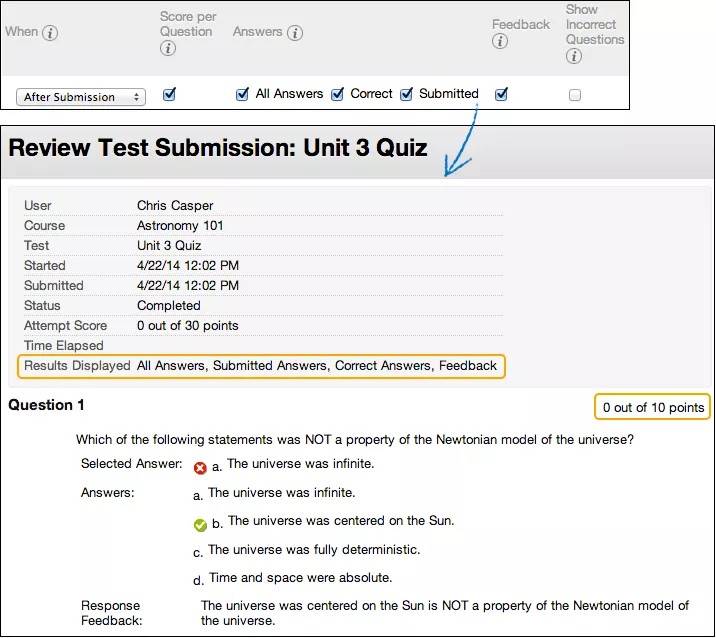 例子2:减少反馈以阻止作弊 如果学生在不同时间参加测试,您可以提供有限的反馈,直至所有学生都提交该测试。 对于第一条规则,请在第一个菜单中选择提交后,并勾选“每题得分”的复选框。不进行其他选择。学生在提交测试后,只能看到其测试总分。 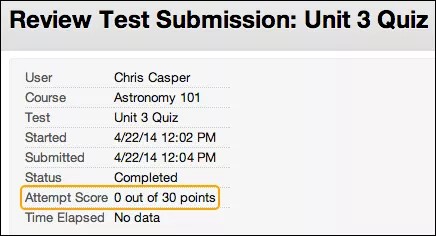 对于第二条规则,选择“到期日期后”,并选择选项以显示更多结果和反馈。可以创建一条通知,通知学生可以查看更多的反馈。 |
反馈 | 显示教师针对每个问题的反馈。此选项仅对测试显示。 重要除非在测试设置页面开启了反馈选项,否则学生不会看到老师提供的反馈。如果尚未启用“反馈”选项,则当教师尝试保存反馈文本时,“反馈”面板中将显示一条提示消息。 例如: 将创建一个新测试。反馈未启用: 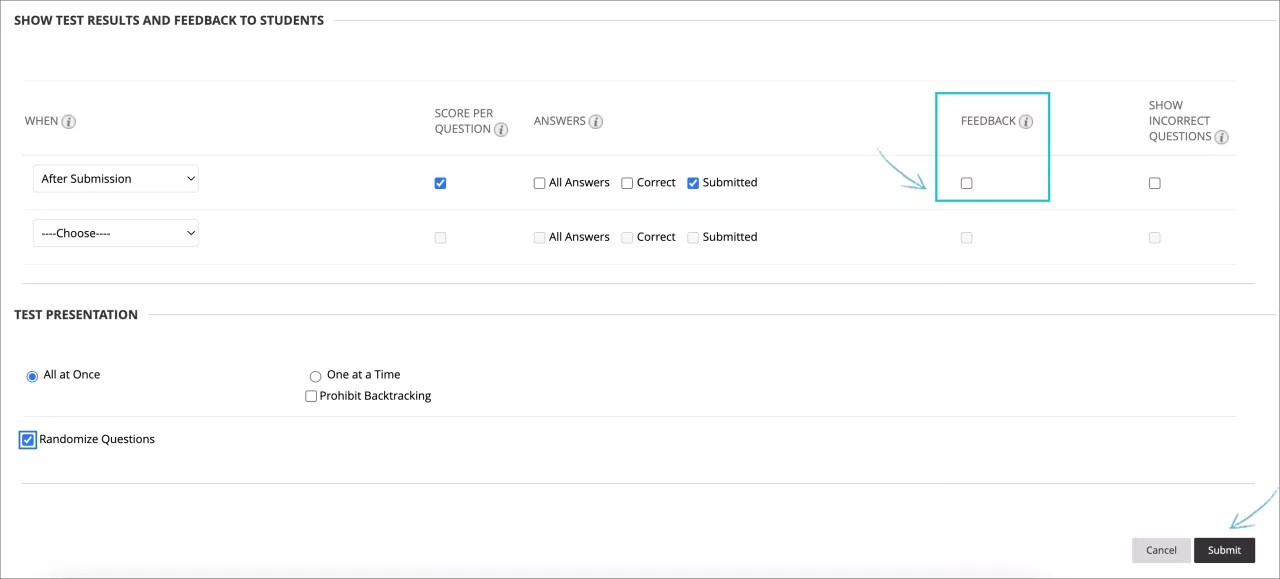 在评分考试时,教师会看到一个警告信息,提示反馈可见性已被关闭,且学生无法看到所提供的反馈: 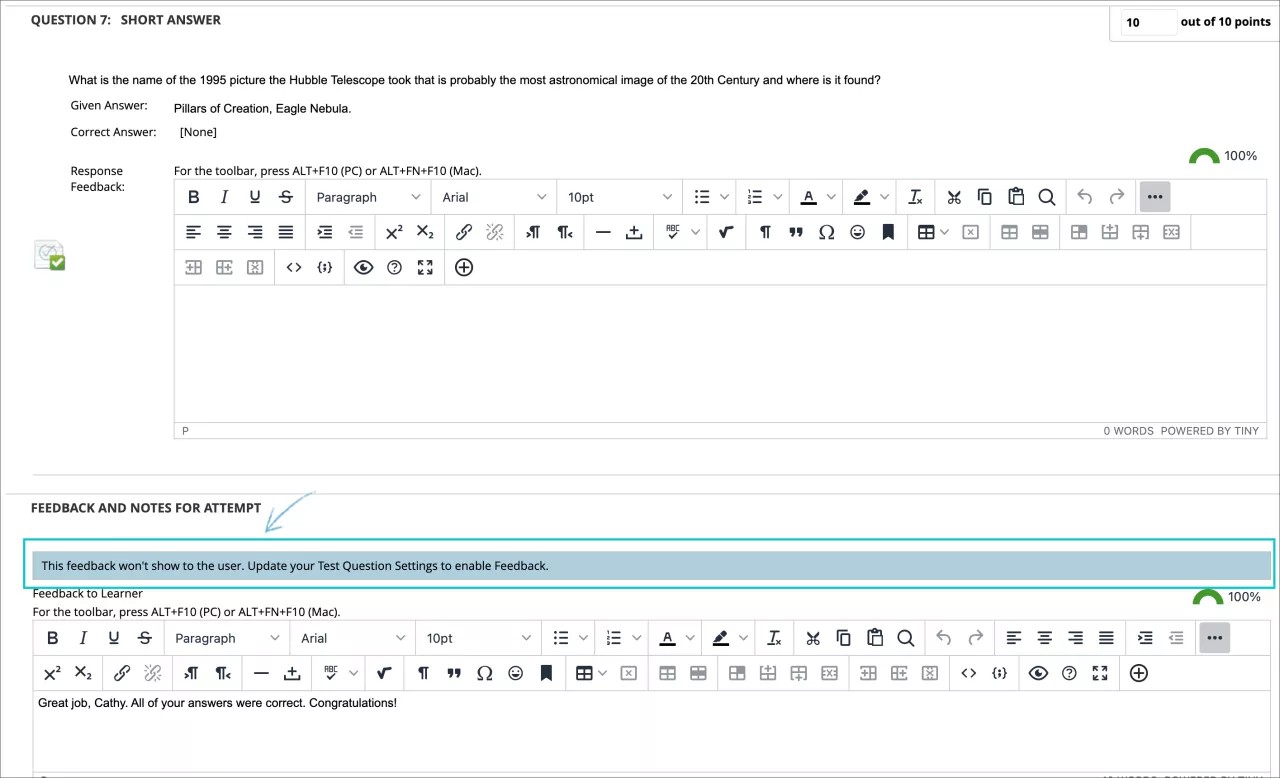 学生可以看到他们的成绩,但不能看到提供的反馈。没有针对测试显示的气泡图标:  教师可以编辑测试设置,并使得反馈对学生可见: 学生现在可以看到教师提供的反馈: |
显示错误问题 | 展示学生答错或部分错误的问题。此选项仅对测试显示。您可以显示不正确的问题并允许多次尝试,以使学生能够集中学习这些方面。 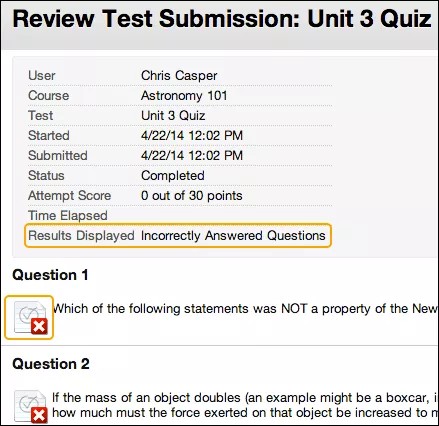 |
结果和反馈的一次性视图
在“向学生展示考试结果和反馈”部分,你可以选择一次性查看。学生提交其测试之后,您所选结果和反馈选项会生效,使学生可查看一次。不过,学生始终可以查看他们获得的测试总分。学生离开测试之后,会立即限制您选择的其他任何选项。您可以应用第二个规则,以允许学生在以后查看新选择的选项。第二个规则单独应用,不与一次性视图规则结合使用。
通过为每个规则选择不同选项,您可以在最初显示部分测试结果和反馈,以后再显示更多。
示例:
规则#1:选择一次性查看并显示错误问题。不选择任何其他选项,以便在仍允许其他学生进行测试时,无人能够共享正确答案。
规则#2:选择所有这些选项:
到期日期之后
每题得分
所有答案
正确
提交
反馈
到期日期之后,学生可查看自己的分数和所有答案选项。他们还可查看其标记为正确或不正确的已提交答案以及任何教师反馈。
测试或调查展示
此表介绍了测试和调查中问题的显示选项。
选项 | 描述 |
|---|---|
一时间全在 | 在一个屏幕上显示所有问题。学生滚动浏览所有问题并可以在问题之间向上或向下移动。选择后,你不得选择禁止回溯。 |
一次显示一个 | 一次显示一个问题。屏幕包含用于在问题之间移动的浏览工具。提交功能只出现在测试或调查的最后一页。您也可以选择禁止回溯和随机化问题。 |
禁止退回 | 防止学生返回他们已回答的问题。如果您不允许退回,将一次显示一个问题,且不会向学生显示 <<、< 和 >> 功能。 |
随机题目 | 每次进行测试或调查时按随机顺序显示问题。如果你在测试画布上附上了题号的参考,不要使用这个选项,因为随机顺序会改变题号。 |