Google Workspace
Note
本文档采用 AI 辅助机器翻译。译文仅供参考,不保证准确性;此内容的英文版为官方权威版本。
如果你所在机构的系统管理员集成了 Google Workspace,你可以将只读或协作式 Google 文档添加到课程中。您可以添加文件的区域包括:
您的课程资源区域
学习模块
文件夹
有两个选项可用于将 Google Workspace 中的文件添加到课程中。
学生只读。您可以将Google Workspace中的只读Google文档、表格和幻灯片链接到中的课程Blackboard LMS。这些Google文档对学生是只读的,但您可以在中对其进行编辑Blackboard LMS。您无需访问Google云端硬盘即可编辑文档。
学生的编辑权限。您可以添加学生可以编辑的协作 Google 文档、表格和幻灯片。学生可以相互合作,以更深入地理解您的课程内容。
重要
要在内使用Google Workspace Blackboard LMS,您机构的系统管理员需要在管理员面板中注册Google Workspace LTI工具。
链接和编辑 Google 文档
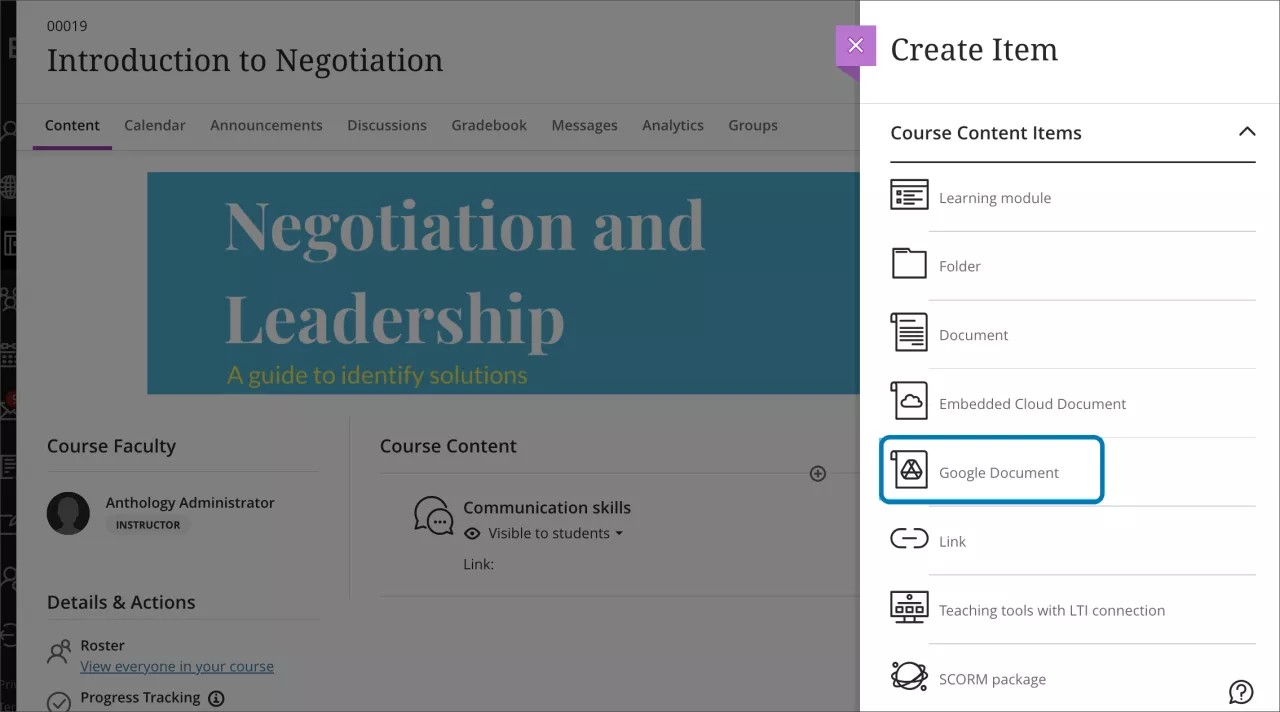
要链接只读 Google 文档,请选择课程资源区域中的加号按钮。在创建项目面板中,选择Google 文档。
显示登录窗口后,请使用您的用户名和密码登录到 Google Workspace。
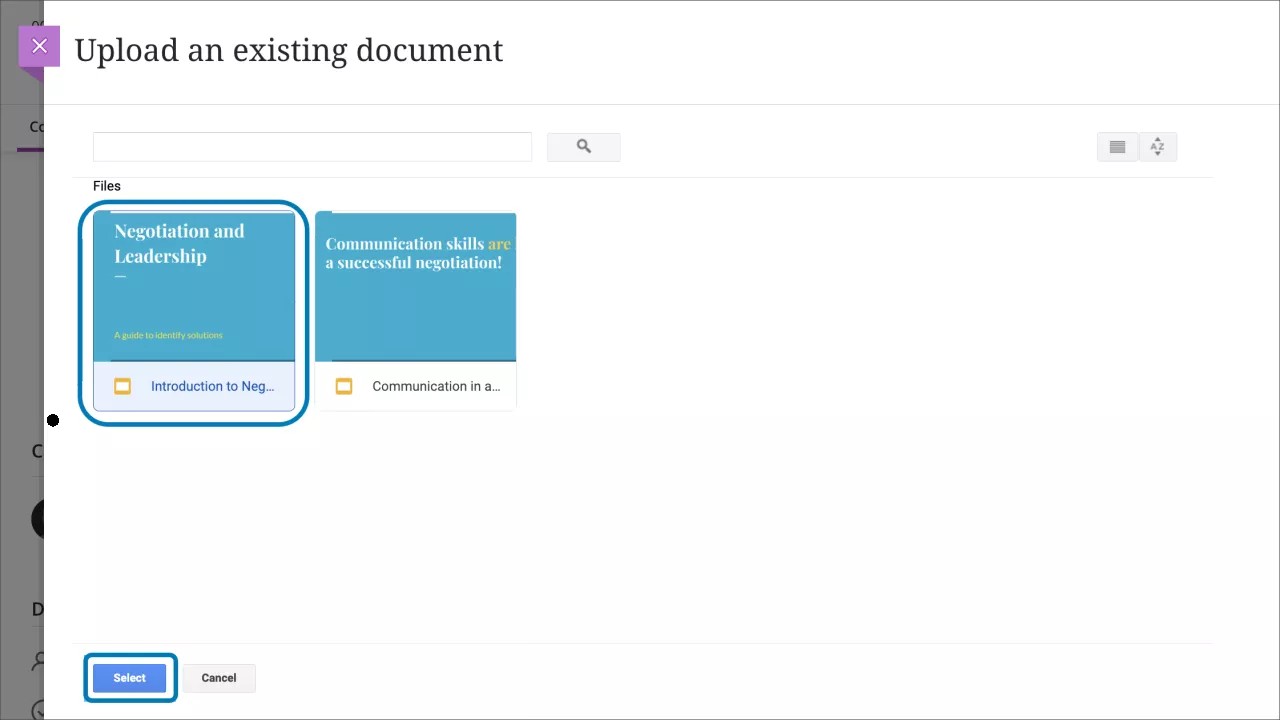
从 Google Workspace 中选择要链接到课程的文档。您可以使用此链接。
Google 文档
Google 表格
Google Sheets
将在 Google 选择器中呈现的文件是存储在 My Drive 文件夹中的文件。
设置 面板将立即打开,您可以在其中找到配置内容的选项。
提示
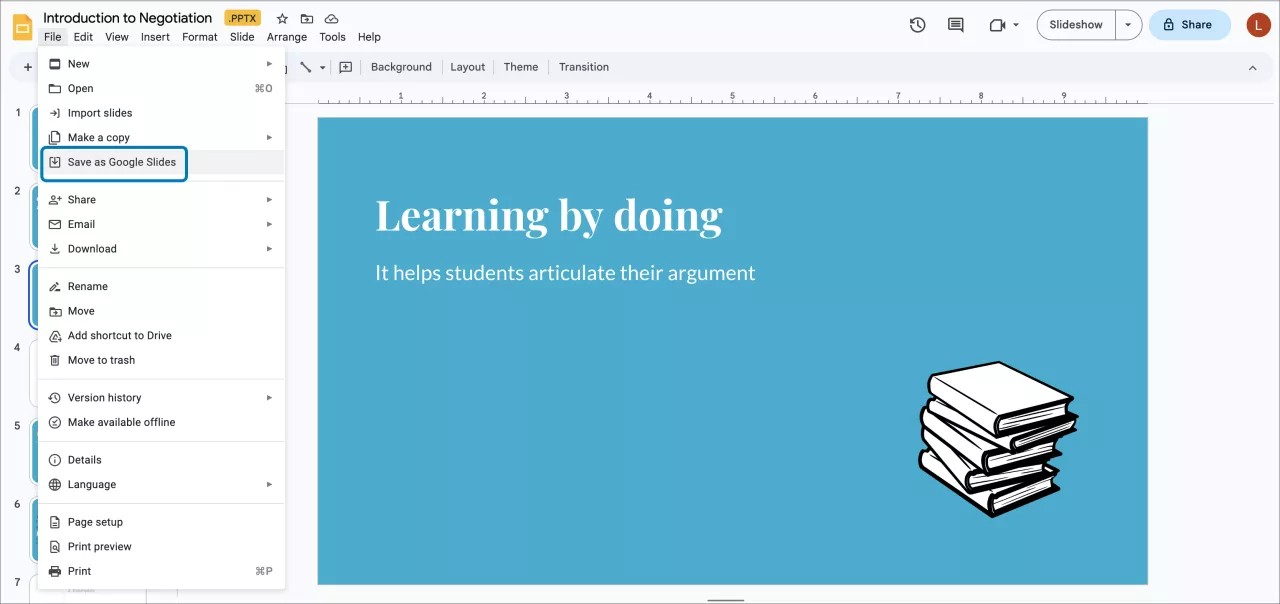
提示:如果你上传了Microsoft Word、PowerPoint或Excel文件到Google Workspace,仍然可以链接该文档。转到外部的Google Workspace Blackboard LMS,然后打开要链接的文档。在“文件”菜单中选择“另存为Google文档”。
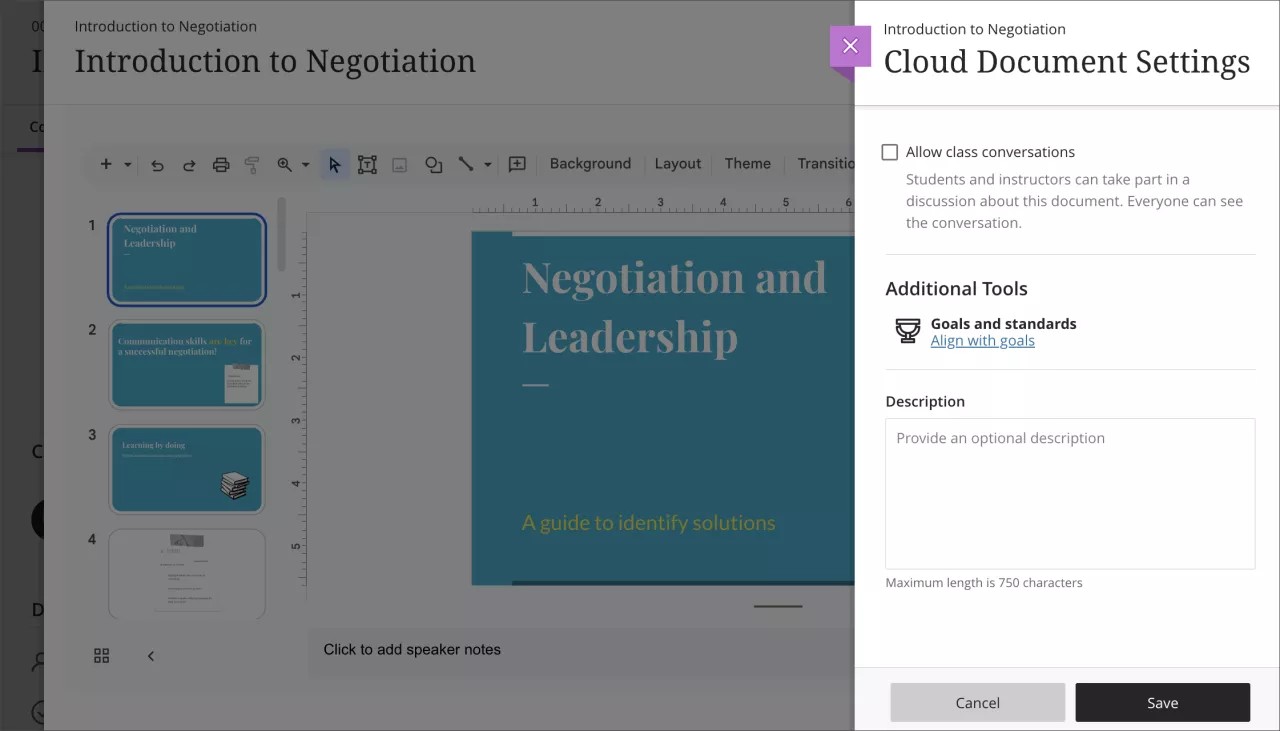
可用于 Google 文档的设置
Google Workspace中的只读文件具有与中的其他文件相同的设置Blackboard LMS。只读文件包含的设置包括:
确保文件内容与课程目标和成果相符。
课堂对话
描述
选择保存以应用您的设置。
根据文档类型,文档是嵌入的,现在可以在您的课程中使用。
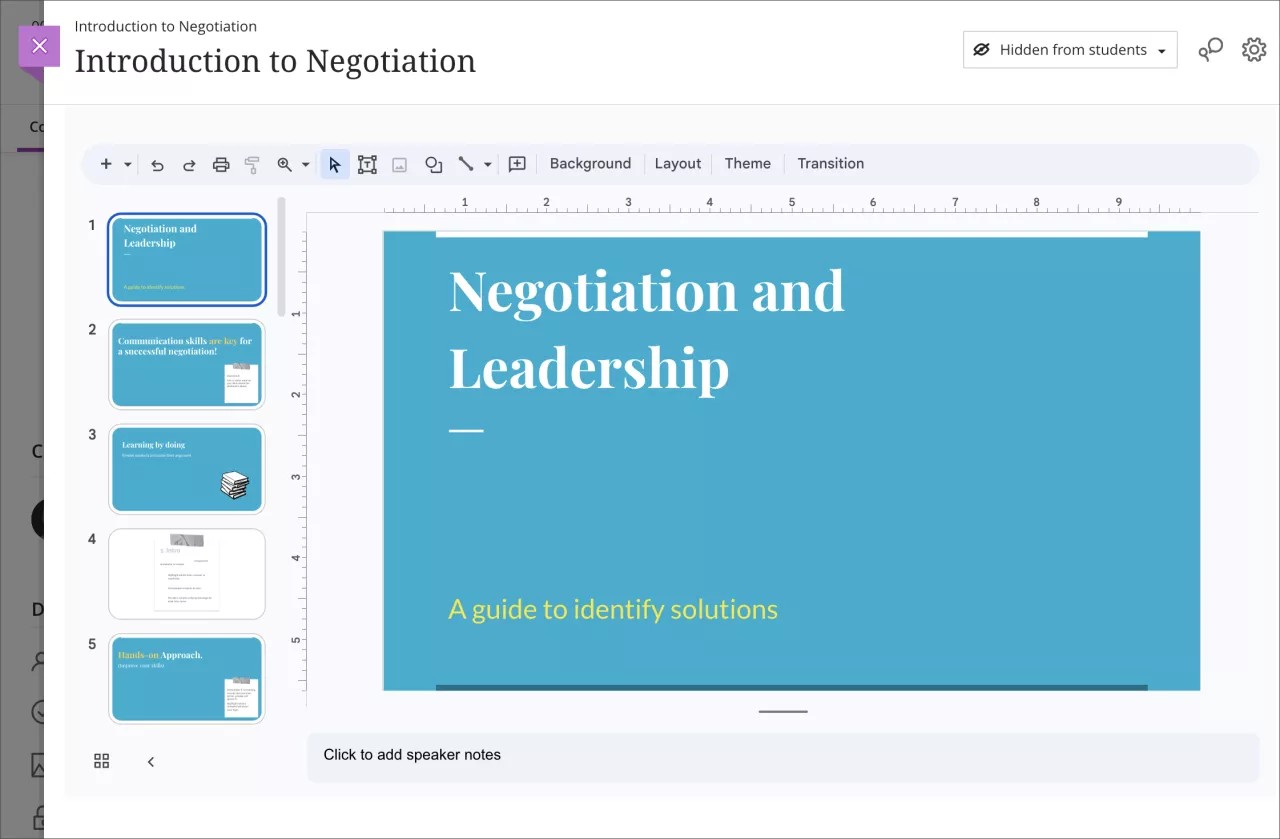
编辑 Google 文档
您可以在中编辑文档,Blackboard LMS而无需在浏览器的其他选项卡或窗口中打开Google Workspace。
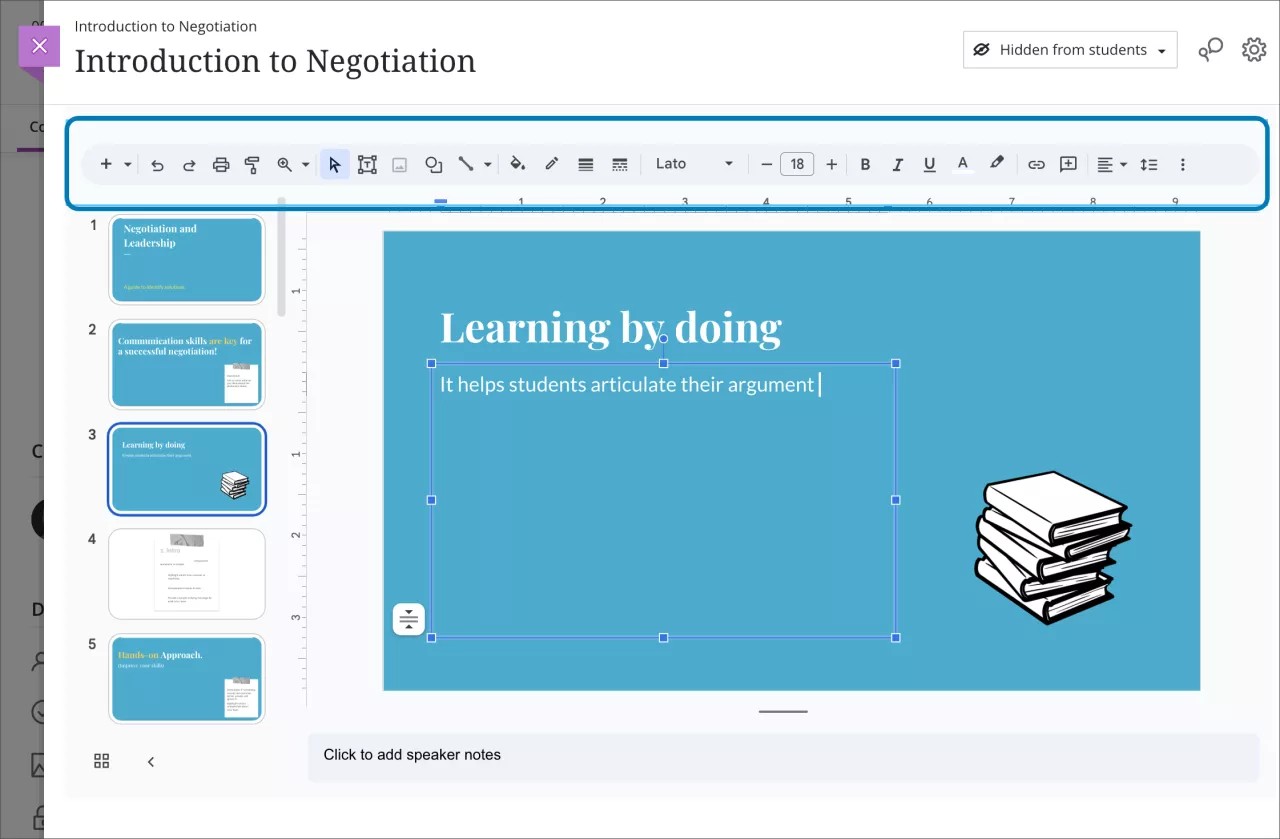
您还可以在中编辑其他文档设置Blackboard LMS。您可以进行编辑:
学生可见性
文档名称
对中文档名称的更改Blackboard LMS不会影响Google Workspace中的文档名称。
创建 Google 协作文档
Google 协作文档为学生提供了彼此互动以及深入学习课程资源的机会。您可以在内部创建Google协作文档Blackboard LMS。
重要
要在内使用Google Workspace Blackboard LMS,您机构的系统管理员需要在管理员面板中注册Google Workspace LTI工具。
在课程资源页面上,选择加号按钮。在 创建项目 面板中,选择 “参与和互动” 下的 “Google 协作文档” 。
显示登录窗口后,请使用您的用户名和密码登录到 Google Workspace 帐户。
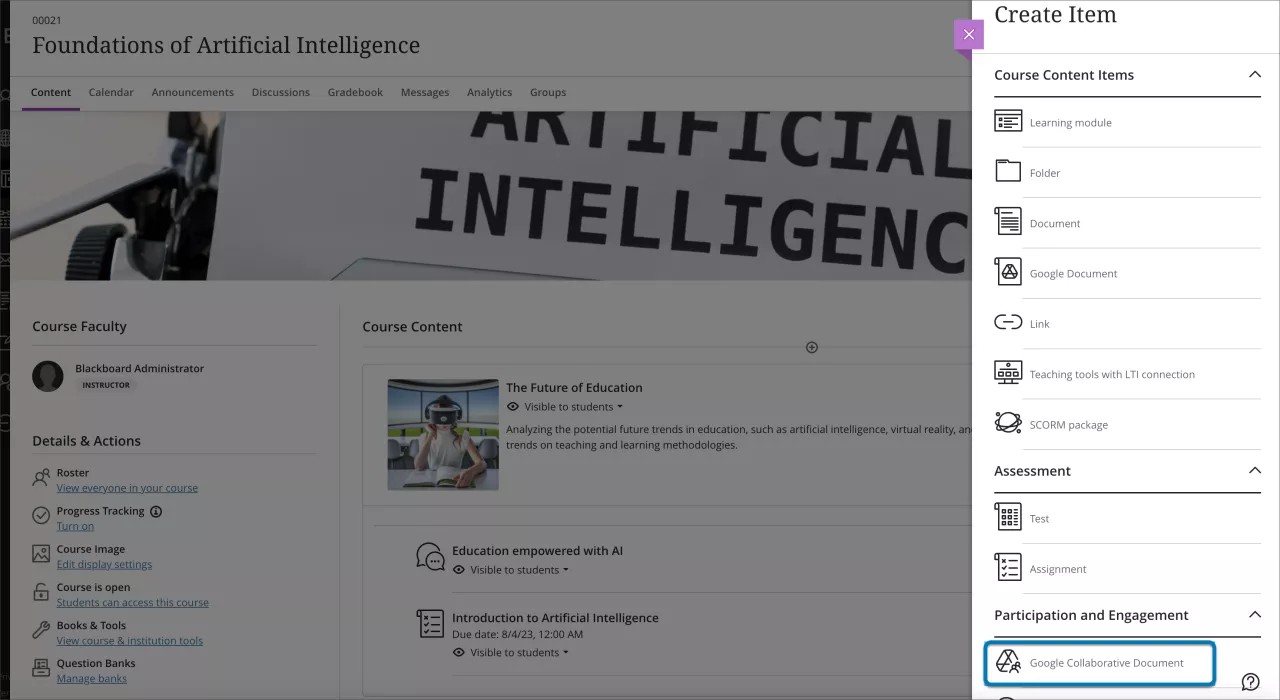
在创建新的协作文档页面时,您可以
在Blackboard LMS 或中创建新文件
选择 Google 云端硬盘中的现有文件
您需要为每个选项在 文档名称 部分添加一个名称。您也可以添加可选的描述,为学生添加背景信息或说明。
创建新文件
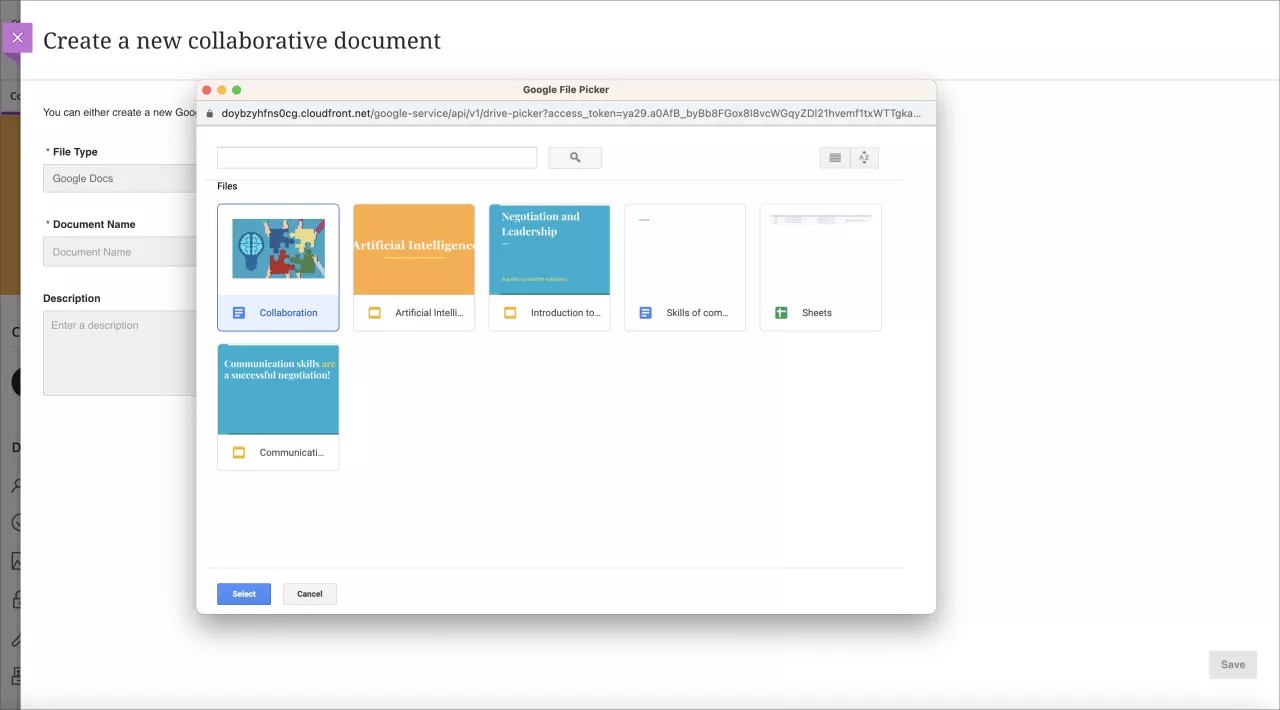
将在 Google 选择器中呈现的文件是存储在 My Drive 文件夹中的文件。选择您的文件,然后点击 保存 。
现在,您和您的学生可以协同使用这份文档。
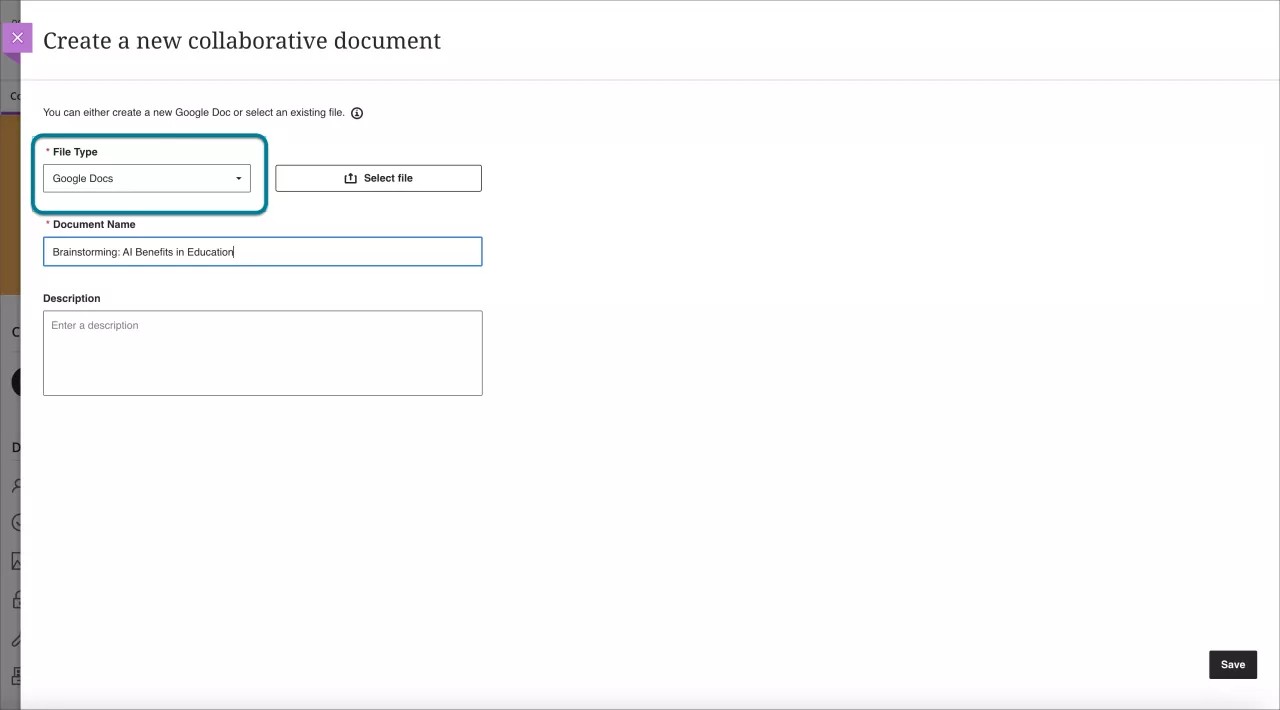
在 Google Drive 中添加现有文件
要将现有文件添加到 Google 云端硬盘,请选择 选择文件 按钮。
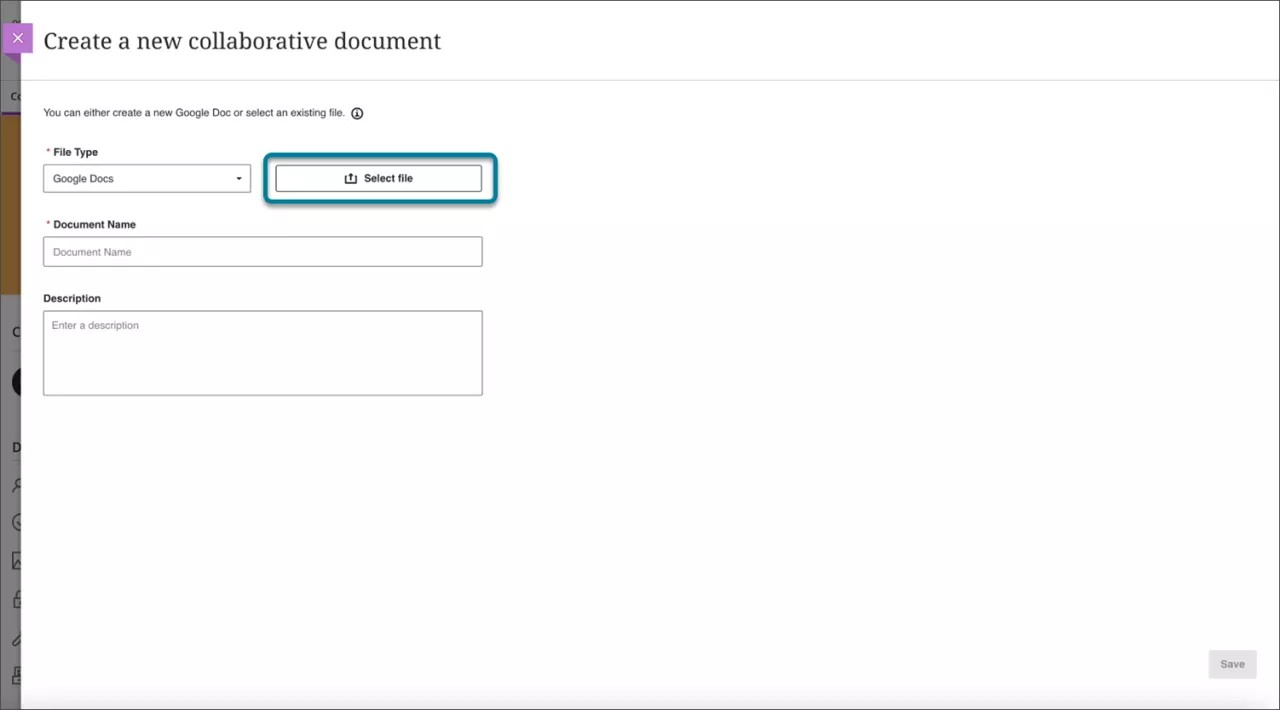
选择您的文件,然后选择选择。选择后,如果需要删除文件,请选择 删除文件。否则,请选择保存。
Google 文档
Google 表格
Google Sheets
将显示驱动器的弹出窗口,允许您添加文件。
要创建新文件,请选择文件类型下的菜单。您可以选择添加
Google 文档
Google 表格
Google Sheets
现在,您和您的学生可以协同使用这份文档。
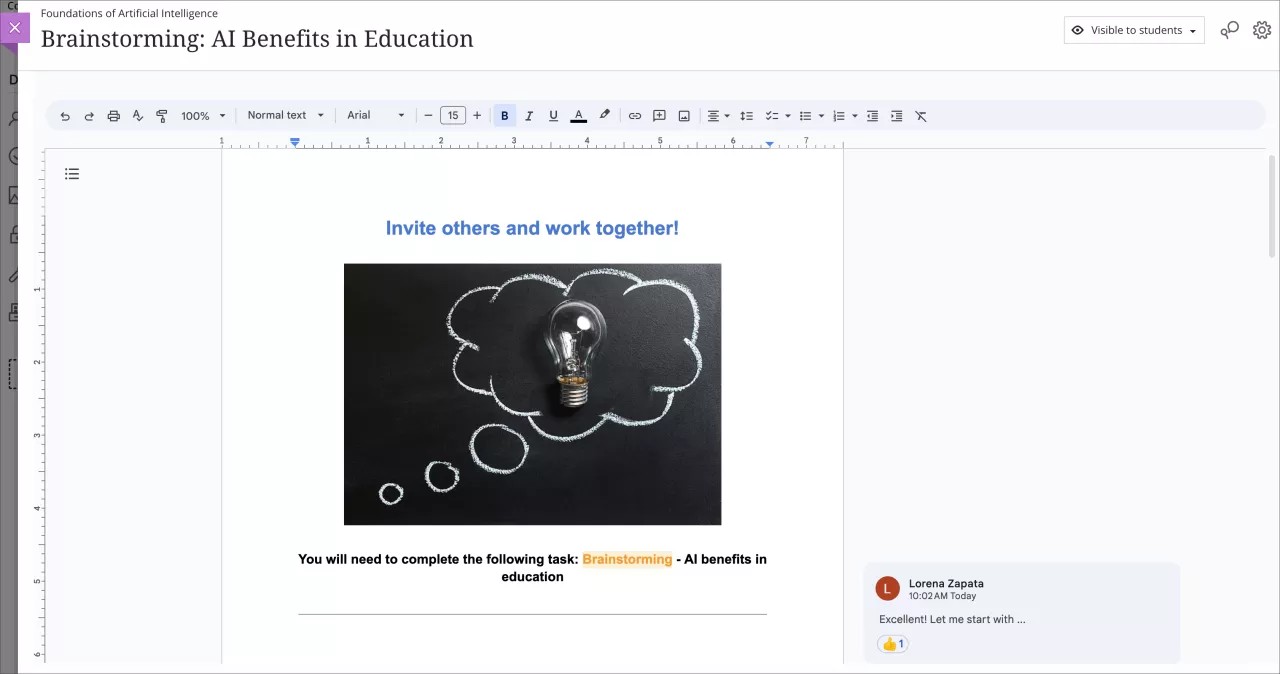
一旦添加到课程中,你可以在浏览器的其他标签页或窗口中打开 Google Workspace 的情况下编辑文档。
您还可以在中编辑其他文档设置Blackboard LMS。您可以编辑
学生可见性
文档名称
对中文档名称的更改Blackboard LMS不会影响Google Workspace中的文档名称。
文档对学生可用后,学生可以选择该文档并立即开始编辑。
提示
提示:如果你上传了Microsoft Word、PowerPoint或Excel文件到Google Workspace,仍然可以链接该文档。转到外部的Google Workspace Blackboard LMS,然后打开要链接的文档。在“文件”菜单中选择“另存为Google文档”。