学生概览
Note
本文档采用 AI 辅助机器翻译。译文仅供参考,不保证准确性;此内容的英文版为官方权威版本。
请使用“学生概览”,您可以获取学生相关信息并与其实现个性化沟通交流。您可以通过分析了解学生在一段时间的表现。您还可以使用消息功能在“学生概览”上快速跟进关于学生的任意信息。
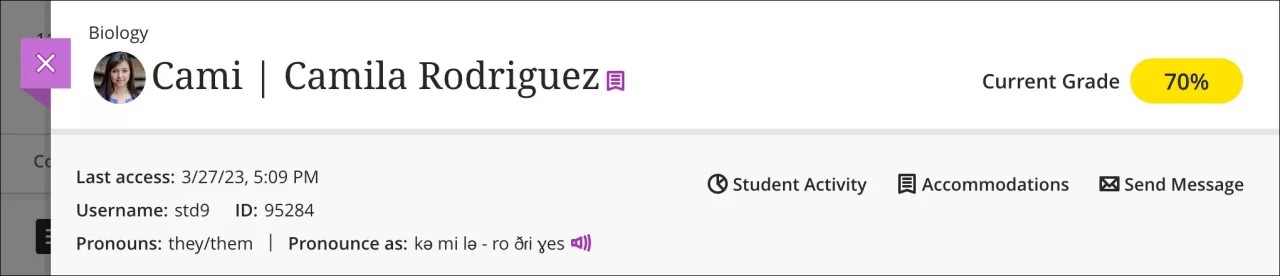
学生概览的标题包含有关学生的重要信息。您将发现:
学生姓名
学生上次访问您的课程的日期
总成绩(如果您开启了此功能)
优待(如果您为截止日期或时间限制添加了任何优待)
如果学生已提供以下任意信息,学生概览也会提供这些额外信息:
别名
用户名
学生 ID
代词
发音说明
姓名发音录音
可以从学生概览访问以下三个其他功能:
”学生活动“报告。这样可大致了解学生如何随着时间的推移与课程互动。观察学生的课程参与程度和逐周成绩变化。有关功能的详细信息,请访问“学生课程活动数据”主题。
优待。您可以为特定学生提供截止日期和时间限制优待。
发送消息。有关学生的成绩或进度,请联系您的学生。
访问学生概览
您可以通过五个不同的位置访问“学生概览”:
成绩簿在学生标签页上
花名册
消息
讨论
“课程活动”报告的表格视图。有关报告的更多信息,请访问课程活动报告。
在任意访问点,选择学生的姓名显示“学生概览” 。
“成绩”标签
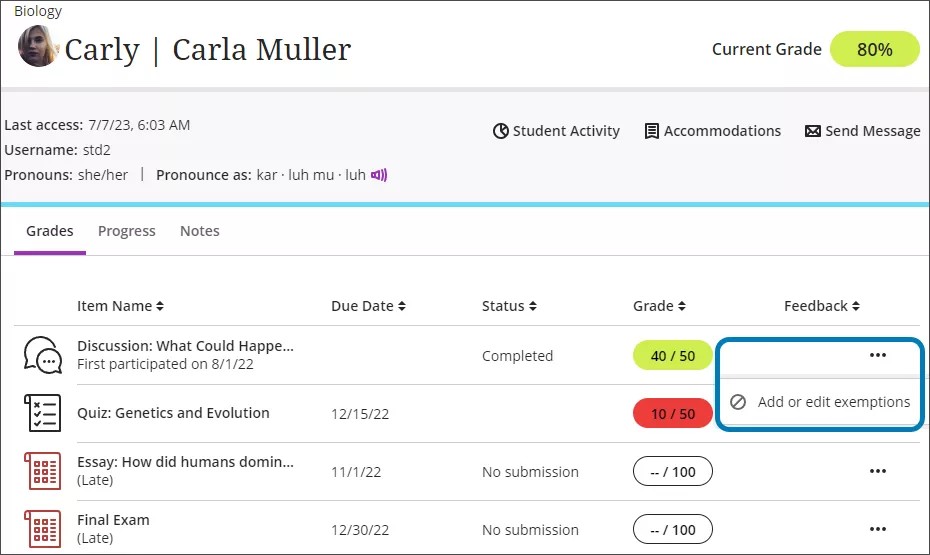
成绩选项卡中有五列:
项目名称
截止日期
状态
成绩
反馈
每列可以按升序或降序排序。选择省略号图标,以使该学生的项目免于评分。请访问评分例外与豁免了解更多信息。
选择行中的任何位置,显示学生的任意项目的提交情况。您可以在此面板中评分或复查项目。根据可评分项目的类型和该功能可用的设置,可评分项目的功能会有所不同。
“进度”标签
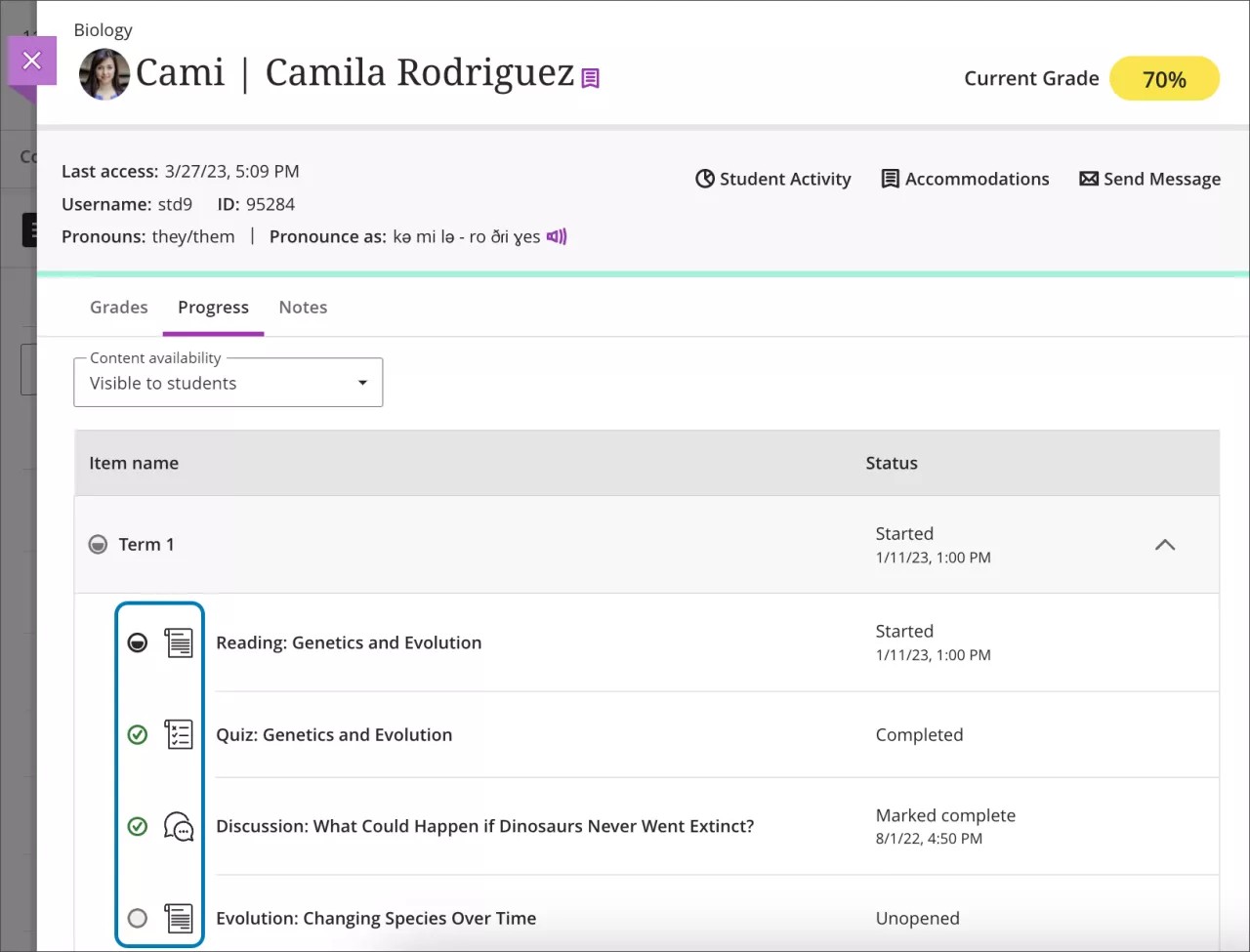
“进度”选项卡显示项目名称和状态。默认情况下,标签仅显示对学生可见的内容。有四种状态:
未打开,用圆圈图标表示
已启动,用半实心圆圈图标表示
已完成,用绿色勾选标记表示
标记为完成,还用绿色勾选标记表示
您可以使用标签顶部的内容可用性菜单并选择全部,更改筛选器显示所有内容。此视图包含对学生不可见的项目。这样可帮助您更好地了解学生在所有课程资源方面的进度。
转到进度跟踪了解有关该功能的更多信息。
备注标签
备注功能允许您在课程中为自己和其他教师留下有关学生的备注。备注是私密性的,只能由教师、管理员和更高角色访问。
备注在您的教学过程以及与学生的互动中有很多用途:
跟踪学生在课程中的进步并备注和记录其进步
与学生签订协议,如作业或会议的延期
对有行为问题或学术造假历史的学生进行备注
对评分注意事项进行备注,例如,在家遇到困难或请病假的学生
选择“备注”选项卡。您可以查阅旧备注或添加新备注。最近的备注显示在列表顶部。在添加备注字段中选择创建备注。
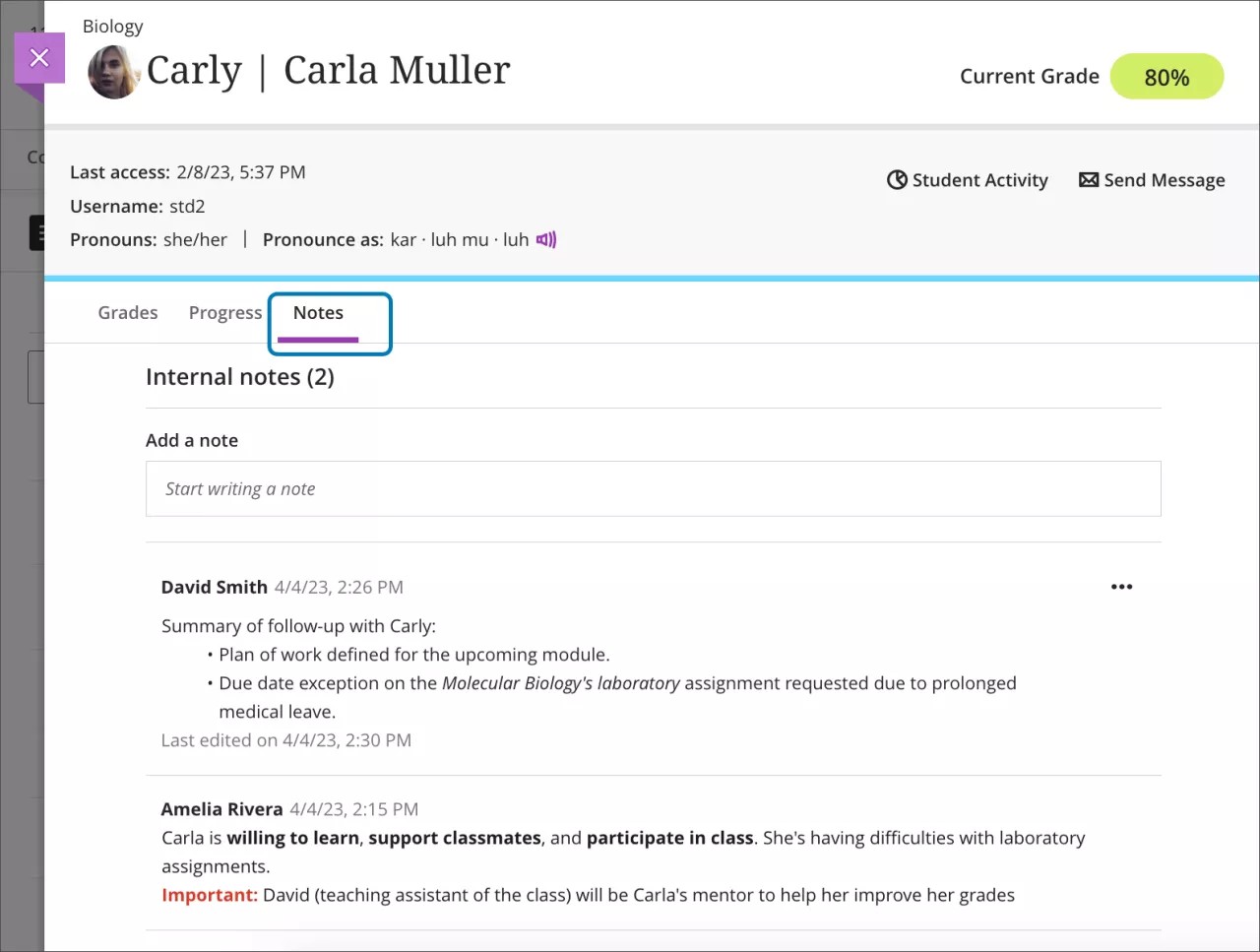
内容编辑器有多个格式设置选项。例如,您可以将文本加粗或倾斜、更改颜色、应用样式和调整字体大小。
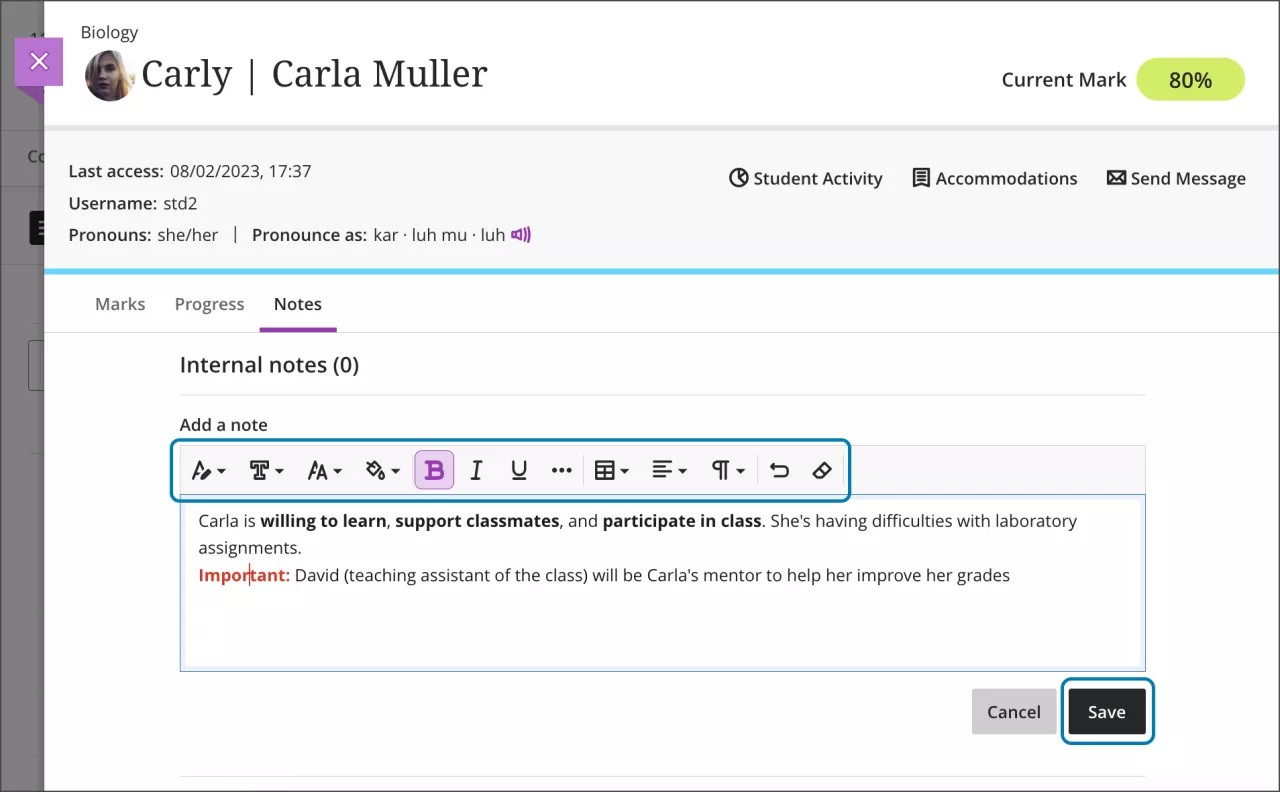
选择保存保存您的笔记。每个备注都有备注的撰写者和带有创建日期的时间戳。您可以通过选择省略号图标返回到您的旧备注以编辑或删除它们。其他教师无法编辑您的备注,您也无法编辑其他教师的备注。如果已编辑备注,则最新版备注有单独的时间戳。

注意
如果出现不相关或过时的备注,管理员可以清理“备注”标签。此外,还可以这样删除恶意备注。
活动日志选项卡
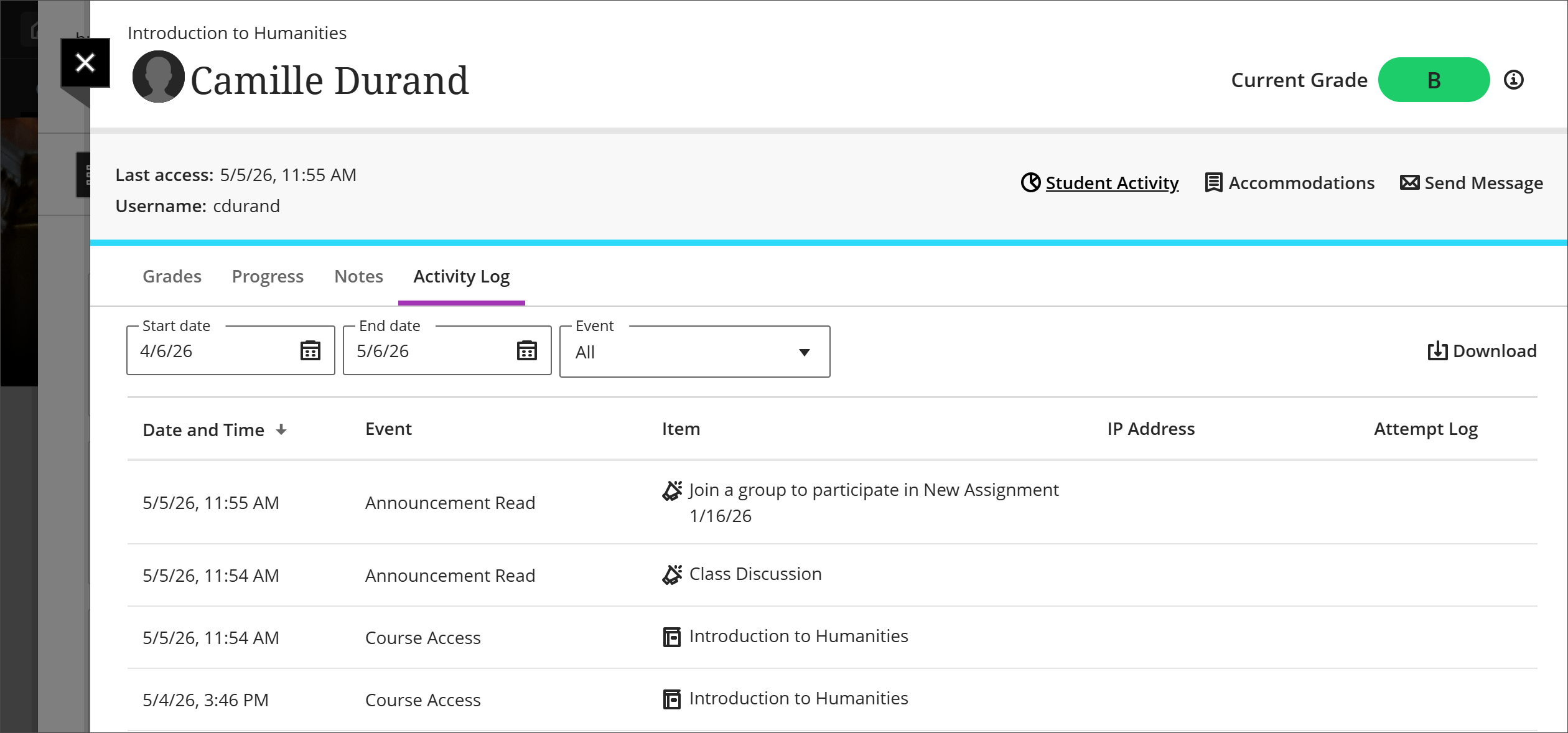
活动日志选项卡会记录学生在课程中的所有操作。这些事件列在表格中,列为以下几列:
日期与时间
事件
项目
IP 地址
尝试记录
评估提交和草稿都包含 IP 地址。
表格可以按日期和时间以升序或降序排序。日志可按日期和事件类型筛选,追溯至过去 120 天。任何早于此日期的信息都不会被存储。自学生上次执行操作以来,日志更新可能需要长达 20 分钟。
您可以下载日志并与他人共享。你应用于日志的任何过滤器也将应用于下载。仅下载前 1000 个活动。
公告选项卡
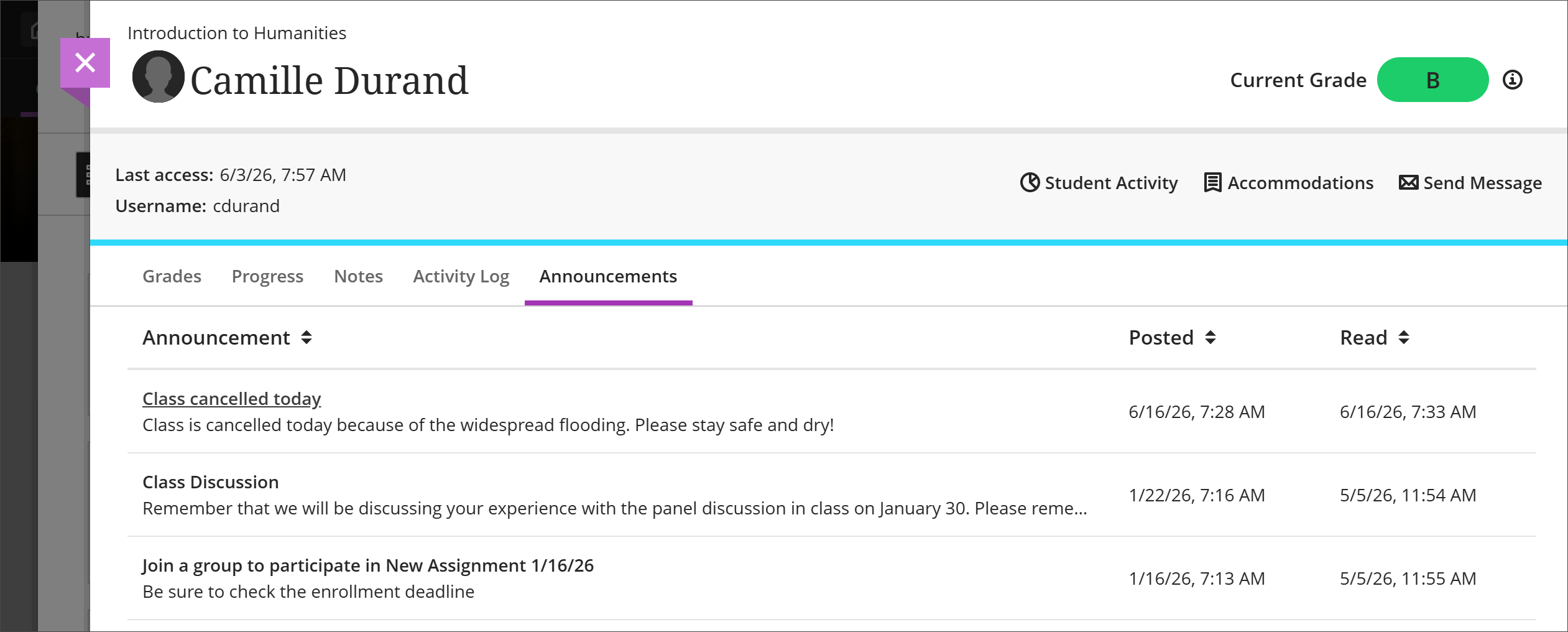
公告标签列出每则公告、发布的日期和时间,以及如果学生已阅读公告,还包括他们阅读的日期和时间。