Esquemas de avaliação
Note
Ao utilizar um leitor de tela, recomendamos utilizar Chrome e JAWS ou NVDA no Windows e utilizar Safari e VoiceOver em um Mac .
Usar esquemas de avaliação
Em seus cursos, as notas são exibidas no Boletim de Notas e na página de Envios para suas avaliações. Você pode optar por exibir notas de diferentes formas usando esquemas de avaliação. Um esquema usa os pontos avaliados de um item e os compara ao total de pontos possível do item para gerar uma porcentagem. Essa porcentagem é convertida em um intervalo de pontuações e exibida como uma nota, na forma de uma letra (A, B, C) ou Aprovado/Reprovado.
A schema takes the points scored on an item and compares them to the item's total points possible to derive a percentage. This percentage is then mapped to a score range and displayed as a grade, such as a letter (A, B, C) or Pass/Fail.
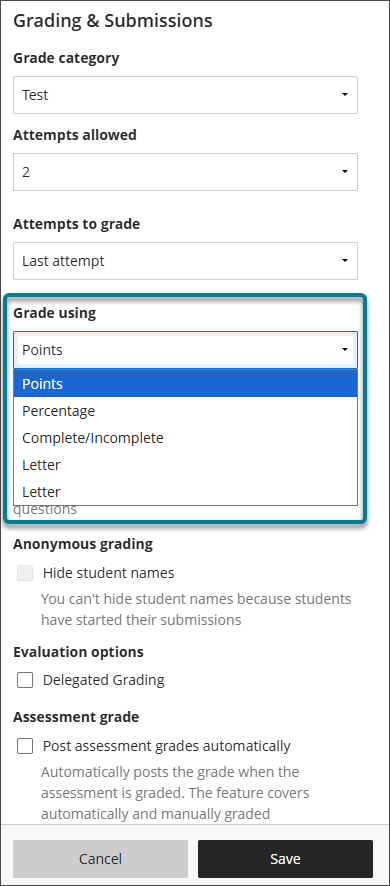
Os esquemas de avaliação padrão disponíveis são:
Pontos
Porcentagem
Concluído/Não Concluído
Letra
Nota
Em vez de exibir a nota, o esquema completo/incompleto mostra se um aluno concluiu sua avaliação.
Todos os esquemas de avaliação padrão e personalizados no curso serão exibidos no menu Nota usando para itens avaliados novos e existentes.
Nota
Se o lançamento da nota for inválido, a nota será revertida para o status ou valor anterior.
Vários esquemas de avaliação
Você pode ter até 100 esquemas de avaliação por curso, o que representa uma flexibilidade de usar o esquema de avaliação mais adequado para cada atividade avaliada no curso.
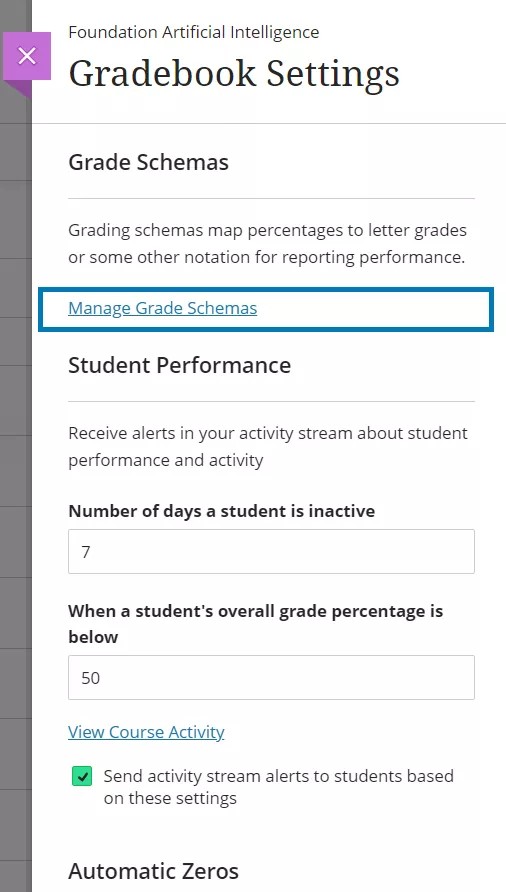
In the gradebook, select the settings icon to open the Gradebook Settings panel.
Select Manage Grade Schemas.
Select Add.
Enter a name for your schema.
Select your newly created schema under Grade Schemas.
Edit your schema as needed.
To copy or delete a schema, select the options menu. You can only delete schemas that are not in use.
To insert a row, select the plus sign (+).
You can edit the grade ranges by selecting the values. Start from the bottom row and work your way up the rows. You can make the uppermost value greater than 100%. For example, if students earn 100% or more, you can assign A+.
All rows have an options menu. Select it to edit or delete a row. At least two rows must remain for the schema to be valid, and you can't delete the last row.
When you add or delete rows or edit values in the schema, the remaining values get adjusted automatically. This ensures that no numeric gaps exist in the schema.
Gerenciar esquemas de avaliação
No Boletim de Notas, clique em Configurações.
No painel de Configurações do Boletim de Notas, clique em Gerenciar esquemas de notas para ver os esquemas disponíveis no curso.
O nome e os valores do esquema padrão são definidos pelo administrador, mas você pode criar novos esquemas de avaliação e personalizar os existentes.
Você pode renomear o esquema padrão no curso e fazer alterações nos Intervalos de notas.
Observações sobre esquemas:
Se você fizer alterações, elas somente se aplicarão ao curso que você estiver.
Se sua instituição fizer alterações no esquema de avaliação padrão, essas alterações não serão refletidas no curso. Somente novos cursos criados após a alteração terão o esquema editado.
Os esquemas de texto criados no Original não são compatíveis com a visualização Ultra do curso. Ao converter cursos, os esquemas de texto são convertidos em um esquema de pontos. Após a conversão, você pode definir e aplicar um esquema alternativo, conforme necessário.
To copy or delete a schema, select the options menu. You can only delete schemas that are not in use.
Copiar itens e cursos
Se você copiar avaliações e atividades de outros cursos que você ministra, eles manterão os esquemas de avaliação. Se você copiar um curso inteiro, todos os esquemas de nota serão incluídos, mesmo que não estejam alinhados a nenhum item avaliável.
Cálculos do Boletim de Notas e esquemas de avaliação
O esquema de cálculo mostra as notas como pontos, letras (A, B, C) ou porcentagens, com o esquema para cada avaliação. O esquema usa os pontos avaliados de um item e os compara ao total de pontos possíveis do item para gerar uma porcentagem. Essa porcentagem é convertida em um intervalo de pontuações e exibe uma nota, como uma letra.
Como nota total, a pontuação numérica bruta de um aluno é de 88 dos 100 pontos possíveis. Em um esquema de classificação em que uma porcentagem de 87 a menos de 90 é igual a um B+, a pontuação do aluno de 88 resulta em um B+.