Categorias de notas
Note
Ao utilizar um leitor de tela, recomendamos utilizar Chrome e JAWS ou NVDA no Windows e utilizar Safari e VoiceOver em um Mac .
Quando você cria um item avaliável, ele será exibido automaticamente no Boletim de Notas e estará associado à categoria correspondente. Você pode usar as categorias quando criar itens calculados, como a média dos exercícios.
Você pode criar novas categorias para personalizar como o trabalho do curso será agrupado. Você pode usar as categorias personalizadas quando configurar a nota geral.
Sempre que um item avaliado for criado no curso, você terá a opção de alterar a categoria da nota para que o item seja agrupado em uma das categorias do Boletim de Notas personalizado. No painel de Configurações do Boletim de Notas, clique na categoria personalizada no menu Categorias de notas. Clicar em Sem categoria permite que os instrutores excluam uma categoria de um item sem precisar atribuir outra categoria.
Select the Settings icon in the gradebook.
In the Gradebook Settings panel, select Add New Category.
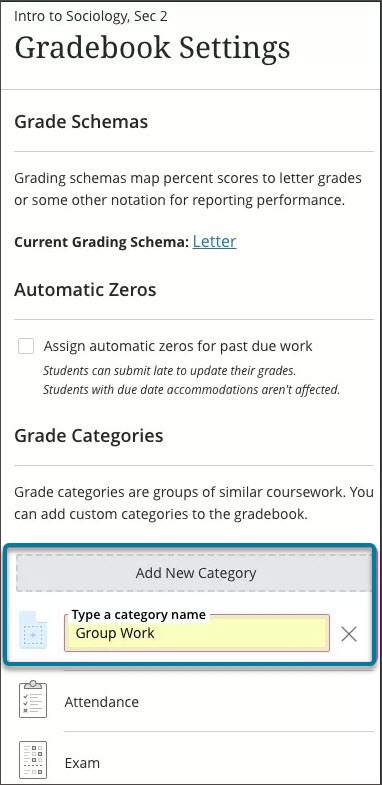
Enter a name for the category, then hit Enter on your keyboard.
Before you use the category, you can edit or delete the category.