Guia de Notas no Boletim de Notas
Note
Ao utilizar um leitor de tela, recomendamos utilizar Chrome e JAWS ou NVDA no Windows e utilizar Safari e VoiceOver em um Mac .
Sobre a guia de Notas no Boletim de Notas
A visualização de Notas exibe a nota de cada aluno em um exercício específico, com um aluno por linha e um item avaliável por coluna. Use as setas para classificar as colunas em ordem crescente ou decrescente.
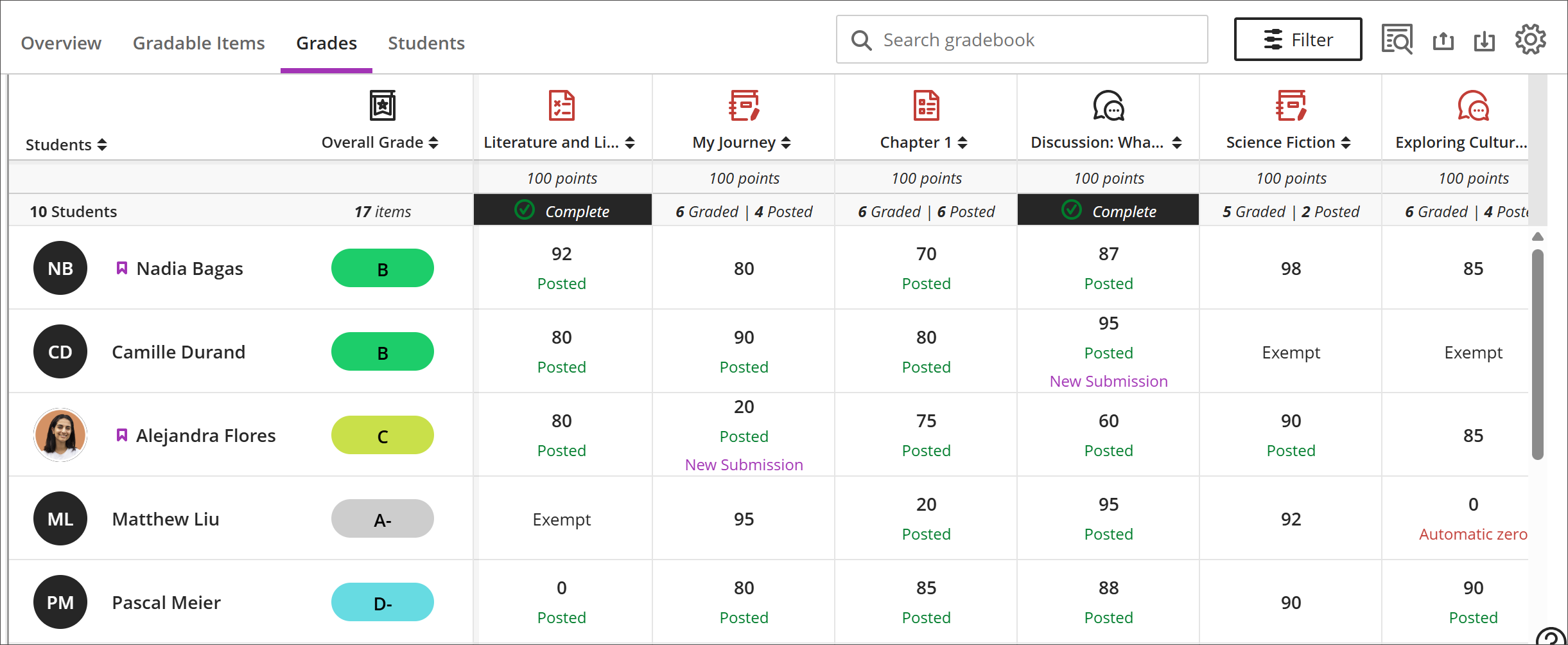
Na grade, é possível selecionar o item avaliável de um aluno para abrir um menu com as seguintes opções:
Exibir – Passe diretamente para o envio do exercício e comece a avaliar.
Comentários – Digite os comentários para notas de testes/exercícios substituídas e zeros automáticos.
Publicar: publique uma nota que tenha sido atribuída, mas que ainda não foi publicada.
Adicione ou edite exceções: se um exercício for cronometrado ou tiver uma data de entrega para entrega, você pode adicionar exceções aqui, além de permitir várias tentativas.
Adicione ou edite isenções: É possível excluir um exercício da nota geral acumulada de um aluno.
A grade do aluno contém texto codificado por cores:
Verde: notas publicadas
Vermelho: Zeros automáticos
Roxo: Novos envios
Ações da central de notas
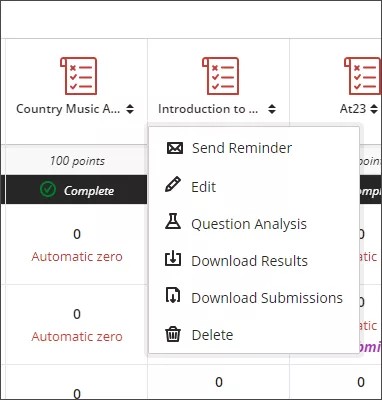
Quando você seleciona um item avaliável na parte superior da visualização Notas, um menu se abre com opções para editar ou excluir o item ou enviar um lembrete. Opções adicionais, incluindo Análise de questões, Baixar resultados, Estatísticas e Baixar envios, estão disponíveis com base no tipo de item avaliável e se os alunos fizeram envios.
Classificação e filtragem do boletim de notas
Para uma experiência de avaliação mais eficiente, é possível personalizar a visualização de Notas:
Use as opções de classificação na coluna de cada item avaliável para exibir as informações em ordem crescente ou decrescente.
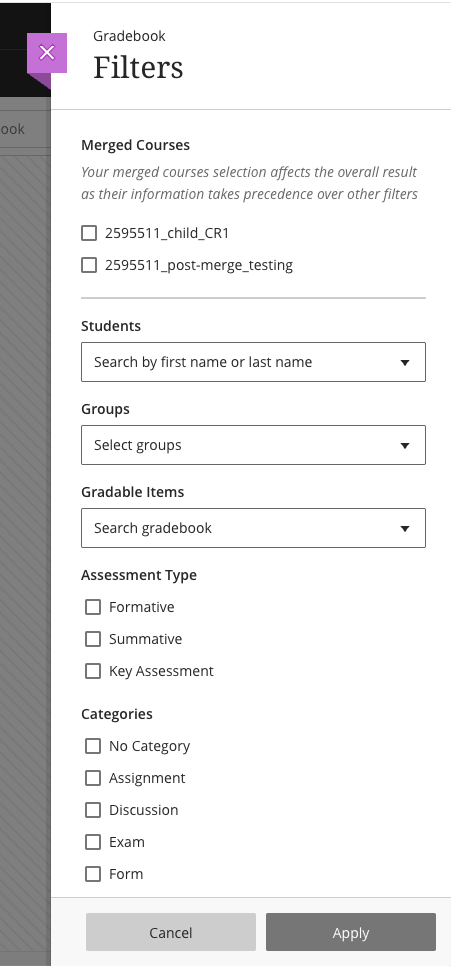
Com o botão Filtro, você pode afunilar as informações exibidas na grade exatamente às que precisa: alunos, grupos, Itens avaliáveis, tipo de avaliação ou categoria.
Filtro de cursos mesclados
Quando os cursos são mesclados, o boletim de notas cria automaticamente um filtro Cursos mesclados que contém uma caixa de seleção para cada curso secundário. Esse filtro aparece no topo do painel Filtros, acima de Alunos, Grupos e outras opções de filtro.
Nota
Sua seleção de cursos mesclados afeta o resultado geral, pois os filtros de cursos mesclados têm precedência sobre outros filtros aplicados.
Na guia Notas, selecione Filtro.
Localize a seção Cursos combinados. Cada curso filho do curso combinado aparece como uma opção de caixa de seleção.
Selecione um ou mais cursos filhos para filtrar.
Selecione Aplicar.
O boletim de notas é atualizado para exibir apenas os alunos e as notas associadas ao curso ou cursos secundários selecionados.
Para remover o filtro, abra o painel Filtros e desmarque os cursos alternativos ou selecione Limpar tudo.