ORIGINAL Aktivitetsoversikten
Note
Denne dokumentasjonen er oversatt ved hjelp av AI-støttet maskinoversettelse. Oversettelsene leveres «som de er», uten garanti for nøyaktighet. Den engelske versjonen av dette innholdet er den offisielle og gyldige kilden.
Resultatoversikten gir undervisere et innblikk i alle typer brukeraktivitet i et emne eller en Organisering. Alle brukere som er tilknyttet emnet, er oppført, med relevant informasjon om hver brukers fremgang og aktivitet i emnet.
Når det er aktivert for et emne, vises resultatoversikten under Evaluering i Emne-menyen. Ytelsesdashbordet er bare tilgjengelig i den opprinnelige kursvisningen.
Aktivitetsoversikten
Aktivitetsoversikten viser alle typer brukeraktivitet i emnet ditt eller organisasjonen din. Alle brukere som er påmeldt emnet ditt oppføres, inkludert undervisere, studenter, undervisningsassistenter, vurderere, observatører og gjester. Relevant informasjon om hver brukers fremdrift og aktivitet vises.
Aktivitetsoversikt-siden
Kontrollpanel > Vurdering > Aktivitetsoversikt
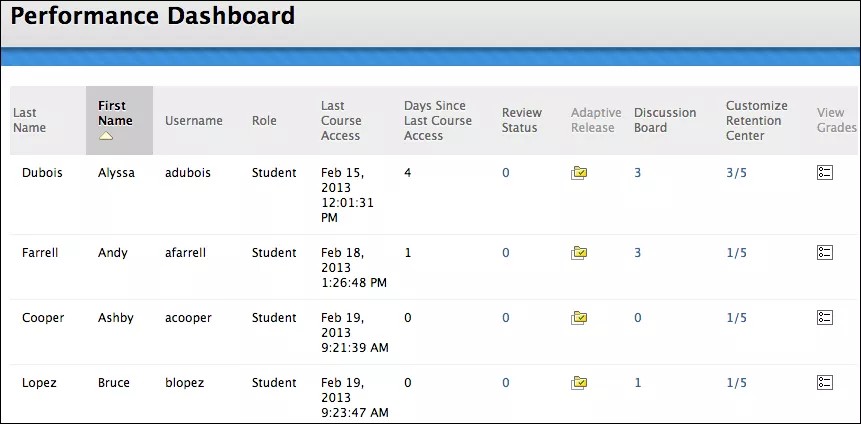
Aktivitetsoversikt-siden viser et sammendrag av emneinformasjon:
Etternavn, Fornavn og Brukernavn: Viser brukernes navn og brukernavnene de bruker til å logge på Blackboard.
Rolle: Viser brukernes definerte roller i emnet ditt. Noen eksempler er underviser, student, vurderer, undervisningsassistent, gjest og observatør. En bruker kan ha èn rolle i emnet ditt og en annen rolle i et annet emne.
Siste emnetilgang: Viser datoen og klokkeslettet da en bruker sist åpnet emnet ditt.
Dager siden siste emnetilgang: Viser antall dager som har gått siden forrige gang en bruker åpnet emnet ditt.
Gjennomgangsstatus: Viser hvor mange elementer som er gjennomgått. Hvis du vil se en detaljert visning, velger du nummeret som vises. Hvis verktøyet for gjennomgangsstatus ikke er aktivert for emnet, vises ikke denne kolonnen.
Tilpasset visning: Vises bare hvis tilpasset visning er aktivert i emnet ditt. Velg ikonet for å åpne et nytt vindu som viser en trevisning av katalogen over hele emnet tilknyttet bruker og tilgangsstatus.
Diskusjonstavle: Vises bare hvis diskusjonstavlen er aktivert i emnet ditt. Velg en nummerlenke for å åpne Diskusjonstavle-siden som viser alle diskusjonsinnleggene fra den valgte brukeren i emnet ditt.
Tilpass retensjonssenteret: Vises bare hvis oppfølgingssenterverktøyet er aktivert i emnet ditt. Denne kolonnen viser antall utløste regler og det totale antallet regler som kan utløse et varsel. 2/6 betyr for eksempel at en bruker har utløst 2 av 6 regler. Velg dataene i denne kolonnen for å se en side som viser Oppfølgingssenter-statusen for brukeren.
Vis vurdering: Vises bare hvis Vurderingssenter er aktivert. I denne kolonnen får du direktelenker til Hele vurderingssenteret.
Du kan velge Skriv ut for å åpne siden i et nytt vindu i et format som kan skrives ut. Du kan sortere kolonner etter behov.
Indikatoren for gjennomgangsstatus
Tallene i Gjennomgangsstatus-kolonnen viser antall elementer som en student har markert som Gjennomgått. Gjennomgangsstatus-kolonnen er bare synlig hvis verktøyet for gjennomgangsstatus er aktivert i emnet.
Når du aktiverer gjennomgangsstatus, oppretter du et spor studentene går gjennom. Hver student kan ha forskjellige krav for å markere bestemte elementer i emnet ditt som Gjennomgått. Elementer i en students spor er kanskje ikke synlig for studenten. På instrumentbordet for varslinger får du en gjeldende visning av elementtilgjengeligheten og studenters fremgang når det gjelder vurderingskrav.
Gjennomgangsstatus-antallet for hver student er knyttet til en liste over elementer som studenter ser som Gjennomgått og Marker som gjennomgått, i emnet ditt.
Tilpasset visning
Når du tilpasser utgivelsen av innhold, oppretter du et emne som er mer interaktivt og tilpasset behovene til hver enkelt student. I Original-emnevisningen kan du bruke tilpasset visning for å vise passende innhold, til bestemte personer, til riktig tid.
I aktivitetsoversikten brukes indikatoren for tilpasset visning for hver bruker til å åpne trevisning av emnemenyen og vise alle elementene i emnet. Ikoner viser synligheten for et element til den brukeren. Et ikon viser også gjennomgangsstatusen for alle produkter med gjennomgangskrav, hvis det er aktuelt.
Notat
Tilpasset visning-kolonnen er bare synlig hvis tilpasset visning er aktivert for emnet ditt.
Ikoner for tilpasset visning og gjennomgangsstatus | |
|---|---|
 | Synlig: Dette elementet er synlig for den brukeren. |
 | Usynlig: Dette elementet er ikke synlig for den brukeren. |
 | Gjennomgått: Dette elementet er merket som Gjennomgått av brukeren. |
 | Merk som gjennomgått: Dette elementet vises som Merk som gjennomgått for brukeren, men er ennå ikke merket som gjennomgått. |
Se en video om ytelsesinstrumentbordet
Følgende video med fortellerstemmer gir en visuell og auditiv representasjon av noe av informasjonen som er inkludert på denne siden. For en detaljert beskrivelse av hva som vises i videoen, åpne videoen på YouTube, gå til Flere handlinger og velg Åpne transkripsjon.