Last ned vurderingshistorikk
Note
Denne dokumentasjonen er oversatt ved hjelp av AI-støttet maskinoversettelse. Oversettelsene leveres «som de er», uten garanti for nøyaktighet. Den engelske versjonen av dette innholdet er den offisielle og gyldige kilden.
Det er viktig at undervisere og administratorer kan spore eventuelle endringer som gjøres i vurderinger i et emne for revisjonsformål. Med oppføringene i vurderingshistorikken får du et nyttig revisjonsspor som er nyttig for å ta opp for eksempel studentspørsmål og vurderingsutfordringer. Du kan laste dem ned fra vurderingsboken.
Last ned vurderingshistorikk fra vurderingsboken
I karakterboken velger du innstillingsikonet for å åpne panelet «Innstillinger for karakterboken».
Under Last opp og last ned vurderingsliste velger du Last ned vurderinger.
Panelet «Last ned karakterer» åpnes.

Velg Vurderingshistorikk.
Velg filtype for den nedlastede filen. Datafilene er kommaseparerte (CSV) eller tabulatorseparerte (XLS).
Velg hvor du vil lagre filen. Du kan lagre filen på enheten din eller velge en mappe i Innholdssamlingen.
Trykk på Last ned bruksrapport-knappen.
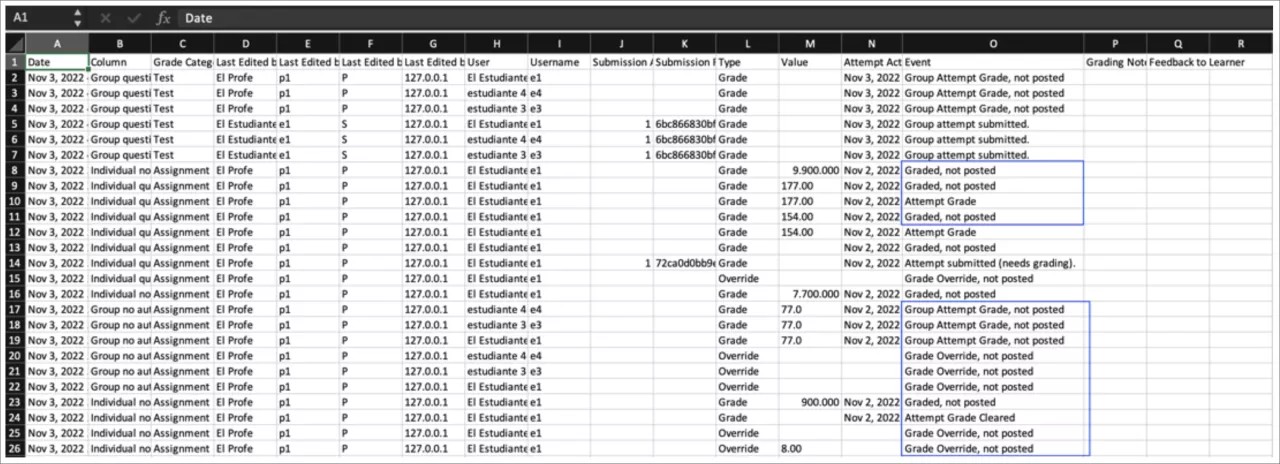
Den nedlastede vurderingshistorikkfilen inkluderer denne informasjonen:
Dato
Vurderingsform og vurderingskategori
Brukerdetaljer for siste utgave
Brukernavn for student
Innsendingskvittering: Innsendingskvitteringsnummeret
Innsendingsforsøk: Nummeret på det innsendte forsøket
Hvis det var en vanlig eller en overstyrt vurdering
Oppnådd verdi
Hendelse: Ytterligere detaljer, for eksempel om det var et gruppeforsøk, om det ikke er publisert eller om det er Ikke vurdert
Vurderinger som ikke publiseres, inkluderes også i filen, siden de gir bedre innsikt i vurderingsendringene i emnet.