ORIGINAL Spørsmålsinnstillinger og metadata
Note
Denne dokumentasjonen er oversatt ved hjelp av AI-støttet maskinoversettelse. Oversettelsene leveres «som de er», uten garanti for nøyaktighet. Den engelske versjonen av dette innholdet er den offisielle og gyldige kilden.
Spørsmålsinnstillinger-siden
På Spørsmålsinnstillinger-siden kan du justere spørsmålsinnstillingene for en prøve, spørreundersøkelse eller spørsmålsbank. Du kan for eksempel angi alternativer for poengtildeling, tilbakemeldinger, bilder, metadata, ekstra studiepoeng og hvordan spørsmål vises til studenter.
Endre spørsmålsinnstillinger
Du åpner prøver, spørreundersøkelser og spørsmålbanker på samme måte.
Kontrollpanel > Emneverktøy > Prøver, undersøkelser og spørsmålsbank > Prøver
Åpne menyen for prøven på Prøver-siden, og velg Rediger.
Velg Spørsmålsinnstillinger på prøvelerretet.
Gjør endringer via alternativene i tabellen på Innstillinger for prøvespørsmål-siden. Vurderingsalternativene for delvis studiepoengtildeling, negative poeng og ekstra studiepoeng er forklart senere i dette temaet. Disse vurderingsalternativene vises ikke for spørsmålsbanker og spørreundersøkelser.
Når du er ferdig, sender du endringene dine.
Alternativ | Beskrivelse |
|---|---|
Gi tilbakemelding for enkeltsvar: | Hvis du vil vise tilbakemelding for enkeltspørsmål, for eksempel langsvaroppgaver, kan du velge dette alternativet. Selv om det vises en Tilbakemelding på respons-tekstboks som standard, ser ikke studentene noen tilbakemelding du legger til, hvis du ikke velger dette alternativet. Du kan ikke gi individuelle tilbakemeldinger for svar på «sann/usann»-, «rekkefølge»- eller «pare sammen»-spørsmål. |
Legg til bilder, filer og nettlenker i individuelle tilbakemeldinger: | Du kan legge til bilder, filer og nettlenker i individuelle tilbakemeldinger du gir. |
Legg til bilder, filer og nettlenker i svar | Du kan legge til bilder, filer og nettlenker i svar du legger inn. |
Legg til kategorier, temaer, vanskelighetsgrader, nøkkelord og lærernotater for spørsmål | Du kan legge til metadata og notater i spørsmål. Når du søker etter spørsmål i spørsmålsbanker eller andre prøver og spørreundersøkelser, kan du søke etter spørsmål med disse kriteriene. |
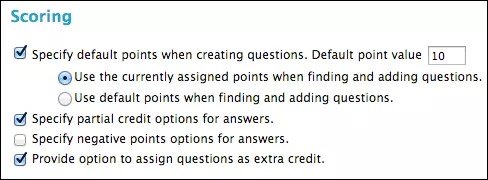
Angi standardpoeng når du oppretter oppgaver | Du kan automatisk tildele samme standard poengverdi for alle spørsmålene i en prøve. For at det skal fungere, må du angi standard poengverdi før du lager spørsmål. Hvis du endrer standard poengverdi, gjelder den nye verdien bare for nye spørsmål. Spørsmål du opprettet før endringen, har den gamle poengverdien. Du kan ikke angi en standard poengverdi for spørsmål i spørsmålsbanker og spørreundersøkelser. |
Angi alternativer for delvis poengtildeling for svar | Du kan gjøre det mulig med delvis poengtildeling for enkelte spørsmålstyper som er inkludert i prøver. Hvis du velger dette, vises det et alternativ for delvis poengtildeling når du oppretter eller redigerer spørsmål. Delvis poengtildeling er forklart senere i dette temaet. Alternativet for delvis poengtildeling vises ikke for spørsmålsbanker og spørreundersøkelser. |
Angi alternativer for negative poeng for svar | Du kan gjøre det mulig å få negative poeng for enkelte spørsmålstyper som er inkludert i prøver. Du må aktivere alternativet for delvis poengtildeling for å kunne se alternativet for negative poeng. Du kan skrive inn negative poeng (som brukes til å trekke poeng for feil svar eller forslag) som en negativ prosentverdi i boksen for delvis poengtildeling for hvert feil svar. Hvis du velger dette, vises det et alternativ for å tillate negativ poengtildeling for svar når du oppretter eller redigerer visse spørsmålstyper. Negativ poengtildeling er forklart senere i dette temaet. Alternativet for negative poeng vises ikke for spørsmålsbanker og spørreundersøkelser. |
Gi mulighet for å tildele spørsmål som ekstra studiepoeng | Du kan gjøre ekstra studiepoeng tilgjengelig for spørsmålene i prøven. Hvis du velger dette, kan du tildele ekstra studiepoeng for hvert spørsmål individuelt når du har opprettet dem. Ekstra poeng er forklart senere i dette temaet. Alternativet for ekstra kreditt vises ikke for spørsmålsbank eller spørreundersøkelse. |
Angi tilfeldig rekkefølge av svar | Du kan gjøre så svarene vises i tilfeldig rekkefølge. Hvis du velger dette, vises alternativet når du oppretter eller redigerer hvert spørsmål. |
Angi om svar skal vises vannrett eller loddrett | Velt om svarene skal vises vannrett eller loddrett. Hvis du velger dette, vises alternativet når du oppretter eller redigerer hvert spørsmål. |
Angi nummereringsalternativer for svar | Fastslå svarnummereringen som 1 2, 3 eller A, B, C. Hvis du velger dette, vises alternativet når du oppretter eller redigerer hvert spørsmål. TipsNår du bruker tall som svar, kan det hende prøvetakere tror at tallet som angir hvor spørsmålet er i rekkefølgen, er en del av svaret. For å unngå forvirring kan du bruke bokstaver til å angi rekkefølgen på svar. 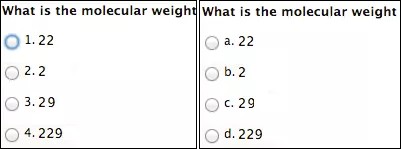 |
Bruk delvis studiepoengtildeling
Når du aktiverer delvis poengtildeling, får studenten en del av det totale antallet poeng for et spørsmål selv om svaret ikke er helt riktig. For enkelte spørsmålstyper kan du tilordne prosentverdier til svar.
Du kan aktivere delvis poengtildeling når du oppretter eller redigerer visse spørsmålstyper.
Notat
Alternativet for delvis poengtildeling vises ikke for spørsmålsbanker og spørreundersøkelser.
Du kan bruke delvis poengtildeling for disse spørsmålstypene:
Beregnet formularisk verdi
Skriv inn flere manglende ord
Nedtrekk
Paring
Flervalg med flere riktige svar
Flervalg med ett riktig svar
Vurderingsskala-spørsmål
Rekkefølge
Hva er spørsmålet
Du kan tilordne spesifikke prosentverdier for delvis poengtildeling for disse spørsmålstypene:
Beregnet formularisk verdi
Flervalg med flere riktige svar
Flervalg med ett riktig svar
Paring
Vurderingsskala-spørsmål
Eksempel:
Du inkluderer dette Flervalgsspørsmål med ett mulig svar med fire svar: "Hva er på en strand?" Det riktige svaret er «sand» – verdt 5 poeng. For et annet valg, for eksempel «havet», kan du angi 40 % for delvis studiepoengtildeling, sånn at studenten får 2 poeng for dette svaret. Hvis delvis poengtildeling er aktivert, men negative poeng ikke er det, er de gyldige prosentverdiene for spørsmål 0,0–100,0.
Følg disse trinnene for å aktivere delvis poengtildeling og bruke det for visse spørsmålstyper:
Velg Spørsmålsinnstillinger på prøvelerretet.
Velg Angi innstillinger for delvis studiepoengtildeling for svar på Innstillinger for prøvespørsmål-siden.
Velg Send.
Merk av for Tillat delvis poengtildeling for de relevante svarene.
For spørsmål hvor du kan angi prosentverdier, kan du skrive inn en verdi i Delvis poengtildeling %-boksen for de aktuelle svarene. Dette tallet leses som en prosentverdi. Hvis du for eksempel skriver 50, får studenten 50 % av antallet poeng det er mulig å få for spørsmålet, ved å velge dette svaret. Null er en akseptabel verdi.
Velg Send.
Når studenter har sendt inn forsøk, kan du ikke deaktivere alternativet for delvis studiepoengtildeling på Innstillinger for prøvespørsmål-siden. For å fjerne alternativet for delvis studiepoengtildeling fra et bestemt spørsmål i en prøve med forsøk må du fjerne avmerkingen for Tillat delvis studiepoengtildeling for spørsmålet. Velg Send og oppdater forsøk og deretterOK. Alle poengsummer for prøveforsøk beregnes på nytt.
Tips
Hvis du tillater delvis poengtildeling, bør du informere om det i prøveinstruksjonene.
Bruk negative poeng
Du kan trekke fra poeng for studentenes svar hvis de svarer feil. Bruk denne funksjonen for prøver med Flervalg med ett riktig svar-spørsmål for å unngå gjetting. Du kan aktivere alternativet for negative poeng når du oppretter eller redigerer spørsmål.
Notat
Alternativet for negative poeng vises ikke for spørsmålsbanker og spørreundersøkelser.
Du kan bruke negative poeng for uriktige svar til disse spørsmålstypene:
Paring
Flervalg med flere riktige svar
Flervalg med ett riktig svar
Eksempel:
Studenten får 5 poeng for å svare riktig på et Flervalg med ett riktig svar-spørsmål, og 0 poeng for å hoppe over det. Du kan angi – 20 %, som tilsvarer – 1 poeng, for hvert feil svar. De gyldige prosentverdiene for negative poeng for spørsmål er – 100,0 til – 0,0.
Følg disse trinnene for å aktivere negative poeng og bruke det for visse spørsmålstyper:
Velg Spørsmålsinnstillinger på prøvelerretet.
Velg Angi alternativer for negative poeng for svar på Innstillinger for prøvespørsmål-siden. Alternativet for negative poeng vises bare hvis du har aktivert Angi innstillinger for delvis studiepoengtildeling for svar-alternativet.
Velg Send.
Merk av for Tillat delvis studiepoengtildeling og Tillat negative poengsum for feil svar for hvert egnede spørsmål.
Skriv inn en negativ prosentverdi i Delvis studiepoengtildeling %-boksen for hvert feil svar. Hvis du for eksempel skriver – 50, blir 50 % av antallet poeng det er mulig få å for spørsmålet, trukket fra studentens samlede vurdering når vedkommende velger dette svaret. Null er en akseptabel verdi.
Velg Send.
Når studenter har sendt inn forsøk, kan du ikke deaktivere alternativet for negative poeng på Innstillinger for prøvespørsmål-siden. For å fjerne alternativet for negative poeng fra et bestemt spørsmål i en prøve med forsøk, må du fjerne avmerkingen for Tillat delvis studiepoengtildeling for spørsmålet. Negativ poengsetting deaktiveres også. Velg Send og oppdater forsøk og deretterOK. Alle poengsummer for prøveforsøk beregnes på nytt.
Tips
Hvis du bruker negative poeng som et virkemiddel mot gjetting, bør du informere om dette i prøveinstruksjonene.
Tildel ekstra studiepoeng
Du kan aktivere ekstra poeng i alternativene for poengtildeling og deretter ta dem i bruk for spesifikke spørsmål. Når studenten svarer riktig, blir poengene som er oppført i Poeng-boksen for spørsmålet, lagt til i poengsummen for prøven. Feil svar resulterer ikke i poengtrekk. Spørsmål du har angitt ekstra studiepoeng for, fjernes fra beregningen av det totale antallet poeng som skal gis i vurdering.
Hvis studentene svarer riktig på alle spørsmål i en prøve som inneholder spørsmål med ekstra poeng, får de en poengsum på over 100 % for prøven.
Notat
Alternativet for ekstra studiepoeng vises ikke for spørsmålsbanker og spørreundersøkelser.
Velg Gi mulighet til å angi spørsmål med ekstra studiepoeng på Innstillinger for prøvespørsmål-siden.
Velg Send.
Velg Poeng-boksen for hvert egnede spørsmål.
Merk av for Ekstra studiepoeng i popup-boksen.
Velg Send.
For å fjerne ekstra studiepoeng fra et bestemt spørsmål fjerner du avmerkingen for Ekstra studiepoeng. Du kan deaktivere ekstra studiepoeng for hele prøven på Innstillinger for prøvespørsmål-siden.
Tips
Hvis du gjør det mulig å oppnå ekstra poeng, bør du informere om det i spørsmålet eller prøveinstruksjonene.
Om metadata for spørsmål
Du kan opprette metadataverdier for spørsmål for å organisere dem for fremtidig bruk. Du kan bruke metadataverdiene du oppretter, for ett spørsmål når du oppretter andre spørsmål i det samme emnet. På Finn spørsmål-siden kan du bruke disse metadataverdiene for å søke etter spørsmål du kan bruke på nytt.
Du kan legge disse metadataverdiene til spørsmål:
Kategorier
Temaer
Vanskelighetsnivå
Søkeord
Metadataalternativene vises kun hvis du har valgt Legg til kategorier, temaer, vanskelighetsgrader og nøkkelord i spørsmål i Spørsmålsinnstillinger.
Eksempel: Spørsmål med metadata
Du lager dette Sant/usant-spørsmålet: Hovedstaden i Slovenia er Ljubljana.
Du bruker disse metadataene for spørsmålet:
Kategori: Geografi
Tema: Tidligere Jugoslavia
Vanskelighetsgrader: Lav
Nøkkelord: Verdens hovedsteder
Spørsmålet vises i det aktive filteret på Finn spørsmål-siden når du velger Geografi, Tidligere Jugoslavia eller lavt.
Legg til metadata for spørsmål
Du kan legge til metadata for ett eller flere spørsmål om gangen.
Gå til en prøve, spørreundersøkelse eller spørsmålsbank. I Opprett spørsmål-menyen oppretter du et nytt spørsmål eller velger Rediger i menyen til et eksisterende spørsmål.
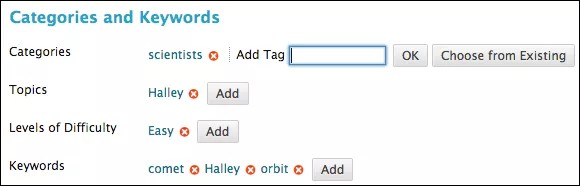
I Kategorier og nøkkelord-delen velger du Legg til for å legge til kategorier, temaer, vanskelighetsgrader eller nøkkelord.
Skriv inn en ny kategori, et nytt tema, en ny vanskelighetsgrad eller et nytt nøkkelord i boksen, og velg OK. Du kan også skrive inn flere elementer. Skill hvert element med semikolon.
Velg Velg fra eksisterende for å velge eksisterende kategorier, temaer, vanskelighetsgrader eller nøkkelord. Hvis det ikke finnes noen valg, vises ikke dette alternativet.
Velg Send.
Administrer metadata for spørsmål
Åpne menyen til et spørsmål, og velg Rediger.
Velg X ved siden av metadataelementet for å slette kategorier, temaer, vanskelighetsgrader eller nøkkelord.
–ELLER–
Velg Legg til, og skriv inn en ny kategori, et nytt tema, en ny vanskelighetsgrad eller et nøkkelord i boksen. Deretter velger du OK.
Velg Send.