ORIGINAL Kalender
Note
Denne dokumentasjonen er oversatt ved hjelp av AI-støttet maskinoversettelse. Oversettelsene leveres «som de er», uten garanti for nøyaktighet. Den engelske versjonen av dette innholdet er den offisielle og gyldige kilden.
Ikke gå glipp av noe som helst.
Det er ikke lett å sjonglere konkurrerende ansvar. Kalenderen viser en samlet oversikt over alle kalenderaktivitetene for institusjonen, emner, organisasjonen og personlige aktiviteter. Du kan se aktiviteter etter dag, uke eller måned. Du kan se og organisere kommende og tidligere aktiviteter i kategorier.
Du kan bruke emnekalenderen for å gi studentene datoer for emnerelaterte aktiviteter. Aktiviteter i emnekalenderen vises til alle medlemmene i emnet. Vanlige oppføringer omfatter kommende tester, leveringsfrister for oppgaver eller spesielle forelesninger. Emneelementer med leveringsfrist vises automatisk i emnekalenderen. Bare undervisere kan opprette aktiviteter i emnekalenderen.
Forskjellige globale områder har forskjellige former av kalendere, deriblant hvilke dager som vises første dagen i uken. Kalenderen viser den vanligste formen for den første dagen i uken basert på brukerens valgte språk. Du kan endre språket ditt i brukerprofilen. Administratorer kan tilpasse den første dagen i uken for språkpakken hvis de ønsker.
Notat
Elementer uten vurdering med innleveringsdatoer – for eksempel oppgaver – vises ikke automatisk i kalenderen. Du må legge til disse aktivitetene direkte i emnekalenderen for å sørge for at studentene ser dem.
Se en video om kalenderen
Følgende video med fortellerstemmer gir en visuell og auditiv representasjon av noe av informasjonen som er inkludert på denne siden. For en detaljert beskrivelse av hva som vises i videoen, åpne videoen på YouTube, gå til Flere handlinger og velg Åpne transkripsjon.
Video: Bruk kalenderen forklarer hvordan du kan bruke kalenderen til å holde orden på aktiviteter og leveringsfrister.
Søk og naviger i kalenderen
Du kan gå til kalenderen fra emnet ditt, fra Verktøy-panelet på Min institusjon-fanen eller fra Mitt Blackboard-menyen.
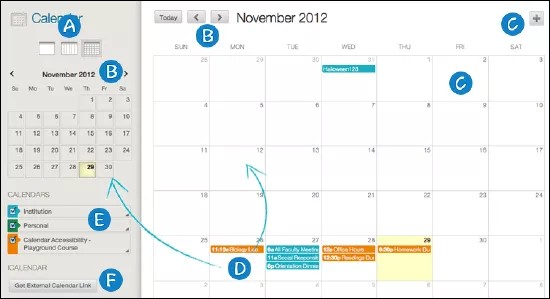
Se aktiviteter etter dag, uke eller måned.
Bruk pilene for å gå til en annen måned.
Velg plusstegnet (+) for å opprette en ny aktivitet. Du kan også velge en dato for å opprette en aktivitet. Tilordne aktiviteten riktig kalender, velg dato og tidspunkt og legg til en beskrivelse.
Notat
Studenter kan ikke opprette aktiviteter på emne- og institusjonskalendere.
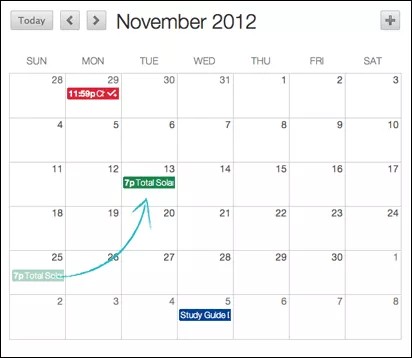
Velg en aktivitet for å administrere den. Du kan også velge og dra en aktivitet for å endre datoen.
Velg kalenderne du vil vise, for eksempel av typene institusjon, personlig eller emne. Alle kalenderne er som standard synlige. Du kan selv bestemme fargen på kalenderne. Da blir det også enkelt å avgjøre hvilke aktiviteter som hører hjemme i hver enkelt kalender.
Notat
Alle institusjonsaktiviteter vises i institusjonskalenderen. Alle emneaktiviteter – for eksempel oppgaver som snart skal leveres – vises i kalenderen. Emner du skjuler i Mine emner-modulen på Min institusjon-siden, skjules også i Kalender-listen.
Få en iCal-nettadresse for å importere Blackboard LMS-kalenderen din i et eksternt kalenderprogram, for eksempel Google Kalender. Når du har konfigurert iCal-nettadressen for Learn i en ekstern kalender, oppdateres den dynamisk med nye aktiviteter fra Blackboard LMS-kalenderen.
Notat
Det kan ta opptil 24 timer før aktiviteter vises i den eksterne kalenderen. Eksterne kalendere kan ikke importeres i Blackboard LMS-kalenderen.
Velg visning
Du kan velge hvilken dag som skal regnes som den første i uken, i de personlige innstillingene dine i Mitt Blackboard. Du kan også velge mellom fire moduser for kalendervisning:
Bare gregoriansk
Gregoriansk-formatert med Hirji-datokonvertering i parentes
Bare Hijri
Hijri-formatert med gregoriansk datokonvertering i parentes
Opprett aktiviteter
Velg plussknappen (+) eller en spesifikk dato for å opprette en aktivitet.
Skriv inn Nytt navn på aktivitet
Velg en kalender du vil tilknytte aktiviteten til, for eksempel den personlige kalenderen din.
Notat
Bare lærere og administratorer kan legge til aktiviteter i emne- og institusjonskalendere.
Velg Start- og Slutt-tid.
Skriv inn aktivitetsbeskrivelsen. Hendelsesbeskrivelser har en grense på 4 000 tegn.
Velg Lagre.
Opprett en gjentakende aktivitet
Merk av for Gjenta for å lage en aktivitet som gjentas. Disse alternativene beskriver når aktiviteten gjentas.
Alternativer for gjentakelse | Beskrivelse |
|---|---|
Daglig | Aktiviteten avsluttes etter et spesifisert antall ganger –ELLER– på en bestemt dato. |
Ukentlig gjentakelse | Gjenta en aktivitet på en ukedag. Aktiviteten avsluttes etter X antall ganger –ELLER– på en bestemt dato. |
Månedlig gjentakelse | Gjentakelse av arrangementer på bestemte dager i måneden (1–31) eller ukedager (første søndag, andre mandag og så videre) støttes. Aktivitetene avsluttes etter X antall ganger –ELLER– på en bestemt dato. |
Legg til flere samtidig (serier) | Lag serier med alternativene for gjentakelse. |
Slett flere samtidig (serier) | Slett hele serier som er laget med alternativene for gjentakelse. |
Rediger en forekomst | Rediger en forekomst av serien. Hvis du endrer datoen/klokkeslettet for forekomsten, får den bestemte forekomsten et «ødelagt»-ikon for å indikere at den ikke lenger er i overensstemmelse med reglene for den opprinnelige serien. NotatHvis du endrer navnet eller beskrivelsen for en forekomst, blir ikke forekomsten brutt ut av serien. |
Rediger serier (kjente begrensninger) | For øyeblikket kan du ikke redigere serier. Når du har opprettet en serie, kan du slette flere elementer samtidig eller gjøre endringer i spesifikke forekomster. |
Rediger eller slett aktiviteter
Endre eller slett en hendelse:
Finn datoen for aktiviteten i hovedkalendervisningen.
Velg aktiviteten for å redigere eller slette den.
Velg og dra en aktivitet til en annen dato i hovedvisningen for å endre datoen. Tidspunktet for aktiviteten og kalenderen den er tilknyttet, forblir den samme.
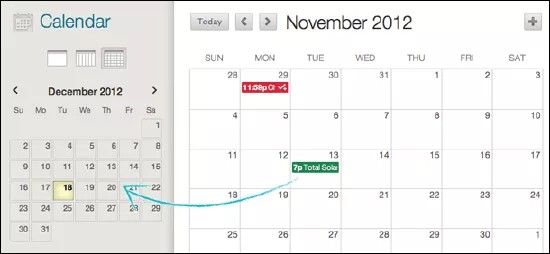
Du kan også velge og dra en aktivitet fra hovedvisningen til en annen dato på den mindre månedlige visningen for å endre dato.