Ny innholdsredigerer (beta)
Note
Denne dokumentasjonen er oversatt ved hjelp av AI-støttet maskinoversettelse. Oversettelsene leveres «som de er», uten garanti for nøyaktighet. Den engelske versjonen av dette innholdet er den offisielle og gyldige kilden.
Hvis institusjonen din deltar i programmet for tidlig tilgang til den nye innholdsredigereren for Blackboard-dokumenter, kan du bruke betaversjonen av innholdsredigereren når du oppretter et dokument eller legger til en innholdsblokk i et eksisterende dokument. Den nye redigeringsfunksjonen fungerer på omtrent samme måte som den klassiske redigeringsfunksjonen: Du kan legge til og formatere tekst, legge ved filer og sette inn medier, lenker og tabeller.
Beta-versjonen av innholdsredigereren støtter foreløpig ikke alle funksjonene i den klassiske innholdsredigereren. For en sammenligning av funksjonene, se Sammenligningstabellen for innholdsredigerere.
Få tilgang til betaversjonen av innholdsredigereren
Opprett et nytt dokument:
På siden «Kursinnhold» velger du pluss-tegnet for å opprette nytt innhold, og deretter velger du Opprett.
I vinduet som åpnes, velger du Document.
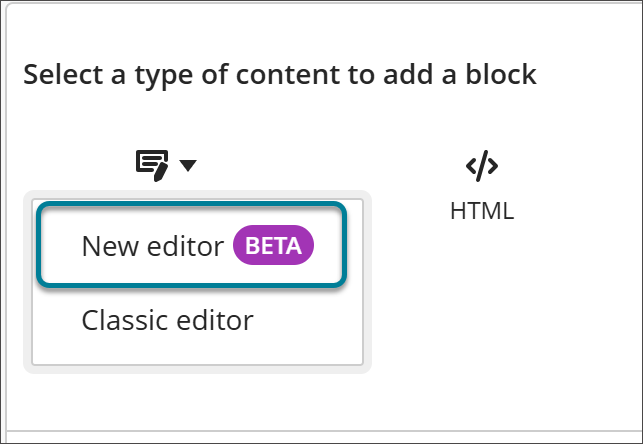
Velg Innhold og velg Ny redigeringsopplevelse (BETA).
Legg til en innholdsblokk i et eksisterende dokument:
På siden «Kursinnhold» velger du Rediger fra menyen Flere alternativer (...) i et dokument.
Velg pluss-tegnet for å legge til en innholdsblokk.
Velg Innhold og velg Ny redigeringsopplevelse (BETA).
Konverter eksisterende innhold til betaversjonen av innholdsredigereren
Du kan konvertere innhold som er opprettet med den klassiske innholdsredigereren, til betaversjonen av innholdsredigereren.
Åpne et dokument som inneholder en innholdsblokk som er opprettet med den klassiske innholdsredigereren.
Velg lenken Prøv den nye redigeringsfunksjonen under redigeringsboksen.

Innholdet overføres fra den klassiske innholdsredigereren til betaversjonen av innholdsredigereren. Hvis innholdet ditt inneholder funksjoner som betaversjonen av innholdsredigereren ikke støtter, blir disse funksjonene fjernet under konverteringen. Et popup-vindu vises som forklarer at hvis du lagrer endringene, kan du ikke angre konverteringen.
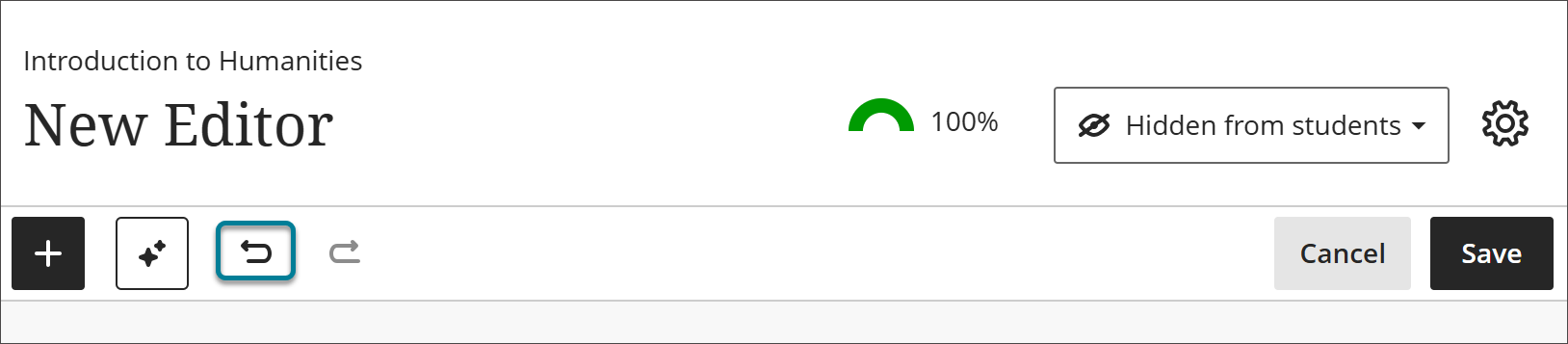
Gå nøye gjennom innholdet ditt for å sikre at alt er i orden, og at du ønsker å beholde konverteringen. Hvis du har mistet innhold og ikke er fornøyd med resultatet, kan du bruke Angre-knappen på dokumentnivå (ikke Angre-knappen i innholdsredigereren) for å angre konverteringen.
Førstegangsbrukeropplevelsen
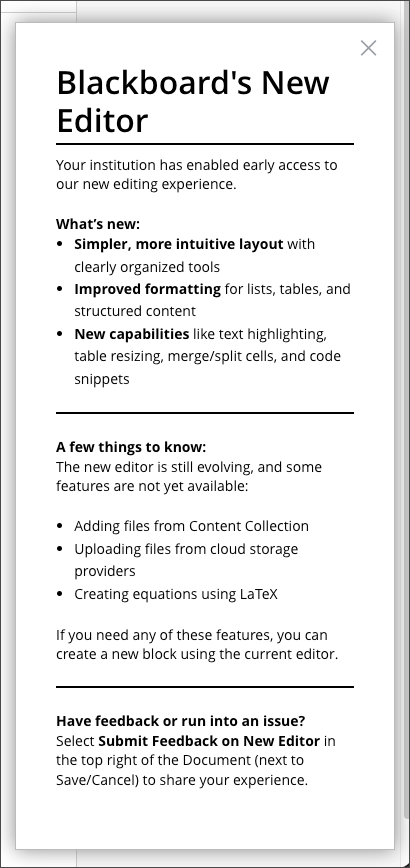
Når du åpner beta-versjonen av innholdsredigereren for første gang, vises et popup-vindu som fremhever noen av endringene i redigereren og forklarer hvordan du kan sende inn tilbakemelding.
Hva er nytt i betaversjonen av innholdsredigereren?
Ny utforming av verktøylinjen og menystrukturen
Menyene Rediger, Format og Sett inn gir deg en tekstbasert, oversiktlig fremstilling av alle redigeringsalternativene. Dette gjør det enkelt å finne den funksjonen du trenger, spesielt på mobile enheter.
Rediger: Angre, Gjenta, Fjern formatering
Format: tekstformater, skriftegenskaper, avsnittsformater, kode og tabeller
Sett inn: alt du kan sette inn i innholdsredigereren
Den ikonbaserte verktøylinjen viser de mest brukte alternativene for redigering, formatering og innsetting.
En innebygd verktøylinje viser alternativer som er relevante for det du har valgt. Hvis du for eksempel velger en tabell, får du raskt tilgang til tabellinnstillingene. Det vises innebygde verktøylinjer for tabeller, opplasting av filer, bilder, lyd og video.
Utvidet støtte for tabeller
Opprett tabeller med en strømlinjeformet arbeidsflyt som kombinerer valg av rader og kolonner med alternativer for overskrifter.
Bruk Tab-tasten til å bevege deg raskt mellom tabellcellene.
Velg én eller flere celler for å bruke formatering på cellenivå.
Endringer i tabeller støtter fullt ut funksjonene «Angre» og «Gjenta».
Sett inn kodebiter og kodeblokker direkte i tabellcellene.
Slå sammen og del opp celler for å opprette mer komplekse oppsett og organisere tabellinnholdet bedre.
Juster kolonnene slik at de passer til innholdet ditt og gjør teksten lettere å lese.
Tabeller som er bredere enn innholdsområdet, viser nå en horisontal rullefelt.
Utvidet støtte for oppføringer
I nestede lister brukes redusert innrykk og ulike punkttegn etter dybde, noe som gjør det lettere å følge listehierarkiet.
I ordnede lister forblir nummereringsrekkefølgen riktig mens du redigerer innholdet.
Kombiner elementer i ordnede og uordnede lister innenfor den samme listen. For hvert nivå velger du punkt- eller tallstilen du ønsker.
Myke linjeskift (Shift + Enter på Windows, Shift + Return på Mac) beholder det eksisterende listeelementet, mens harde linjeskift starter et nytt listeelement.
Det er ingen begrensninger på antall innrykk, og lister med mange innrykk viser en horisontal rullefelt.
Utvidet støtte for koblinger
Trykk Ctrl + K (Windows) eller Cmd + K (Mac) for å åpne koblingsdialogboksen.
Marker tekst og lim deretter inn en URL i innholdsredigereren for å gjøre den uthevede teksten om til en klikkbar lenke.
Skriv inn eller lim inn en frittstående URL for å automatisk konvertere den til en klikkbar lenke.
Notat
Anbefalt fremgangsmåte: For innhold som oppfyller WCAG-kravene, bør du gi lenker beskrivende tekst i stedet for en ren URL. Bruk koblingsdialogboksen (velg koblingsikonet, eller trykk Ctrl+K/Cmd+K) for å legge til beskrivende koblingstekst.
Forbedrede formateringsalternativer
Bruk innebygde kodebiter i tillegg til hele kodeblokker for å få større fleksibilitet når du dokumenterer kode.
Reduser størrelsen på bildene til minst 100 px.
Endre størrelsen på bilder direkte i innholdsredigereren.
Du kan innrykke avsnitt ved å bruke alternativet Øk innrykk på verktøylinjen eller i Format-menyen. Du kan innrykke første linje i et avsnitt eller hele avsnittet, avhengig av hvor markøren er.
Send tilbakemelding om betaversjonen av innholdsredigereren
Du kan sende tilbakemelding om redigeringsverktøyet direkte til Blackboard.
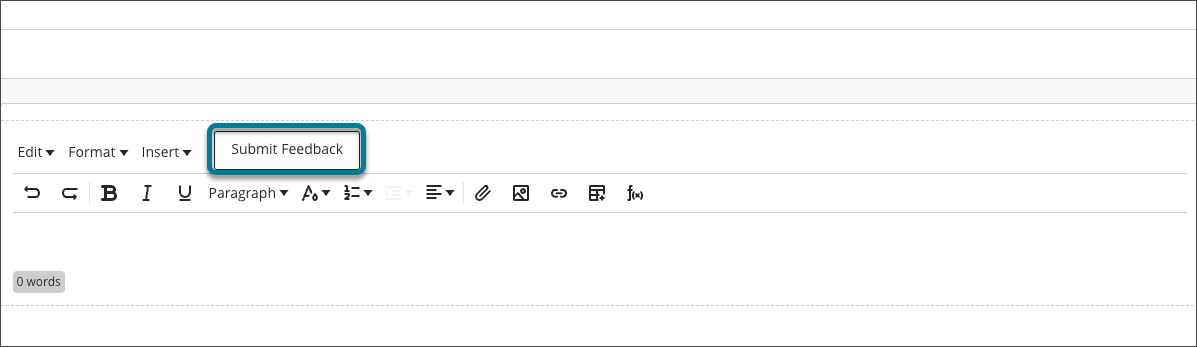
Velg knappen Send tilbakemelding ved siden av menyen Sett inn for å åpne tilbakemeldingsskjemaet. Skjemaet registrerer automatisk informasjon om hvor du er i søknadsprosessen når du sender det inn.
Skriv inn tilbakemeldingen din.
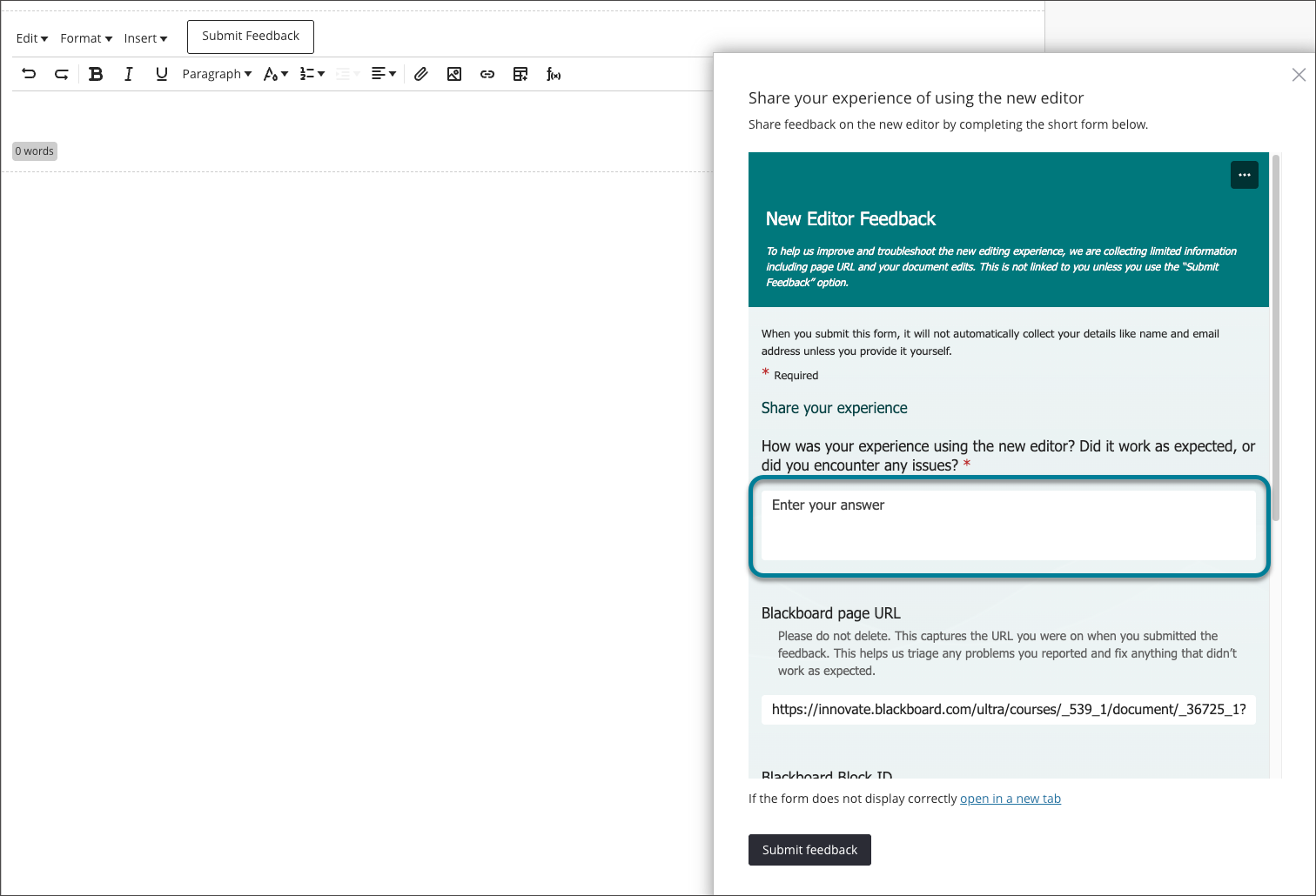
Velg knappen Send tilbakemelding i skjemaet.