Skjemaer
Note
Denne dokumentasjonen er oversatt ved hjelp av AI-støttet maskinoversettelse. Oversettelsene leveres «som de er», uten garanti for nøyaktighet. Den engelske versjonen av dette innholdet er den offisielle og gyldige kilden.
Skjemaer kan brukes i en rekke situasjoner for å få tilbakemeldinger fra studentene dine. Du kan bruke et skjema til å plassere studenter i en klinisk erfaring eller lære om studentenes interesser og meninger.
Følgende spørsmålstyper støttes i et skjema:
Langsvar-spørsmål
Likert-spørsmål
Spørsmål med flere svaralternativer
Sant/usant-spørsmål
Tekst
Lokal fil
Fil fra skylagringstjenester
Opprett et skjema
Skjemaer opprettes på samme måte som andre vurderinger. Du kan tilordne skjemaer til en hel klasse eller til en gruppe.
På Emneinnhold-siden kan du velge plussknappen hvor som helst den vises når du holder markøren over hovedinnholdsområdet.
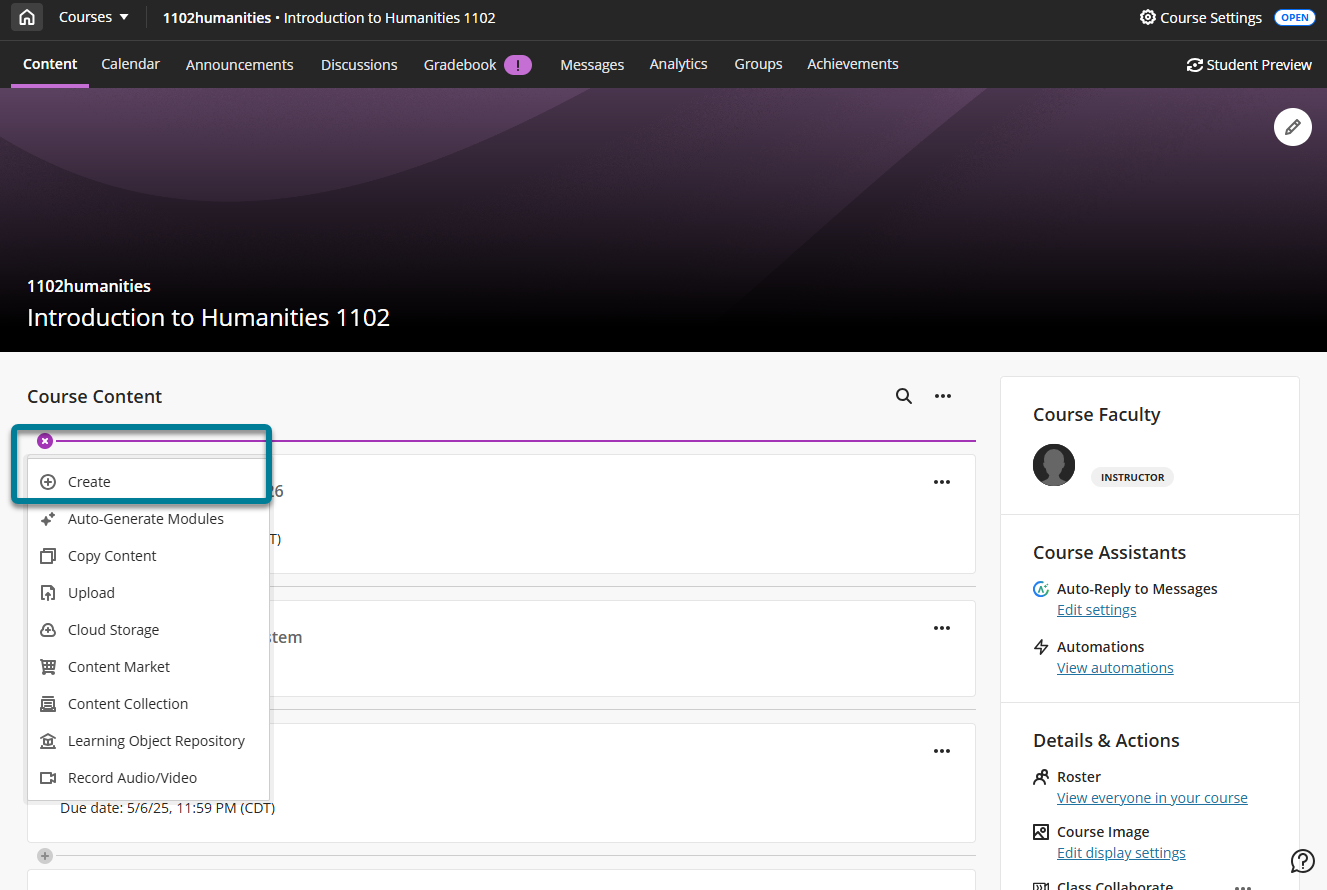
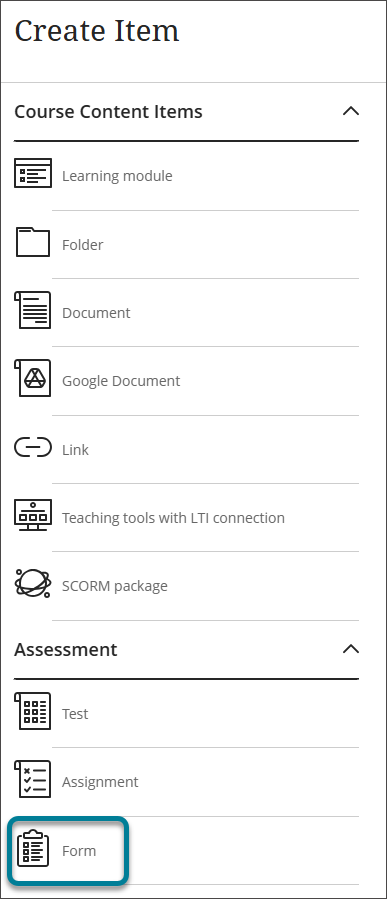
Velg Skjema.
Velg plussknappen for å legge til et spørsmål i skjemaet.
Dette åpner rullegardinmenyen for spørsmålstyper.
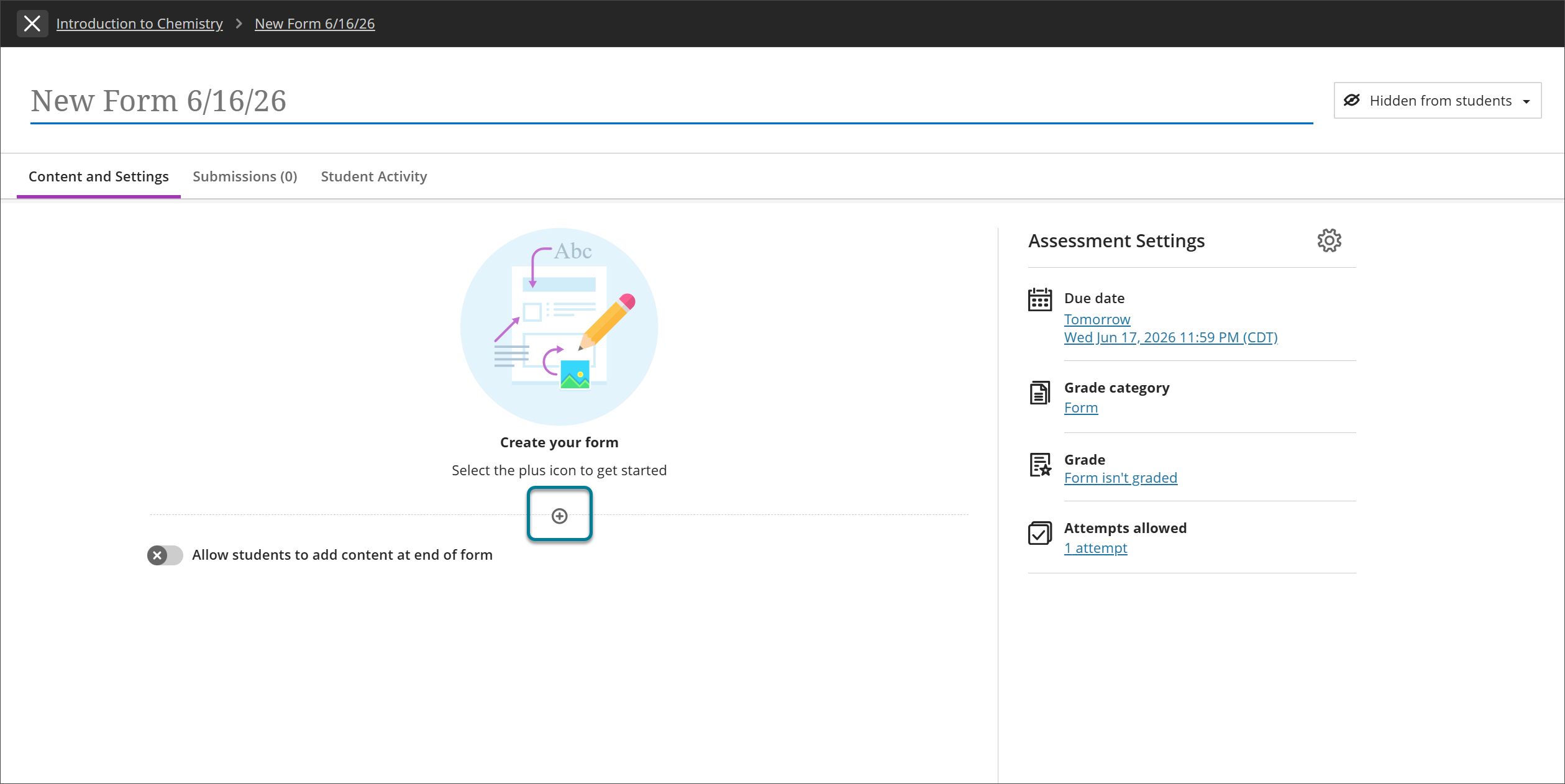
Rullegardinmenyen har også følgende tilleggsalternativer:
Legg til sideskift – Legg til pauser for å gjøre det enklere for studentene å navigere i skjemaet.
Legg til tekst/lokal fil/fil fra skylagring – La studentene legge til ekstra innhold på slutten av skjemaet ved å bytte alternativet på slutten av skjemaet. Studentene kan legge til tekst, bilder og filer.
Bruk spørsmål flere ganger – Kopier spørsmål fra eksisterende skjemaer i det samme emnet. For å finne et spørsmål kan du filtrere etter nøkkelord, kilde og spørsmålstype. Du kan redigere et kopiert spørsmål når det er lagt til i skjemaet.
Velg spørsmålstypen du vil bruke, og angi informasjon i de ulike feltene for spørsmålet.
Velg Lagre når du er ferdig med å opprette spørsmålet.
Du kan redigere eller slette spørsmål ved å velge Flere alternativer-menyen over et spørsmål.
Skjemainnstillinger
Skjemaer er som standard skjult for studentene. Du må angi at skjemaet skal være synlig for studenter før studentene får tilgang til skjemaet på Emneinnhold-sidene sine. Du kan også legge til frigivelsesbetingelser i et skjema.
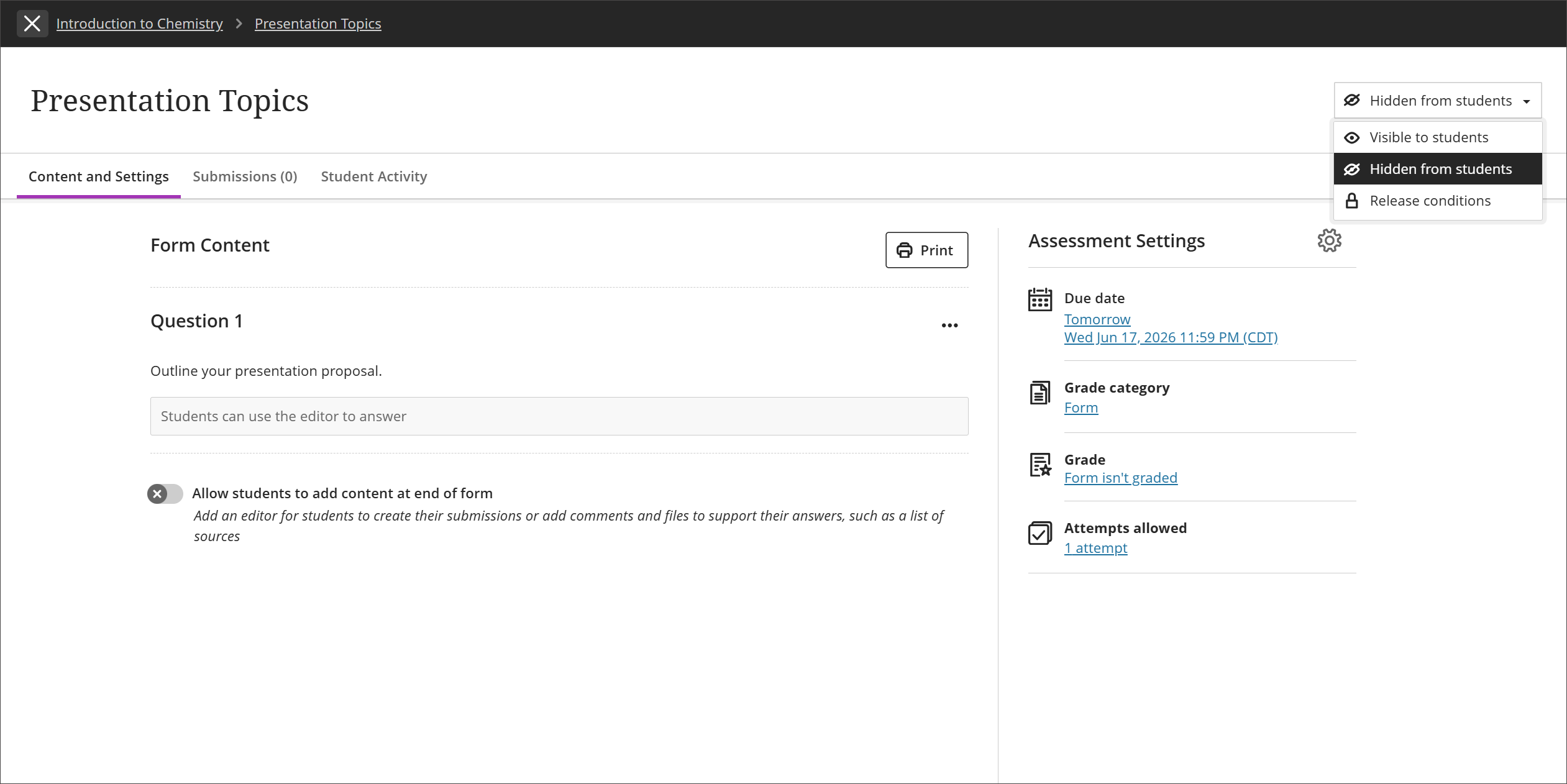
Til høyre på Ny oppgave-siden, under Vurderingsinnstillinger , kan du vise innstillingene som er valgt for skjemaet. For å velge og bruke forskjellige innstillinger, velg Innstillinger-knappen for å åpne innstillingspanelet.
Du kan justere innleveringsfrist, vurderingskategori, om skjemaet skal vurderes eller ikke, og hvor mange forsøk studentene skal ha til å fylle ut skjemaet. Du kan også velge å anonymisere resultatet av svarene på skjemaet.
Se innsendinger og studentaktivitet
Gå til Innsendinger-fanen i skjemaet for å se alle studentinnsendinger.
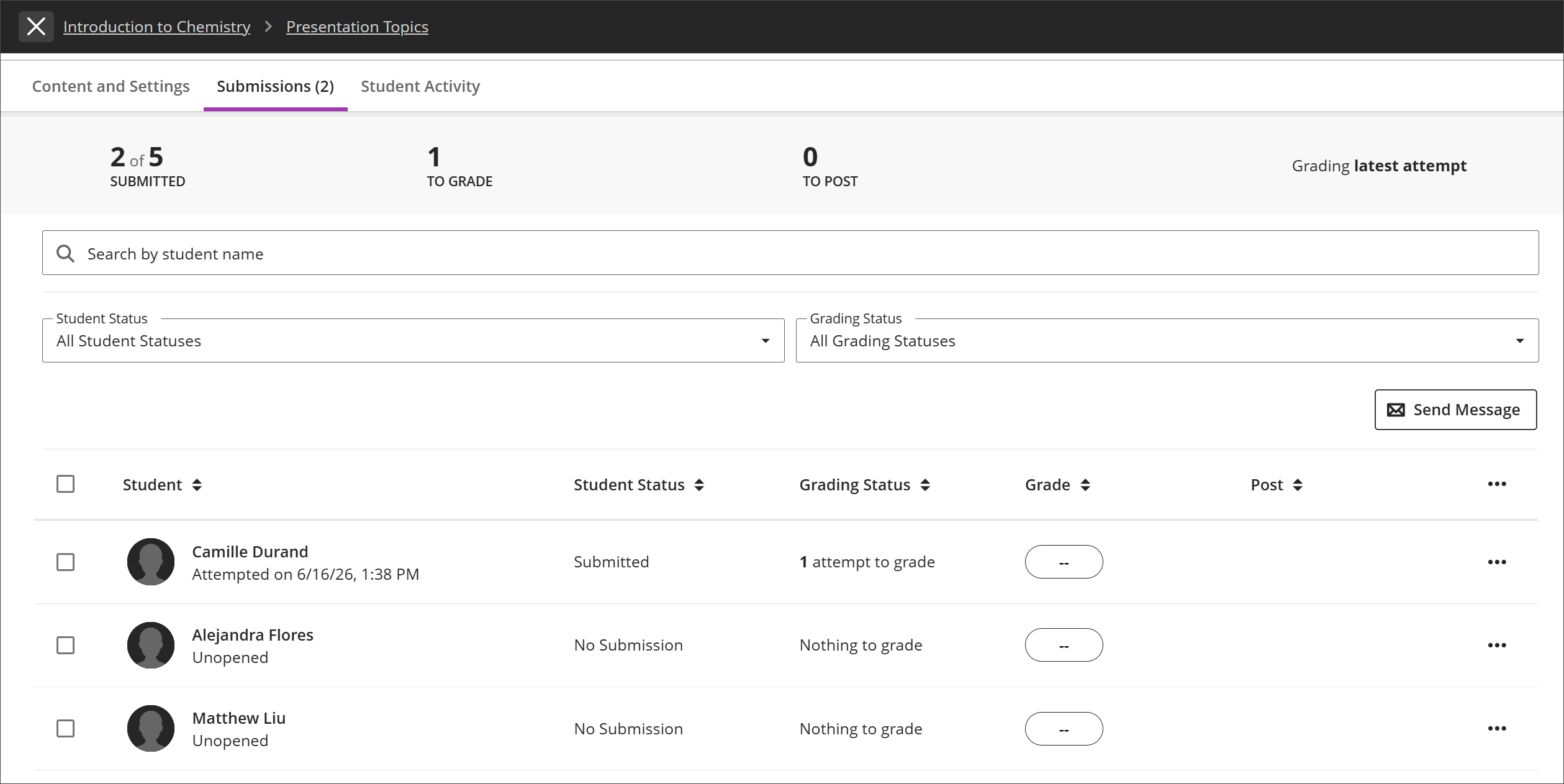
Velg navnet til en student for å se svarene deres i vurderingsvisningen.
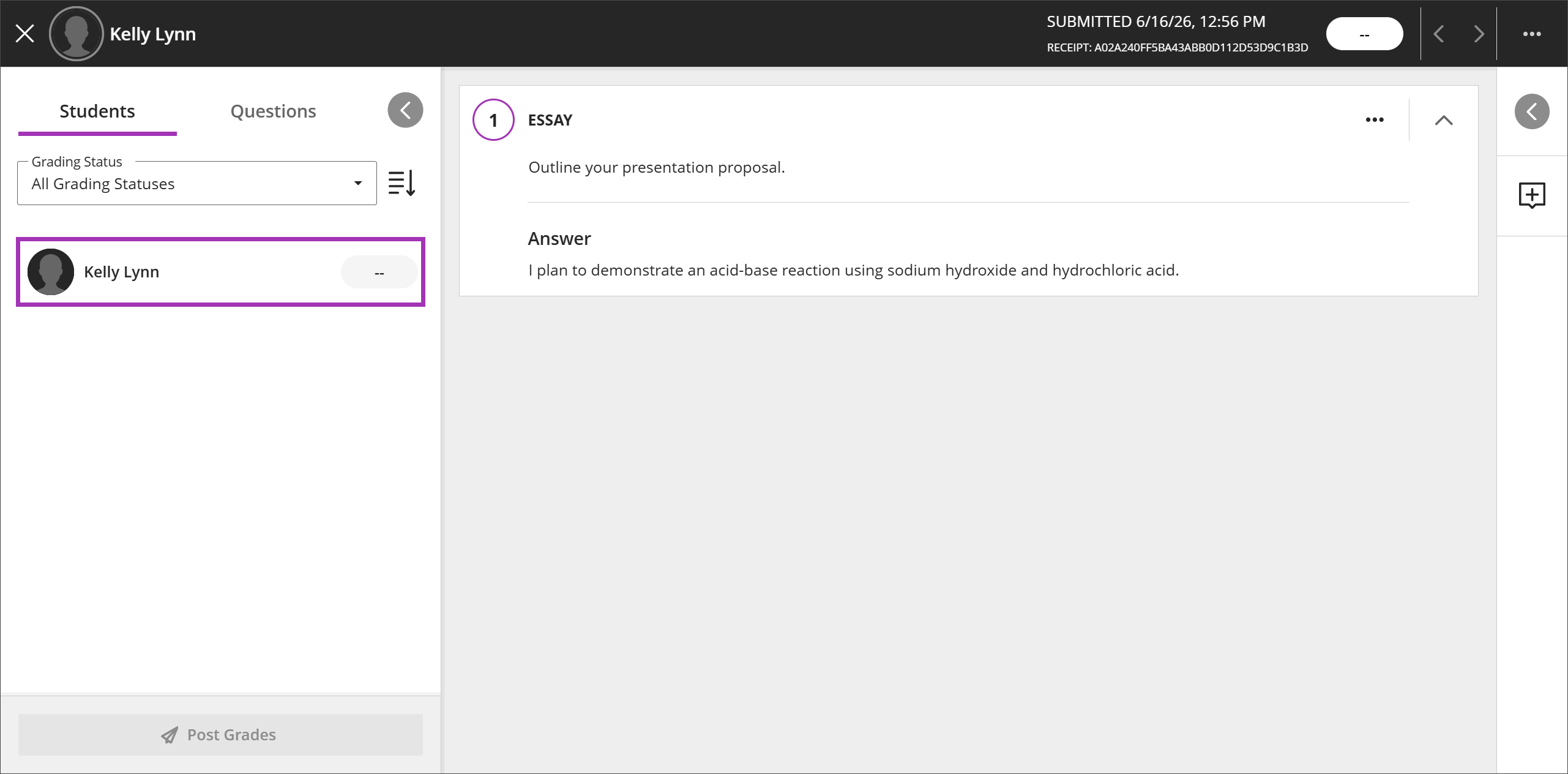
Skjemaer uten vurdering har ikke tilgjengelige vurderingsalternativer. Du kan gi tilbakemelding til en student ved å velge det store plussikonet ved siden av studentens svar.
Du kan også laste ned alle studentsvar som en CSV-fil ved å velge Flere alternativer-menyen på innsendingssiden. Velg Last ned alle fra nedtrekksmenyen.
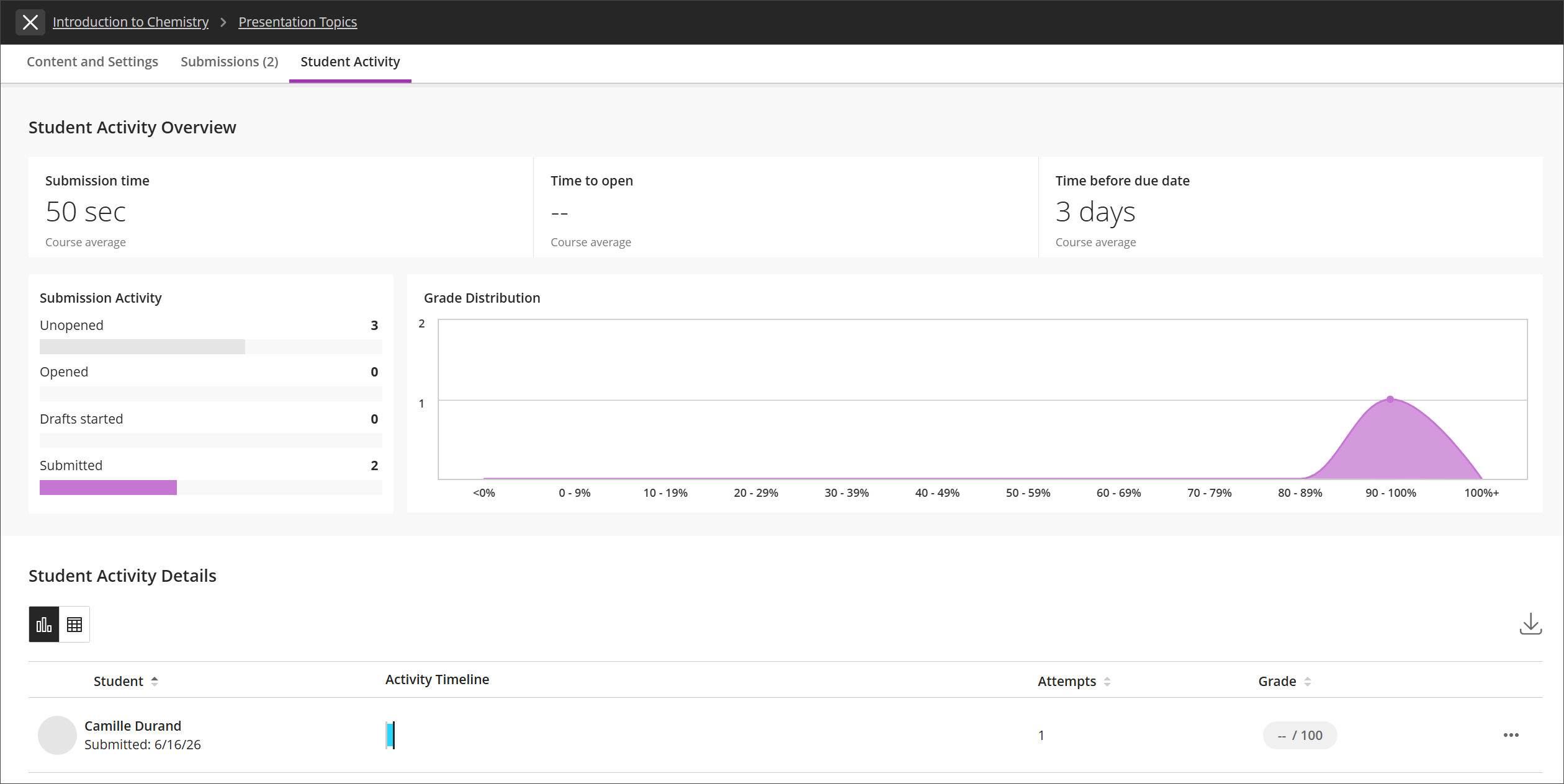
Du kan se mer informasjon om hvordan studentene samhandler med skjemaet, i Studentaktivitet-fanen.
Video: Opprett skjemaer
Den følgende videoen med fortellerstemme gir en visuell og auditiv fremstilling av noe av informasjonen på denne siden. For en detaljert beskrivelse av innholdet i videoen, åpne videoen på YouTube.